一次描述。 整体纹理化
Auto 将 AI 生成的材质直接绘制到您的 3D 模型上——它不是平铺图像,而是从各个角度对几何体进行真实投射。在您的浏览器中即可获得可编辑的 PBR 贴图和带有纹理的 GLB。
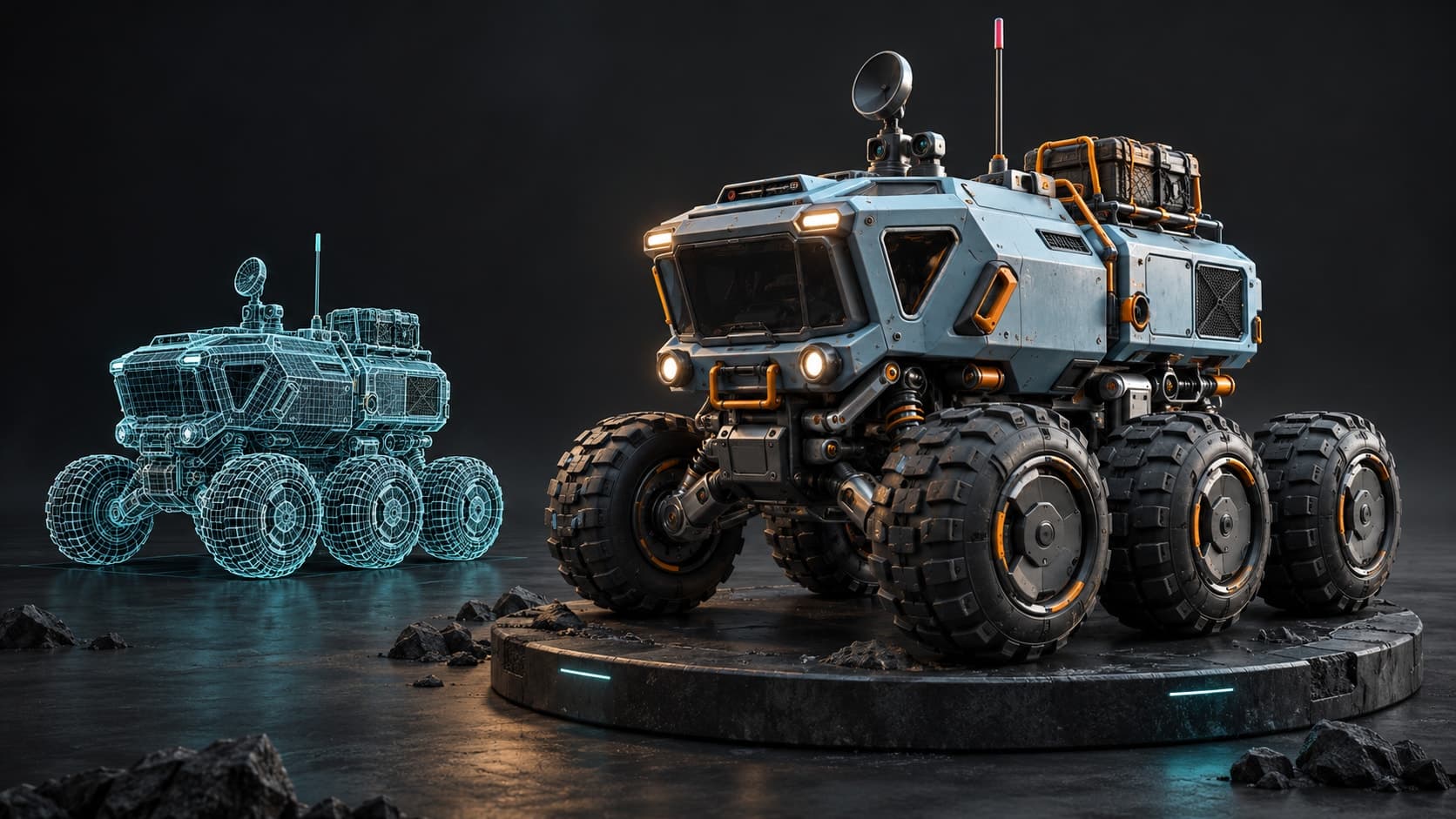
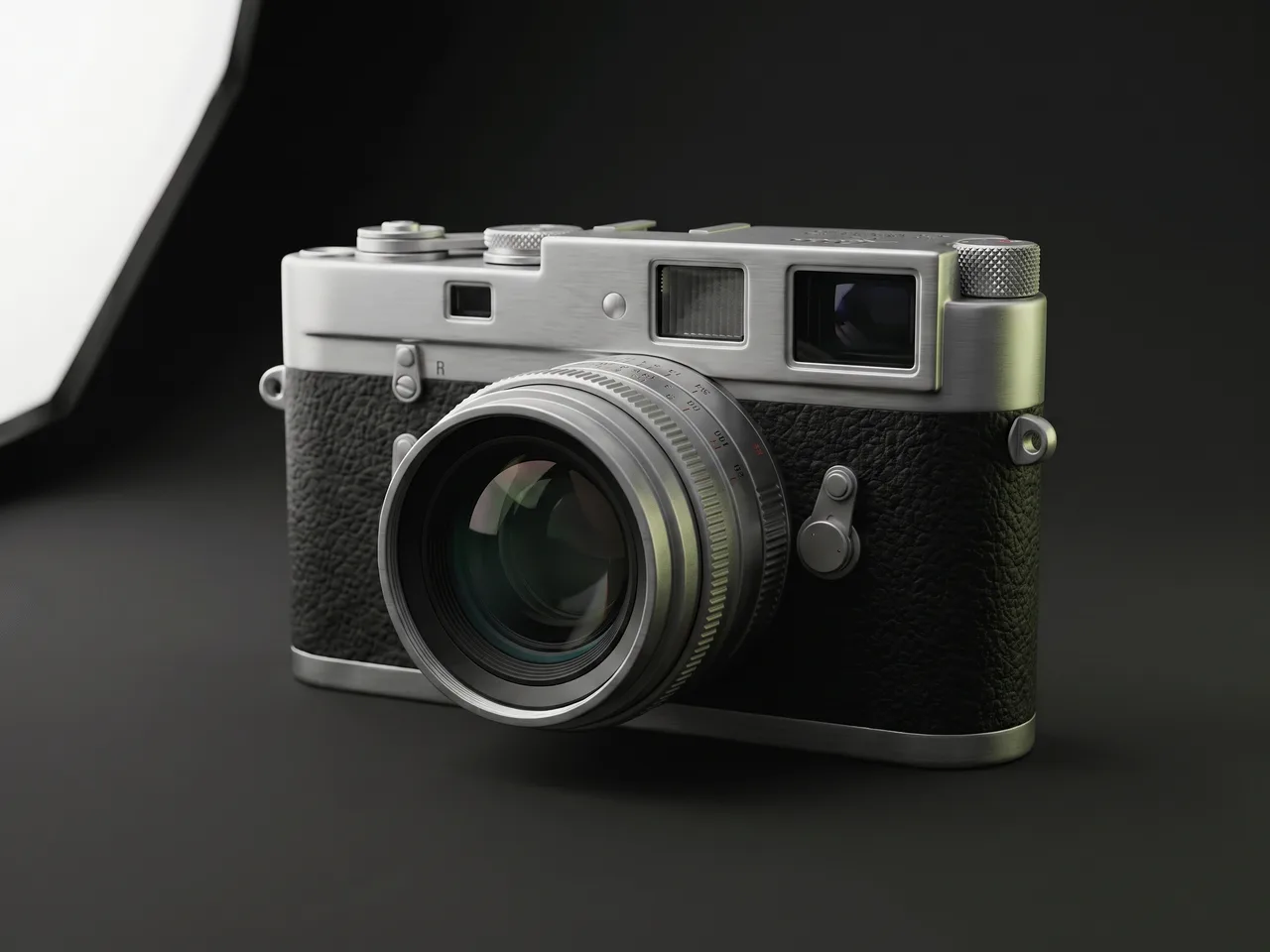
用于说明的概念美术。
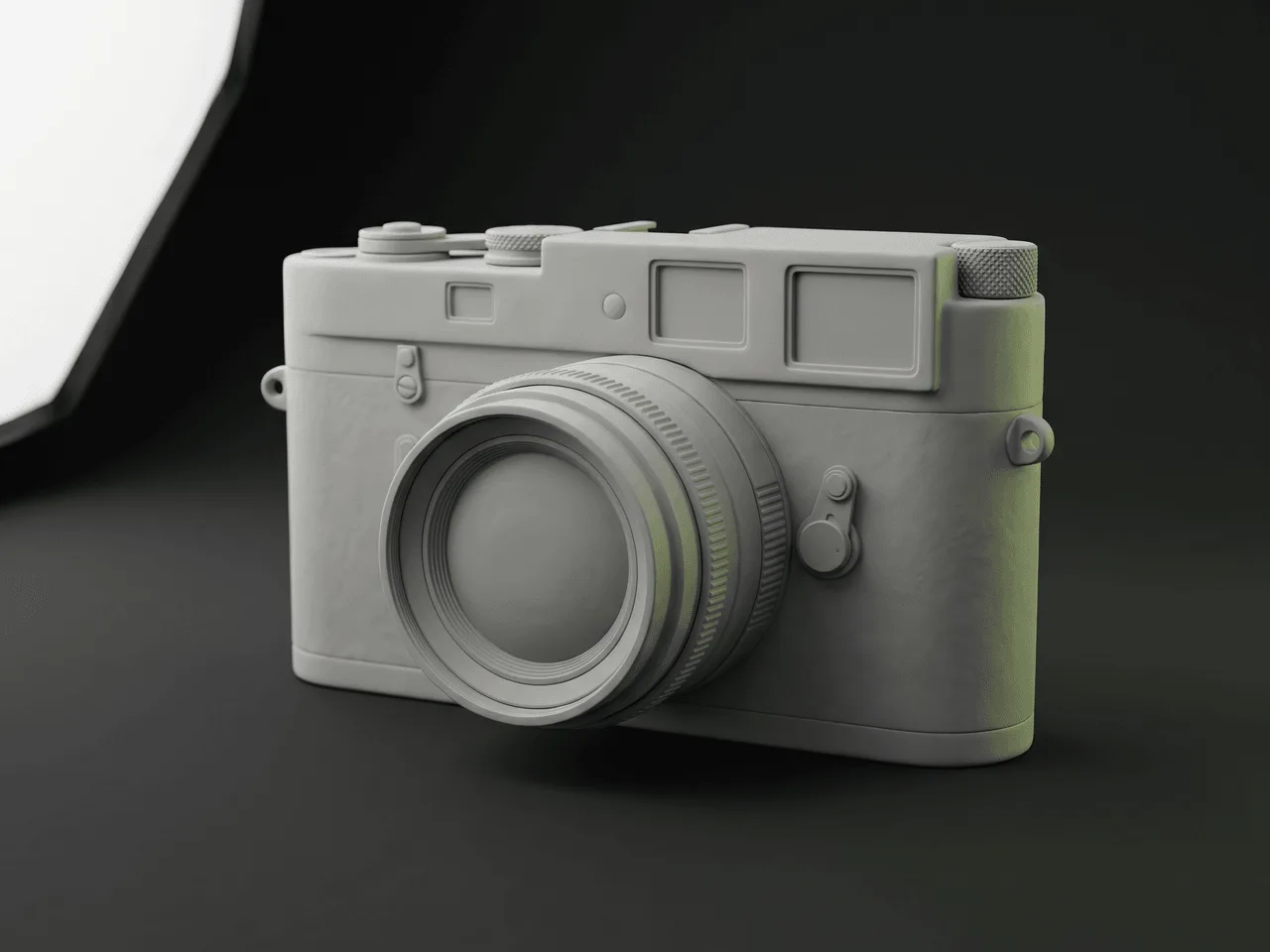
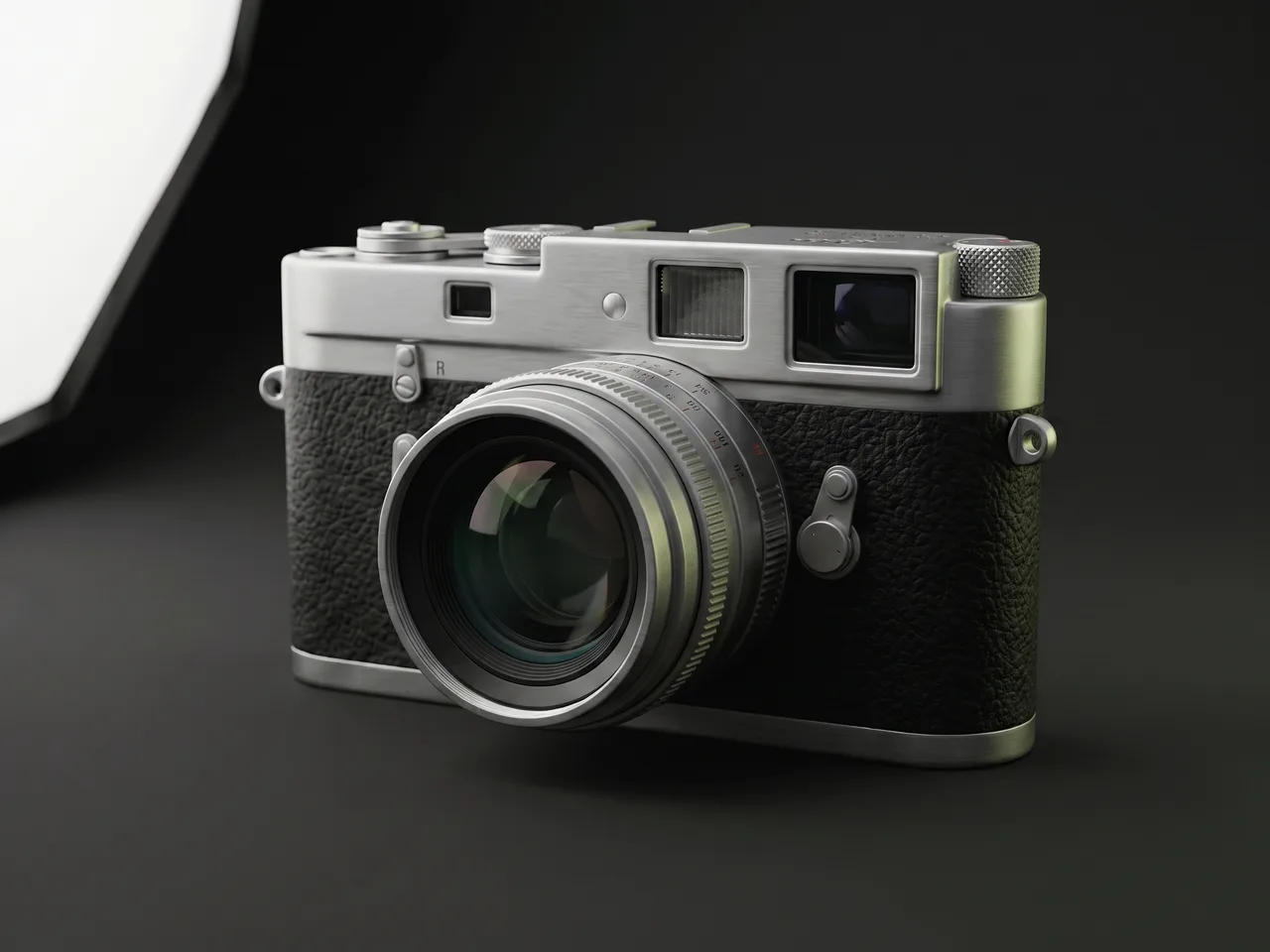
 之前 — 粘土
 之后 — 一个提示词
 之前 — 粘土
 之后 — 一个提示词
 之前 — 粘土
 之后 — 一个提示词
 之前 — 粘土
 之后 — 一个提示词
工作原理
- 1
添加模型
上传 .glb、.gltf、.obj 或 .fbx 文件——或选择一个免费的 CC0 模型。缺失的 UV 会自动展开。
- 2
描述外观
一个提示词——“风化青铜雕像”、“长满苔藓的砂岩”、“磨损的皮革”。Auto 从八个视图渲染模型,通过两次风格匹配的 AI 处理为其添加纹理,并将结果投影回表面。
- 3
下载或优化
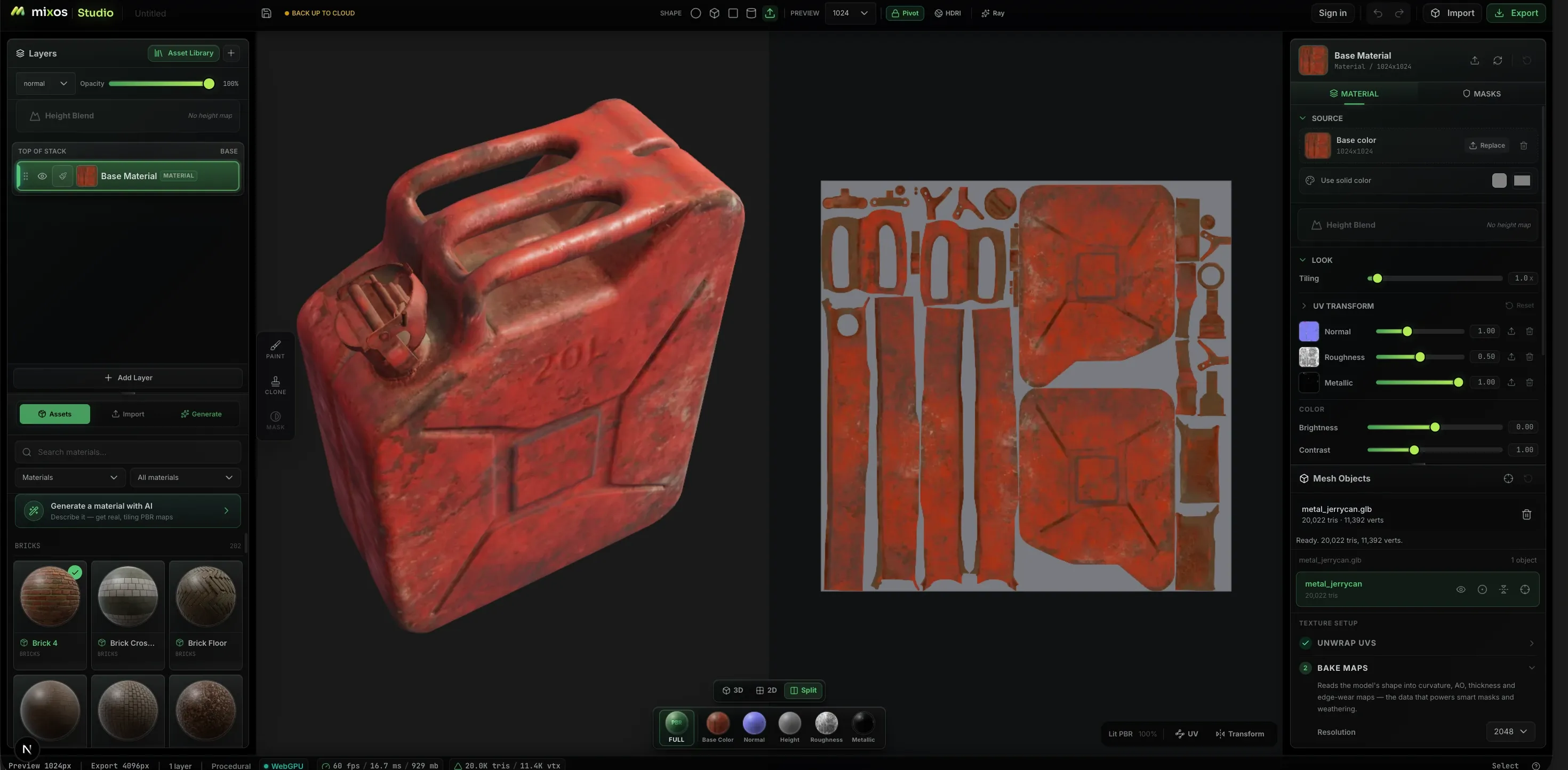
在 3D 中预览完整的 PBR 结果——基础色、normal、roughness、metallic、height——并在 Mixos 编辑器中对其进行优化。任何付费套餐均可下载 PNG 格式的贴图以及带纹理的 GLB。
真实的 PBR 输出,而非截图
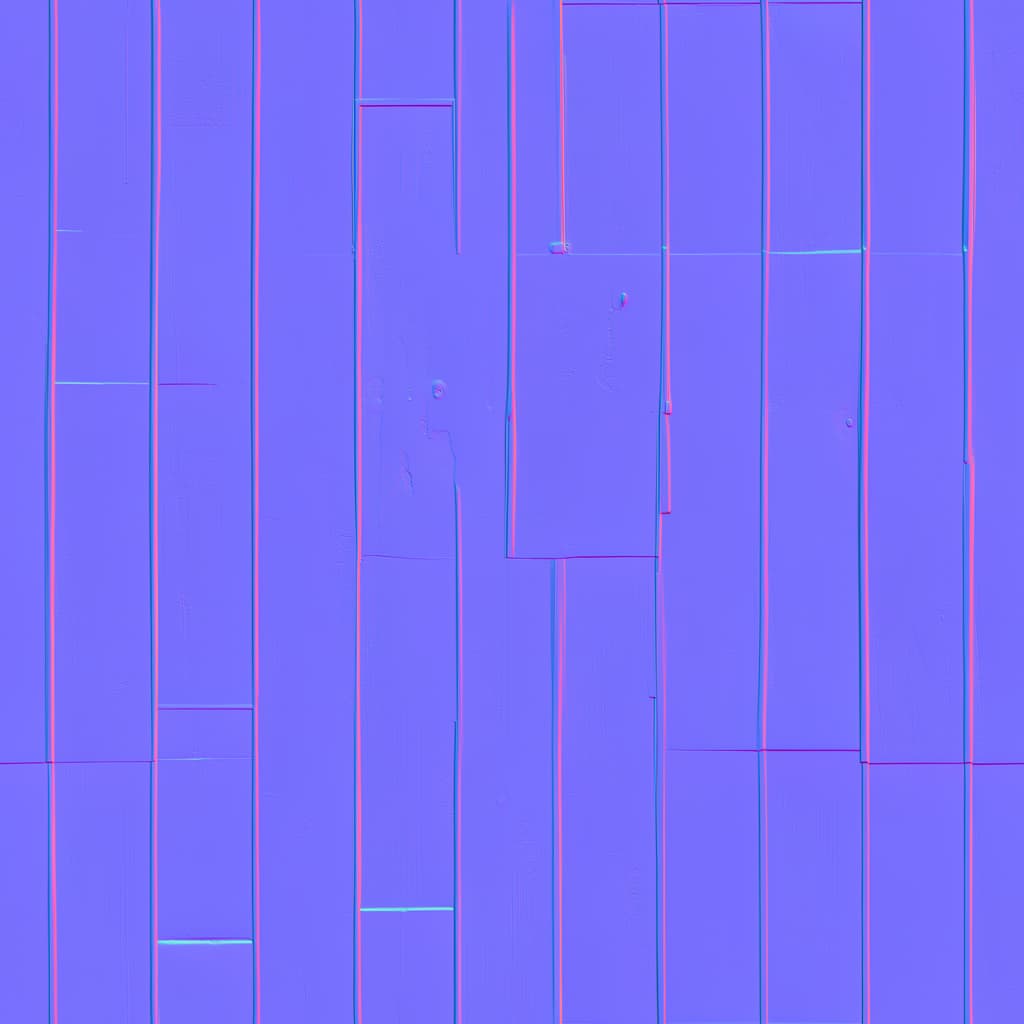
五个可编辑的贴图
基础色加上派生的 normal、roughness、metallic 和 height——一个完整的材质,适用于任何引擎或 DCC。
一个带纹理的 GLB
下载嵌入纹理的模型——直接将其放入 Blender、Unreal、Unity 或网页查看器中。付费套餐可享全分辨率。
一个好的开始,而非死胡同
在 Mixos 编辑器中将结果作为图层打开:在其上绘制、遮罩、添加磨损——AI 处理只是第一层。
好奇它内部是如何运作的?阅读 什么是自动纹理以及 AI 如何为 3D 模型添加纹理。想通过提示词寻找平铺材质?那就是 AI 纹理生成器 在编辑器中。手头没有模型?从 免费 CC0 模型库.
整个流程
套件的其余部分在同一个模型上工作。
Auto 的一次处理是模型的起点,而非终点——结果会在 Paint 中作为可编辑的图层堆栈打开,作用于同一模型,来自同一库。套件的其余部分会从提示词结束的地方继续。
Studio
Scene assembly, modeling & animationAssemble a shot: a real scene graph with parenting and transforms, polygon modeling on a half-edge core, and keyframe animation on a timeline — with an assistant that can drive all of it.
Paint
3D texture paintingImport a mesh and paint, layer, and mask production PBR materials right on it — then export clean map sets for any engine.
Mold
3D sculptingSculpt organic form directly on the GPU — subdivide, push, pull, and smooth clay with pressure brushes, then hand the mesh to Paint to texture.
Logo
AI 3D logo designTurn a flat mark — yours or one described to an AI — into a stack of real extruded 3D layers, then give it metal, glass or neon, light it, and render a still or a turntable.
任何设备
在您已有的设备上进行纹理处理。
Auto 的引擎就是浏览器本身:无需选择版本,无需安装程序,除了支持 WebGPU 的浏览器外,没有其他最低配置要求。处理过程在任何地方都以相同方式运行,结果会保存到您登录的库中。
Mac、Windows、Linux
Chrome、Edge、Firefox 或 Brave,以及 Safari 26+。无需安装——处理过程在浏览器标签页中运行,GLB 文件将保存到您的下载目录。
iPad
触控布局,面板可向上滑动。Auto 内置于免费的 Mixos 应用中,也可在 Safari 中打开。
Android
运行最新版 Chrome 的手机和平板电脑。在同一标签页中完成处理,无需单独安装包进行侧载。
Chromebook
只要 ChromeOS 提供 WebGPU 支持,即可在无法运行桌面纹理处理软件包的硬件上进行纹理处理。
iPhone 和 iPad 现已推出应用。
Auto 内置于免费的 Mixos 应用中,并针对触控和 Apple Pencil 进行了优化——而浏览器端依然无需安装任何东西。 iOS 26 or later.
常见问题
什么是自动纹理?
自动纹理(或自动纹理化)是指通过单个文本提示自动为整个 3D 模型添加纹理,而不是手动绘制。Auto 是一款自动纹理工具:它从多个角度渲染您的网格,为每个视图生成风格匹配的 AI 材质,将结果投射回表面,并在一次处理中导出完整的 PBR 贴图集——基础颜色、法线、粗糙度、金属度和高度。
我能得到什么?
一套完整的 PBR 纹理集,投射到您模型的 UV 上:包括基础颜色、以及派生的法线、粗糙度、金属度和高度贴图。结果会作为一个可编辑的图层,您可以将其导入 Mixos 编辑器;在付费计划中,您可以下载 PNG 格式的贴图以及嵌入纹理的 .glb 文件——全分辨率,无水印。
免费吗?
Auto 可通过免费的 Mixos 账户使用——上传、预览和选择免费模型无需付费。下载结果是付费部分:付费计划可获取全分辨率、无水印的贴图和 GLB 文件。 每次生成消耗 6 AI 点数——新账户包含试用点数,付费计划每月补充,并使用我们的高级 AI 模型完成每次生成。
我可以为哪些文件格式添加纹理?
Auto 可以打开 GLB, GLTF, FBX, OBJ, PLY, STL, DAE, 3MF 文件——或者您可以跳过上传,直接从免费的 CC0 模型开始。
我的模型需要 UV 吗?
不。如果网格没有可用的 UV 布局,Auto 会在纹理处理前自动将其展开。多部件模型会被合并成一个表面,以便整个模型在一次处理中完成纹理。
我可以为一个已经有纹理的模型重新添加纹理吗?
可以。上传模型,描述新的表面效果,Auto 就会为该模型绘制一套全新的 PBR 纹理。它基于模型的原始形状工作,不会看到旧纹理,因此任何您想保留的东西——比如一个标志、一种颜色或一个标记——都需要重新描述或在参考图片中显示。网格的准备方式与任何上传的模型相同:由多个部分组成的模型会被合并成一个,当现有布局无法进行投影时,其 UV 会被重新展开,并且非常密集的网格会首先被简化。
我可以只为一个模型的某个部分重新添加纹理吗?
不能单独进行——一次处理总是覆盖整个模型。不过,结果会在 Mixos 编辑器中作为可编辑图层打开,因此您可以将其遮罩回您想要的部分,然后手动绘制其余部分。
我可以使用参考图片而不是提示词吗?
可以。您可以将照片、艺术作品或材质样本以 PNG、JPEG 或 WebP 格式附加——与您的描述一同,或作为描述的替代。Auto 会提取参考图的颜色、材质、标记和磨损,但绝不会提取其形状;如果图片与您的文字描述不符,则以您的文字描述为准。
它能处理角色吗?
它可以处理角色,但面部是它的弱点,这一点需要明确说明。模型的每个视图都被绘制成单独的图片,因此眼睛、嘴巴和其他小特征可能会稍微偏离几何体,并在投射回来时出现模糊。您可能需要在编辑器中修饰角色的面部。
支持哪些浏览器?
生成功能依赖 WebGPU,因此在桌面端请使用 Chrome 或 Edge。模型上传和预览在任何现代浏览器中都可使用;手机和平板电脑暂不支持。
这与 AI 材质生成器有何不同?
材质生成器会生成一个平铺纹理,您仍需将其映射到模型上。Auto 直接为模型本身添加纹理——它能从多个角度理解几何形状,并在一次统一的处理中为整个表面(包括接缝)上色。
我可以将结果用于商业用途吗?
是的——您在自己的模型上生成的纹理归您所有,包括商业用途。免费模型库是 CC0 许可的,因此这些模型也可以免费用于任何用途。