真实部件,而非平面阴影
大多数号称能制作 3D 徽标的工具,只是给图片添加一个阴影或斜角滤镜。而本工具将图稿分离成平面颜色区域,并真实地抬高每个区域,因此深度在旋转、重新打光或保存为 3D 文件后依然存在。这是几何体,而不是表面绘制的效果。
将您的徽标制作成 3D
平面徽标只是一张图片。而这会将其转化为一个物体:每个平面颜色都会变成一个凸起的部件,因此一个双色徽章最终会成为一个带有浮雕标志的牌子。您可以加厚它、倒圆边缘、打光,并将其旋转 360 度。从六个现成的标志或您已有的 SVG 文件中选择一个开始——两者使用免费账户都是免费的。
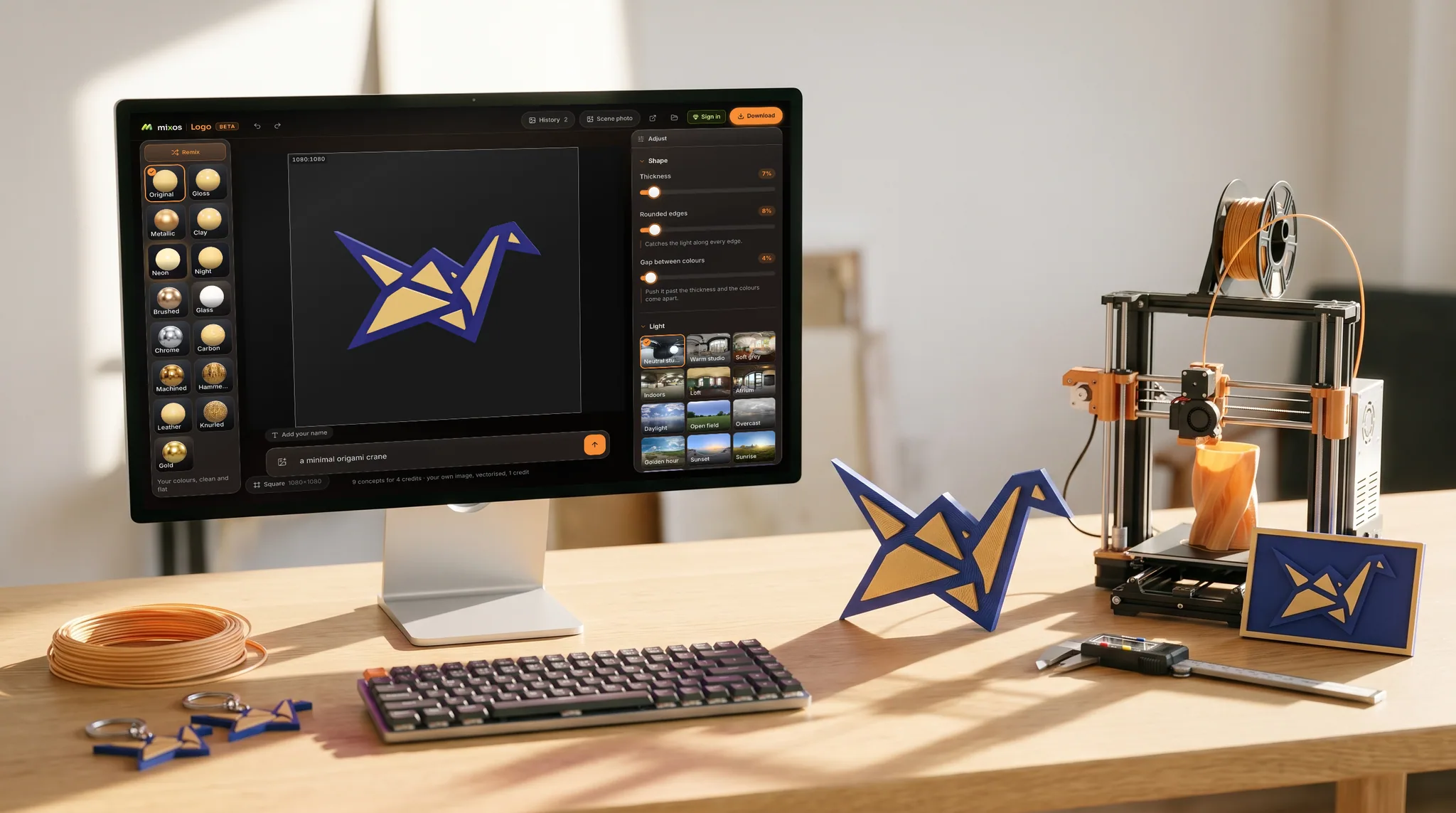
大多数号称能制作 3D 徽标的工具,只是给图片添加一个阴影或斜角滤镜。而本工具将图稿分离成平面颜色区域,并真实地抬高每个区域,因此深度在旋转、重新打光或保存为 3D 文件后依然存在。这是几何体,而不是表面绘制的效果。
厚度决定每个部件凸出的程度。圆角边缘为每个边缘添加真实的斜角,使其能够捕捉光线。分离部件则将它们在深度方向上推开。所有这三项都会在您拖动时实时重建网格——无需重新渲染,无需等待。
光泽、粘土、拉丝金属、编织、皮革、抓握金属——大多数材质保留您自己的颜色,只改变表面行为。Chrome 和 gold 则会取代原有颜色,这正是它们的特点。然后选择背景,从中性工作室到黄金时段,并移动光线以放置高光。
六个入门标志和任何小于 4 MB 的 SVG 文件使用免费账户即可打开,无需任何费用——您可以在决定之前构建整个作品、重新设计样式并旋转它。下载最终文件需要付费计划。
为什么选择 Mixos
通常的建议是打开 Illustrator 并使用其 3D 效果,或者安装 Blender,导入 SVG 并学习什么是斜角轮廓。两者都可行。但仅仅为了让您的商店名称看起来像黄铜切割而成,安装如此多的软件显得有些奇怪。本工具在浏览器标签页中就能完成同样的工作,而且通常最耗时的部分——将平面图稿转换为可赋予真实深度的独立封闭形状——会自动完成。
步骤很简单。选择一个起点:六个预设标志之一,您品牌工具包中的 SVG 文件,或者如果您还没有徽标,可以提供描述让 AI 绘制九个概念供您选择。图稿被分成平面颜色区域,每个区域都被赋予您设定的厚度。然后您将看到一个真实的 3D 对象,可以拖动旋转。
接下来是三个滑块和两个选择器。厚度和圆角边缘决定其视觉上的坚实度和柔和度;分离部件决定它们是平齐还是浮动。表面处理决定它看起来像涂漆塑料、拉丝铝还是抛光 Chrome,而灯光决定高光落在何处。这里的一切都是非破坏性的——您可以随时恢复到平面状态。
它最适用于已经绘制成具有清晰边缘的平面形状的图稿,这正是大多数标志的特点。照片或浓重的渐变会被简化为小调色板,因此它会以色带而非保留其阴影的方式呈现。虽然可用,但本工具主要用于绘制为纯色的标志。
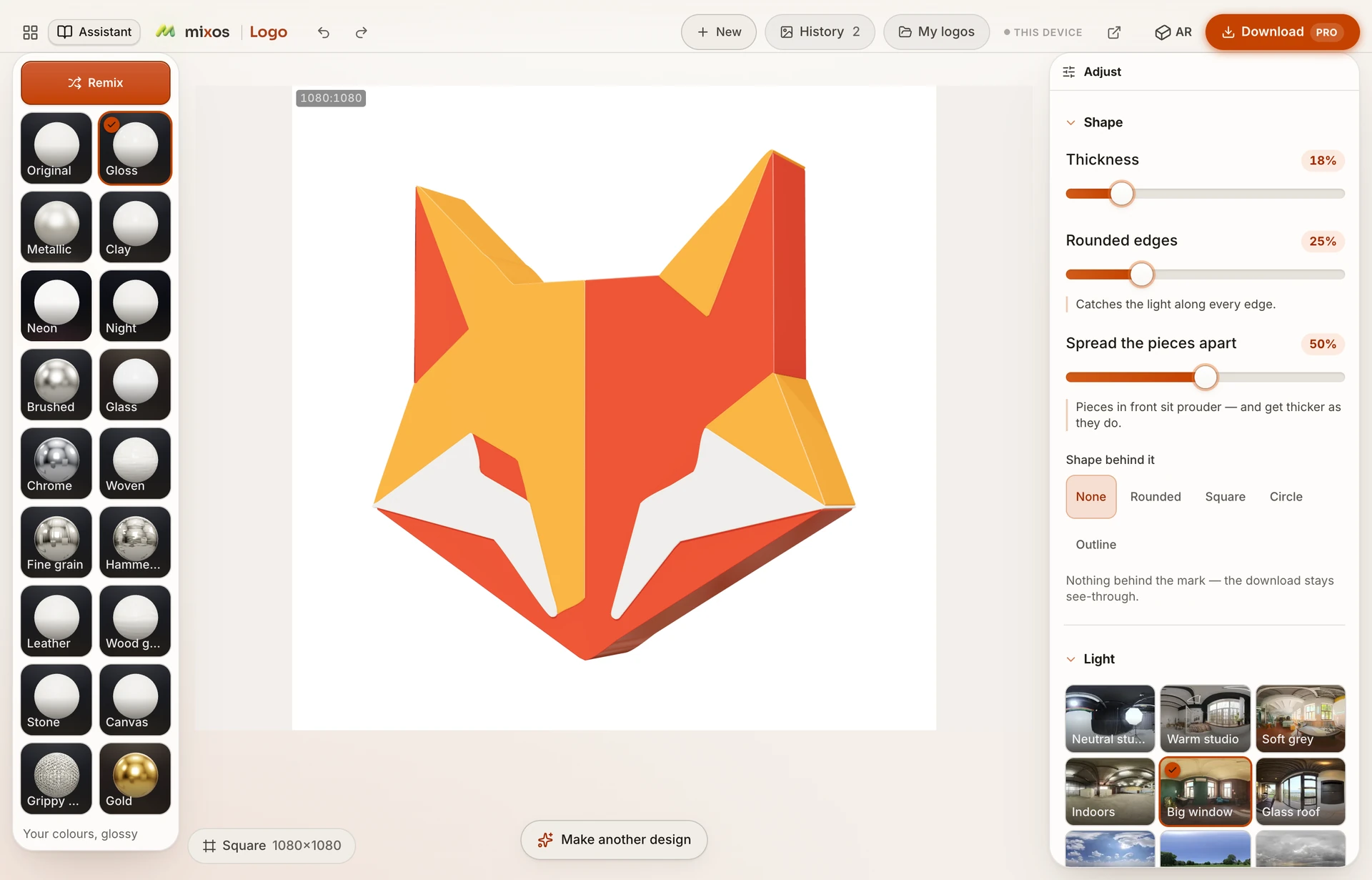
使用免费账户,制作徽标是免费的——六个入门标志和任何小于 4 MB 的 SVG 文件都可以直接打开,并且所有效果、灯光和滑块都已解锁。下载结果需要付费计划。如果您希望 AI 根据描述绘制标志,那是一个付费步骤。
是的,小于 4 MB 的 SVG 文件——使用免费账户是免费的。PNG 或 JPEG 文件需要 AI 处理,因此这是一个小额付费步骤。
描述一个标志,AI标志生成器会绘制九个概念供您选择,然后将您选择的那个通过相同的3D处理流程。该路径需要一个账户并且是付费步骤。如果您不想这样做,六个起始标志是免费的,并且是真实的艺术作品,而非占位符。
不需要。这里没有建模、没有 UV mapping 也没有渲染设置。您只需选择一个标志,拖动三个滑块,选择一个表面处理和灯光,然后用鼠标旋转它。
您可以将其保存为带透明背景的图片、矢量轮廓、旋转的短视频、用于其他 3D 应用程序的模型,或用于 3D 打印的 STL 文件。所有这些都需要付费方案。
是的——颜色来自您的图稿,每个部件都保留自己的颜色,因此您可以单独调整它们。两个例外是 Chrome 和 gold 表面处理,它们根据定义会用金属色取代原有颜色。
