它直接搭建,而不是描述
「一张有四条锥形桌腿的矮桌,上面放一只碗」会作为对象出现在你的大纲视图中,可以选择、移动和编辑——而不是一份要你照着做的说明,也不是要你再导入的网格。
ChatGPT 3D 建模
将 Mixos 添加为自定义连接器,ChatGPT 就能在你打开的浏览器标签页中构建几何体、材质、灯光方案、镜头运动和路径追踪渲染。它使用你自己的 ChatGPT 套餐——Business、Enterprise 或 Edu——无需 API 密钥,这里也不按用量计费。
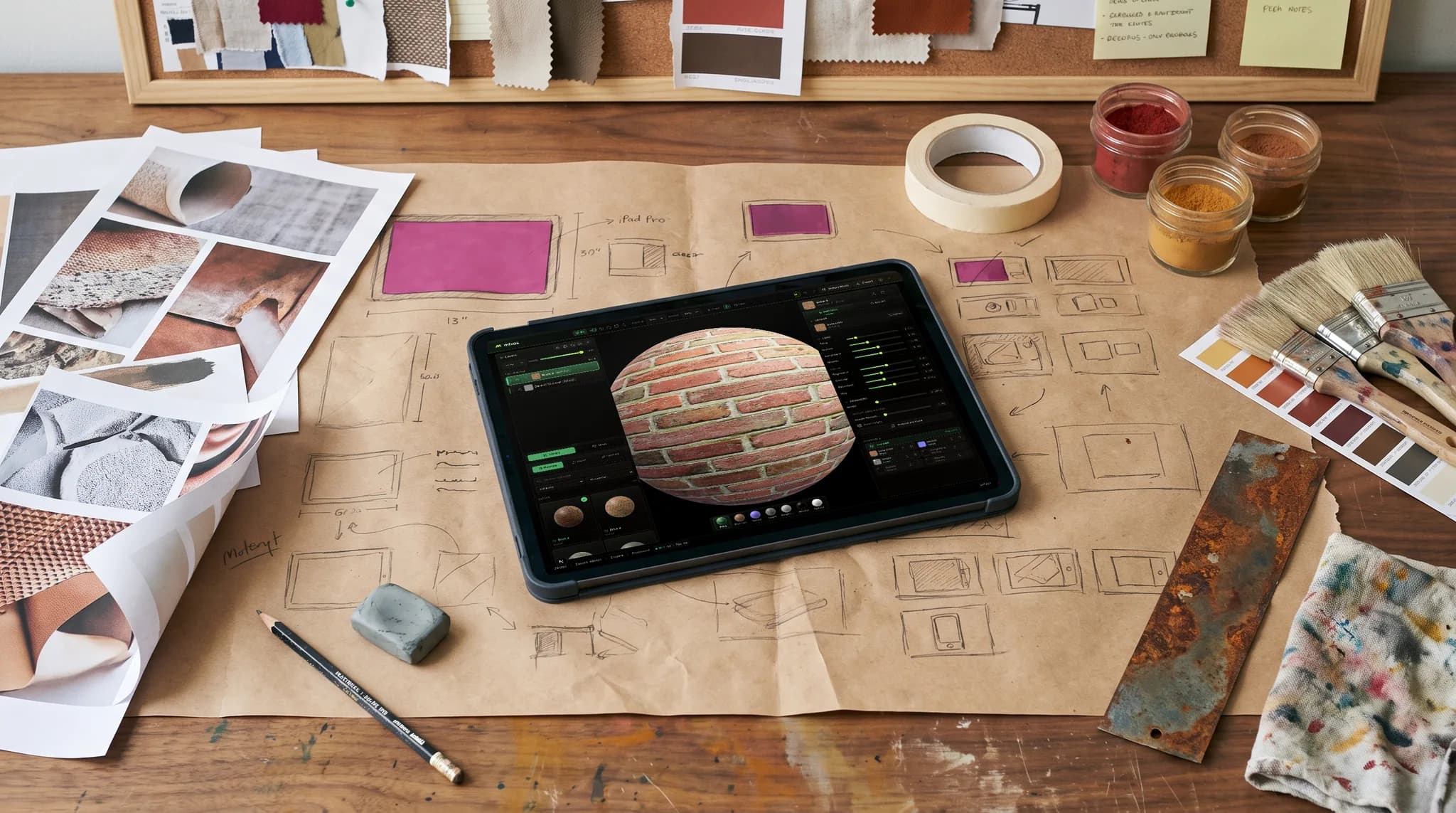
「一张有四条锥形桌腿的矮桌,上面放一只碗」会作为对象出现在你的大纲视图中,可以选择、移动和编辑——而不是一份要你照着做的说明,也不是要你再导入的网格。
ChatGPT 在行动之前会查询文档里有什么、选中了什么以及视口当前的样子——所以「从低角度取景主体物件」是基于你的实际场景来执行,而不是猜测。
添加连接器时,ChatGPT 会列出它可以做的事,所以你在进入 Mixos 的授权页面之前,就可以拒绝 AI 生成——唯一会消耗点数的权限。该权限必须在两处都授予才会生效。
材质与节点图,点光、聚光、面光和 IES 灯光,相机,物理,克隆器与粒子,带动捕重定向的绑定,真正的时间线,以及最后的路径追踪静帧或转台动画。
为什么选择 Mixos
它真正有用的版本不是「给我生成一个完整的场景」,而是粗略布局和琐碎的部分——布置房间、沿曲线阵列一百个实例、搭建三点布光并调暖主光、重新调整动画节奏、把参考照片变成场景。你描述改动,它就在你的标签页里发生;如果直接拖动比口述更快,你也可以继续亲自操作。
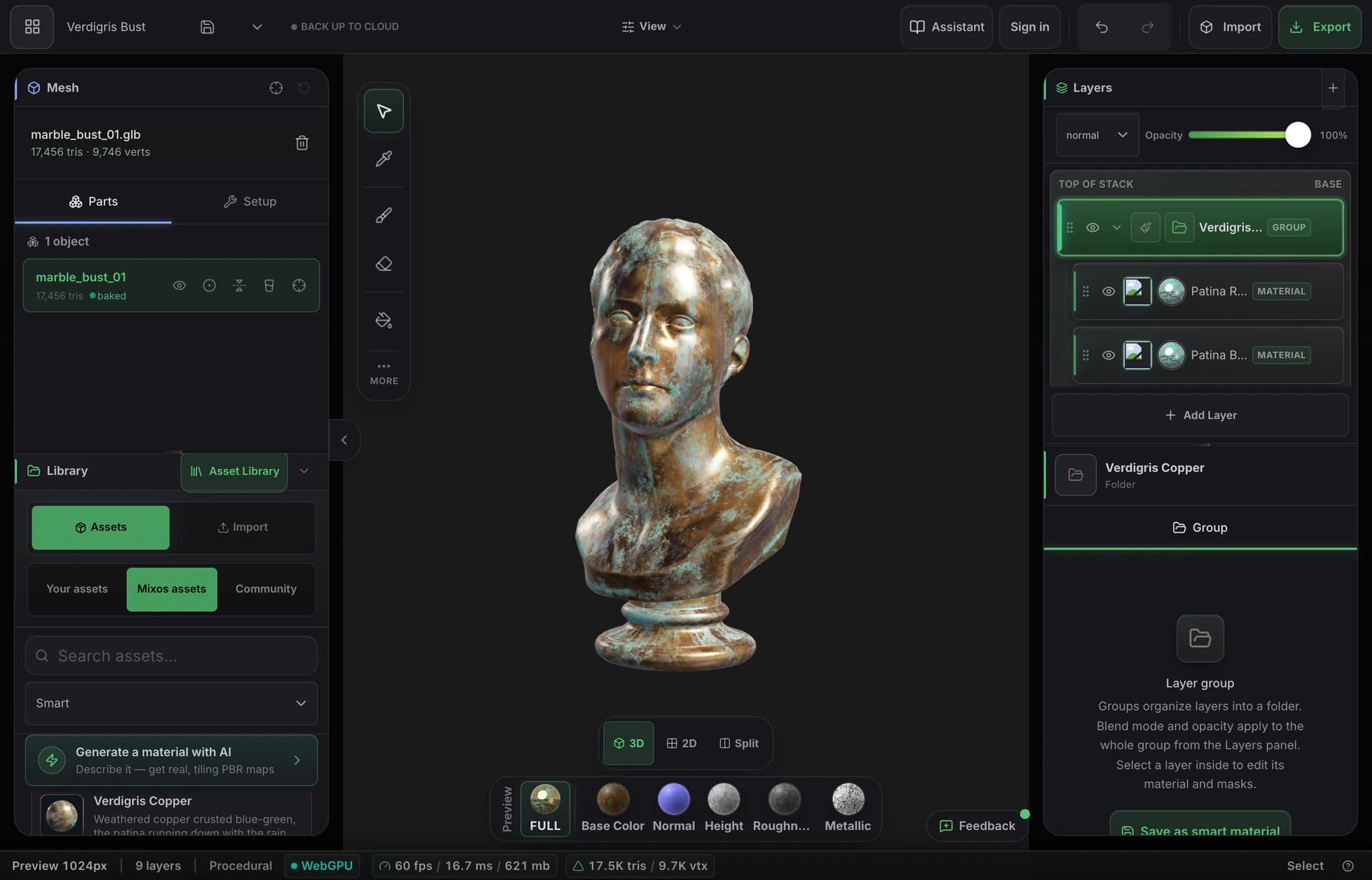
之所以可行,是因为交给 ChatGPT 的是应用真正的命令层,而不是脚本沙盒:与菜单和键盘快捷键运行的操作相同,校验也相同。它先读取再行动——场景内容、当前选择、视口截图——并在事后报告实际发生了什么,所以当 Studio 限制了某个数值或拒绝了某个操作时,返回的就是这个结果,而不是一句成功的声明。
有一点值得提前了解:ChatGPT 在建立连接时只读取一次工具列表,而 Mixos 会随着你的文档增长扩充这个列表——添加克隆器后,克隆器相关命令才会可用。因此较长的对话可能仍在使用开头拿到的那份列表。在连接器上点击刷新并开始新的对话,就能获取其余的工具;在对话内,让它搜索所需的工具,仍然可以触达全部。
OpenAI 在网页版 ChatGPT Business、Enterprise 和 Edu 中提供自定义 MCP 服务器的说明。由所有者或管理员将服务器添加到工作区。其他套餐未列出,因此该选项可能不会出现。模型使用你自己的订阅运行,所以 mixos 从不索要 API 密钥。
在网页版 ChatGPT 中打开 Plugins,用 mixos 的 URL 添加一个自定义 MCP 服务器,批准一次,然后在 mixos 标签页中点击 Connect。完整步骤见 ChatGPT 连接器页面。
它在建立连接时读取工具列表,之后不会自动重新读取,所以较长的对话可能看到的是旧列表。打开连接器,点击刷新,然后开始新的对话。无需移除后重新添加。
三者都可以。连接器可以访问 Studio、Mold 和 Paint,它拿到的是已连接标签页所运行应用的工具——所以连接 Mold 时,它得到的是笔刷和重新网格化,而不是场景图。
可以,而且可以同时使用。它们是各自独立的授权,权限也各自独立,驱动的是同一个已连接的标签页,撤销其中一个不影响另一个。
OpenAI 的自定义 MCP 服务器指南没有列出模型限制,因此请使用工作区模型菜单中提供的模型:GPT-6、GPT-6 Pro、GPT-5.6 Sol 或 GPT-5.6 Sol Pro。