Construye, no describe
“Una mesa baja con cuatro patas cónicas y un cuenco encima” vuelve como objetos en tu outliner que puedes seleccionar, mover y editar — no como instrucciones que tengas que seguir ni como una malla que debas importar.
Modelado 3D con ChatGPT
Añade Mixos como conector personalizado y ChatGPT podrá construir en una pestaña del navegador que tengas abierta: geometría, materiales, una iluminación, un movimiento de cámara, un render con path tracing. Funciona con tu propio plan de ChatGPT — Business, Enterprise o Edu — sin clave de API y sin cobro por consumo aquí.
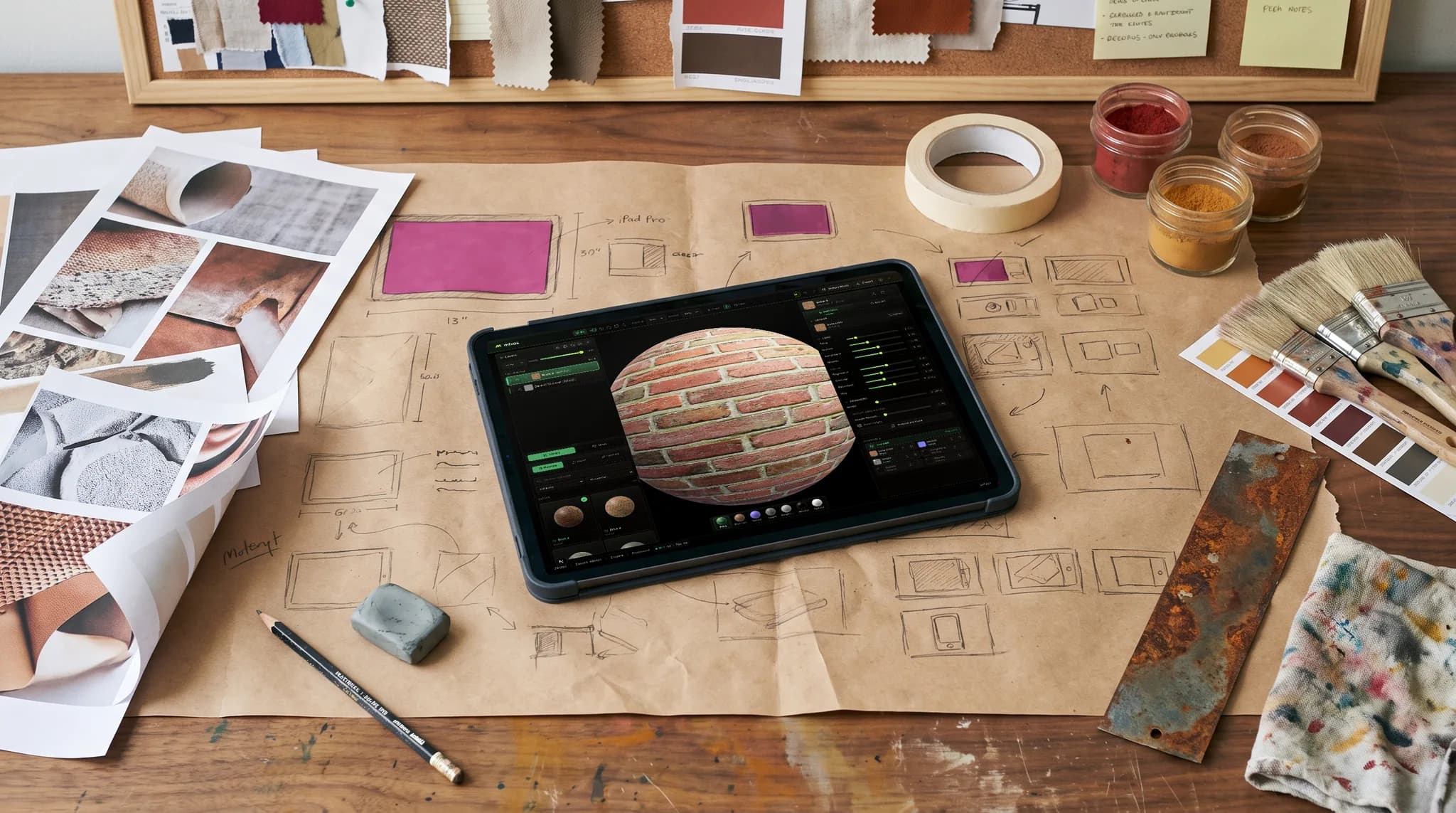
“Una mesa baja con cuatro patas cónicas y un cuenco encima” vuelve como objetos en tu outliner que puedes seleccionar, mover y editar — no como instrucciones que tengas que seguir ni como una malla que debas importar.
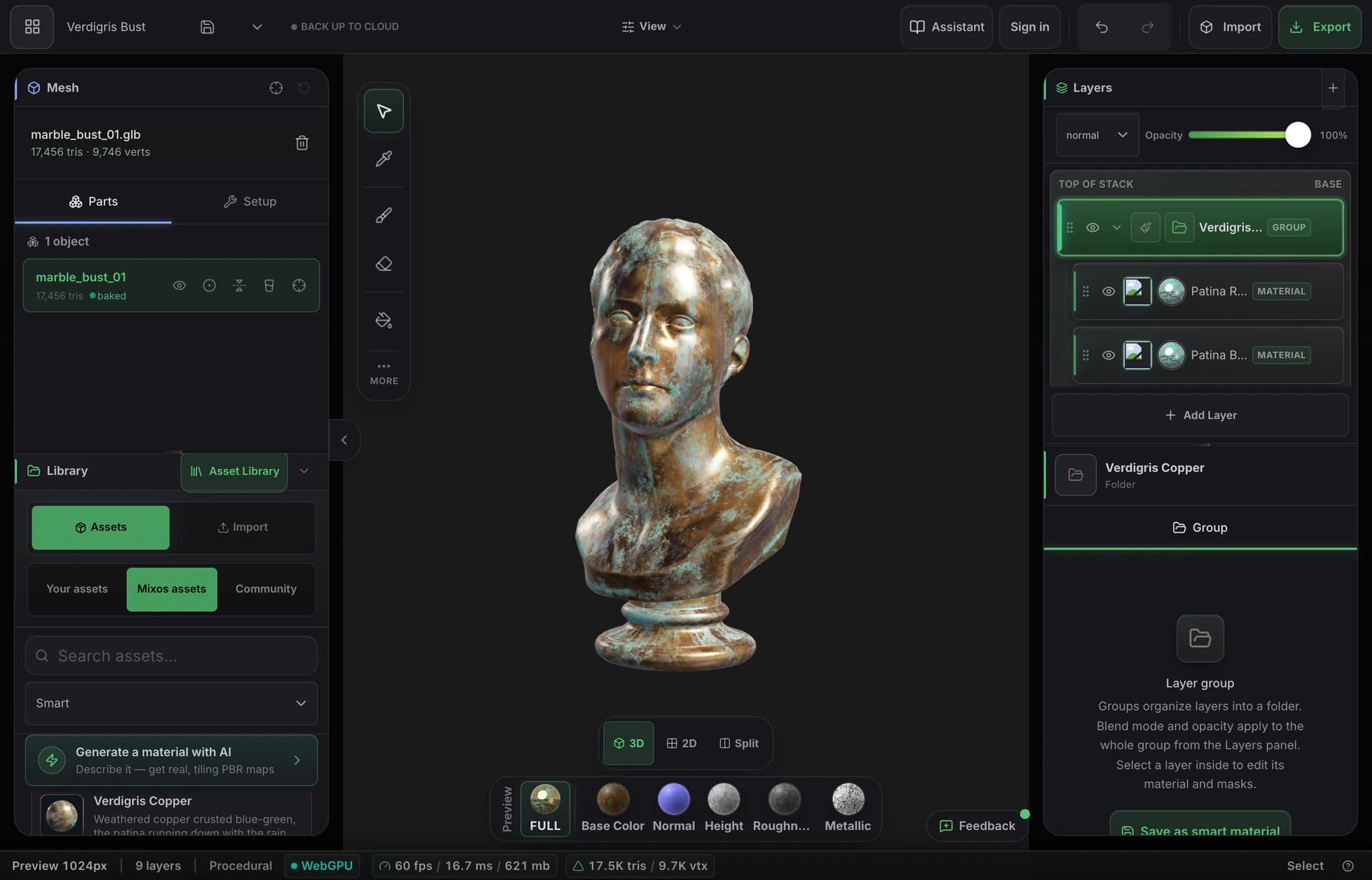
ChatGPT consulta qué hay en el documento, qué está seleccionado y cómo se ve ahora el viewport antes de actuar — así “encuadra el objeto principal desde un ángulo bajo” se resuelve sobre tu escena real y no a partir de una suposición.
ChatGPT enumera lo que el conector puede hacer cuando lo añades, de modo que puedes rechazar la generación con IA — el único permiso que gasta créditos — antes de llegar a la pantalla de aprobación de Mixos. Debe concederse en ambos sitios para surtir efecto.
Materiales y grafos de nodos, luces puntuales, focos, de área e IES, cámaras, física, cloners y partículas, rigging con retargeting de mocap, una línea de tiempo real y un fotograma o plato giratorio con path tracing al final.
Por qué Mixos
La versión útil de esto no es “genérame una escena terminada”. Son el blocking y las partes delicadas: distribuir una habitación, hacer un array de cien instancias a lo largo de una curva, montar una iluminación de tres puntos y calentar la luz principal, reajustar los tiempos de una animación, convertir una foto de referencia en un set. Describes el cambio, ocurre en tu pestaña, y sigues trabajando directamente si es más rápido arrastrar algo que decirlo.
Funciona porque a ChatGPT se le entrega la capa de comandos real de la app y no un entorno de scripting aislado: las mismas operaciones que ejecutan los menús y los atajos de teclado, con la misma validación. Lee antes de actuar — el contenido de la escena, la selección actual, una captura del viewport — e informa después de lo que realmente ocurrió, de modo que cuando Studio limita un valor o rechaza una operación, eso es lo que se devuelve y no una afirmación de éxito.
Algo que conviene saber desde el principio: ChatGPT lee la lista de herramientas una sola vez, al establecer la conexión, y Mixos amplía esa lista a medida que crece tu documento — añade un cloner y los comandos de cloner pasan a estar disponibles. Por eso una conversación larga puede estar trabajando con la lista que recibió al inicio. Pulsar Actualizar en el conector y empezar un chat nuevo recoge el resto; dentro de una conversación, pedirle que busque lo que necesita sigue llegando a todo.
OpenAI documenta los servidores MCP personalizados para ChatGPT Business, Enterprise y Edu, en la web. Un propietario o administrador añade el servidor al espacio de trabajo. Los demás planes no figuran, así que la opción puede no aparecer en ellos. El modelo funciona con tu propia suscripción, por lo que mixos nunca pide una clave de API.
Ve a Plugins en ChatGPT en la web, añade un servidor MCP personalizado con la URL de mixos, apruébalo una vez y pulsa Connect en una pestaña de mixos. La guía completa está en la página del conector de ChatGPT.
Lee la lista de herramientas al establecerse la conexión y no la vuelve a leer por su cuenta, así que una conversación larga puede estar viendo una lista antigua. Abre el conector, pulsa Actualizar y empieza un chat nuevo. No hace falta quitarlo y volver a añadirlo.
Las tres. El conector llega a Studio, Mold y Paint, y recibe las herramientas de la app que esté ejecutando la pestaña conectada — así que si conectas Mold, obtiene pinceles y remallado en lugar del grafo de la escena.
Sí, y los dos a la vez. Son concesiones independientes con permisos independientes que manejan la misma pestaña conectada, y revocar una deja la otra funcionando.
La guía de OpenAI sobre servidores MCP personalizados no indica ningún límite de modelo, así que usa lo que ofrezca tu espacio de trabajo en el menú de modelos: GPT-6, GPT-6 Pro, GPT-5.6 Sol o GPT-5.6 Sol Pro.
Seguir explorando