Animación 3D con IA

Describe la toma, conserva los keyframes.

Pide un movimiento de cámara, una acción de personaje o una secuencia temporizada y llegará como keyframes reales en una timeline real — no un clip bloqueado. Reajusta su tiempo en el dopesheet, da forma a los in-betweens en el curve editor y haz un path-trace del resultado. Se ejecuta en una pestaña del navegador, impulsado desde el Claude o ChatGPT que ya utilizas.

mixos Studio open on an iPad showing a brown tufted leather chesterfield sofa, a marble coffee table and a fiddle-leaf fig, on a plinth, with the real physical version of the same subject behind it.

Keyframes que puedes editar, no un clip horneado

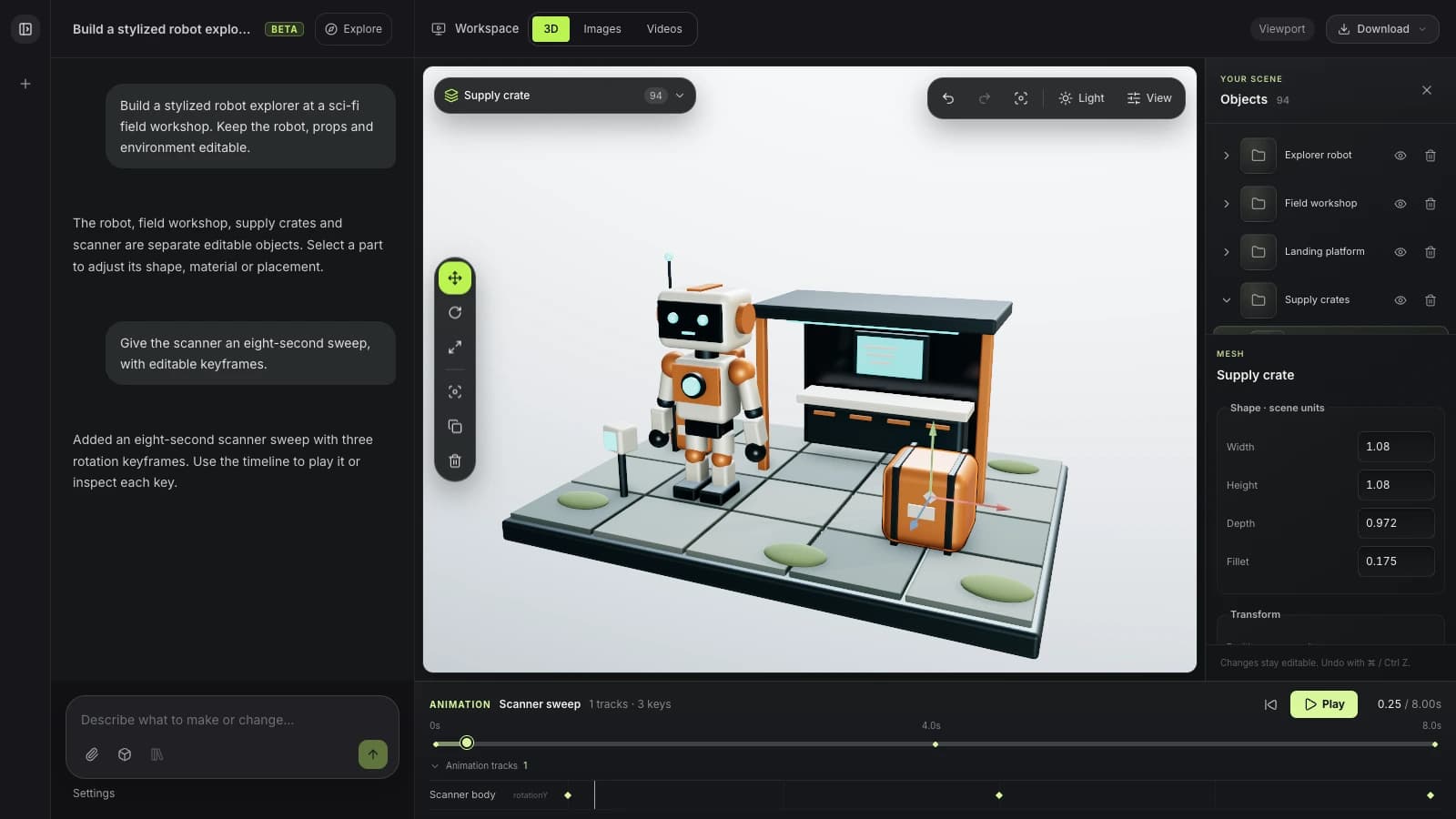
«Gira la cámara alrededor de la escena durante cuatro segundos» produce keyframes en la timeline. Arrástralos en el dopesheet, suaviza la transición en el curve editor o elimina uno — es tu animación desde el momento en que aparece.

Personajes, riggeados automáticamente

Auto-riggea un personaje en T-pose, luego extrae una acción de una librería de motion con 2.548 clips y haz que se retargetee en tu esqueleto. Pide un walk cycle y obtendrás un personaje bindeado y con keyframes, no un vídeo.

Curvas, drivers y markers

El loop de animación habitual es totalmente accesible: interpolación y tangentes, presets de easing, markers, clips, frame rate y duración. Los drivers enlazan un valor con otro para los casos en que un keyframe no es el instrumento adecuado.

Renderízalo correctamente

Haz un path-trace de una imagen fija o un turntable sin parpadeos desde la misma escena que animaste — sin exportar a un renderer separado, sin granja que configurar y sin instalar nada.

Por qué Mixos

El vídeo generado y el 3D animado no son lo mismo

La mayoría de las cosas que se venden como animación con IA producen píxeles: un clip que puedes ver pero no cambiar. Si la cámara se mueve demasiado rápido o la luz es incorrecta en el tercer segundo, no hay nada que abrir — regeneras y esperas. Es una buena herramienta para un mood board, pero la incorrecta para una toma que debe ajustarse a un brief.

Este es el otro tipo. El asistente opera el sistema de animación en lugar de reemplazarlo, por lo que lo que obtienes son datos de escena: keyframes en canales nombrados, un modo de interpolación, una duración, un frame rate. Todo lo que establece es algo que podrías haber configurado manualmente, lo que significa que todo es algo que puedes cambiar manualmente después — y todo aterriza en la misma pila de deshacer que tus propias ediciones.

Eso hace que la petición útil sea bastante específica. «Haz que parezca cinematográfico» no tiene un lugar donde aterrizar; «orbita la cámara 180° durante cuatro segundos y suaviza el final», «reajusta la duración de este clip a dos segundos» o «riggea este personaje y aplica un walk cycle» se mapean a operaciones reales. El asistente lee la timeline antes de actuar e informa de lo que realmente cambió, así que cuando limita una duración o rechaza una operación, te enteras en el momento en lugar de descubrirlo en el render.

Preguntas frecuentes

¿Genera un vídeo o una animación real?

Una animación real. Obtienes keyframes en la timeline de tu propia escena, editables en el dopesheet y el curve editor — no un clip renderizado. Luego puedes hacer un path-trace a vídeo tú mismo, momento en el que es un render de tu escena en lugar de una suposición.

¿Puede animar un personaje?

Sí. Puede auto-riggear una malla en T-pose, añadir una cadena IK, bindear la piel y retargetear un clip de la librería de motion integrada en ese esqueleto — 2.548 clips del corpus CMU. El resultado es un personaje riggeado y con keyframes que puedes seguir animando.

¿Necesito una API key o una suscripción de IA?

Necesitas un plan de Claude o ChatGPT que soporte conectores, porque el modelo se ejecuta allí. Mixos nunca pide una API key. Animar, riggear y renderizar no cuesta Mixos créditos — solo pedir a la IA que genere un asset sí, y eso es un permiso separado.

¿Puedo animar sin el asistente?

Sí — la timeline, el dopesheet, el curve editor y las herramientas de rigging son propias de la aplicación, y funcionan exactamente igual tanto si las manejas tú mismo como si las pides. El conector es otra forma de acceder, no un modo separado.

¿Qué puedo exportar?

La escena animada como GLB o glTF con sus clips intactos, o una imagen fija o turntable renderizada. Los personajes riggeados conservan su esqueleto y skin weights, por lo que la animación sobrevive al viaje a Blender, Unity o Unreal.

Mixos

Describe el movimiento. Luego edita la curva.

Pide un movimiento de cámara o una acción de personaje, y obtén keyframes que puedes reajustar, suavizar y renderizar.