プロダクトとオブジェクトのアニメーション
ターンテーブルは、プロダクトを全方向から見せます。アセンブリシーケンスは、別々のコンポーネントを動かして、オブジェクトの組み立て方を説明します。動きと長さを説明したら、編集可能なシーンで位置とタイミングを調整しましょう。
ターンテーブル、アセンブリシーケンス、カメラワークを説明してください。Mixos AIは、編集可能な3Dシーンの中でモーションを作る手助けをします。オブジェクトを確認し、タイミングを変え、アニメーションを使い続けられます。
Mixos AIはこのビルドで利用できます。会話型ツールには、有料プランまたは購入クレジットが必要です。
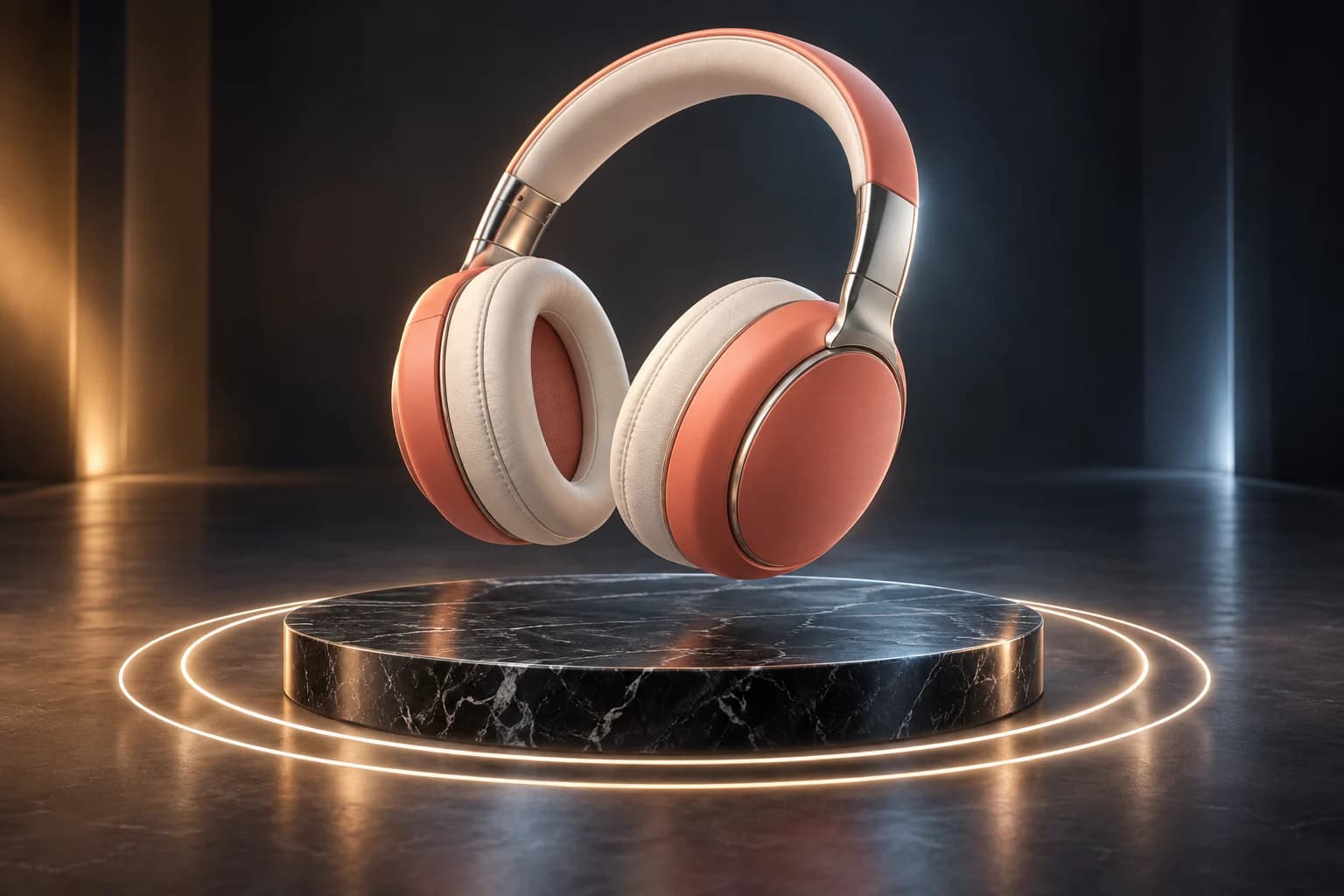 制作の出発点
役に立つアニメーションのブリーフには、何が動き、何が止まったままで、動きがどれだけ続くかを書きます。再生後もシーンは残るので、次の修正ではショット全体を作り直さずに動きだけを変えられます。
被写体を作成またはインポートし、動く部品は分けておきます。ショットをどう展開するか決める前に、プロダクトのマテリアル、展示面、カメラを設定しましょう。
8秒の回転、分解アセンブリ、カメラパスなどを依頼します。ビューポートでアニメーションを確認し、長さ、方向、テンポを調整してください。
編集可能なアニメーションを確認し、Studioで調整します。AI動画で仕上げる場合は、シーンから対応する静止画とモーションキャプチャを用意し、対応する動画エンジンの費用を承認してください。
ビューポートで結果を目で確かめられます。次の変更に進む前に、形状、配置、マテリアルを確認しましょう。
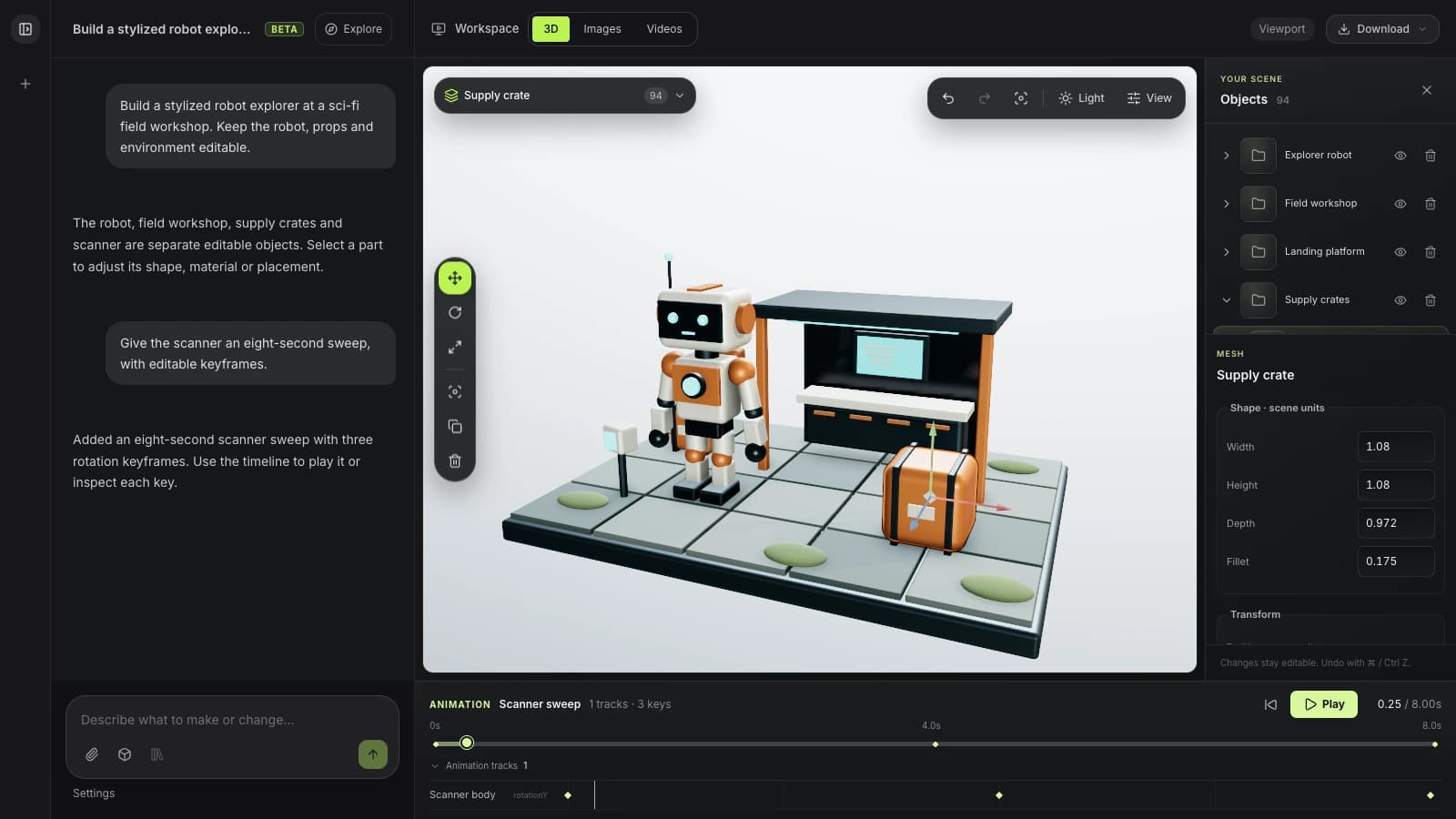
ターンテーブルは、プロダクトを全方向から見せます。アセンブリシーケンスは、別々のコンポーネントを動かして、オブジェクトの組み立て方を説明します。動きと長さを説明したら、編集可能なシーンで位置とタイミングを調整しましょう。
キャラクターアニメーションは、適切なスケルトンから始まります。互換性のあるリグを再利用するか、対応するTポーズのヒューマノイドを自動リギングし、モーションライブラリから適切なキャプチャを探して適用します。タイミングと移動量はキーフレームとして調整できます。任意のテキストから新規にモーションを生成する機能は、このプレビューには含まれません。
カメラパスは、3Dシーンの見え方を変えます。AI動画エンジンは、用意したシーンの入力から完成クリップを生成します。この2つは別の工程です。元のシーンを変更したら、次の生成テイクを依頼する前に、静止画とモーションキャプチャを更新してください。
“このヘッドホンを8秒かけて1回転させてください。すべての面を確認できるよう、カメラと展示用の台座は動かさないでください。”Mixos AIを開く
“スピーカーグリルとドライバーを前に動かして部品の組み合わせ方を見せ、その後、元の位置に戻してください。エンクロージャーは動かさないでください。”Mixos AIを開く
プロジェクトに合わせて使えるブリーフの例です。コンセプト画像は制作の方向性を示すもので、実際の結果はプロンプトと使用するツールによって変わります。
Build, finish and animate real 3D scenes. Choose an example, play the walkthrough or jump to any step.
“Create a pair of sculptural over-ear headphones. Use coral shells, soft ivory cushions and a polished metal headband.”
The chat explains the change. The viewport shows the result. Play all steps, or use the numbered controls to explore.
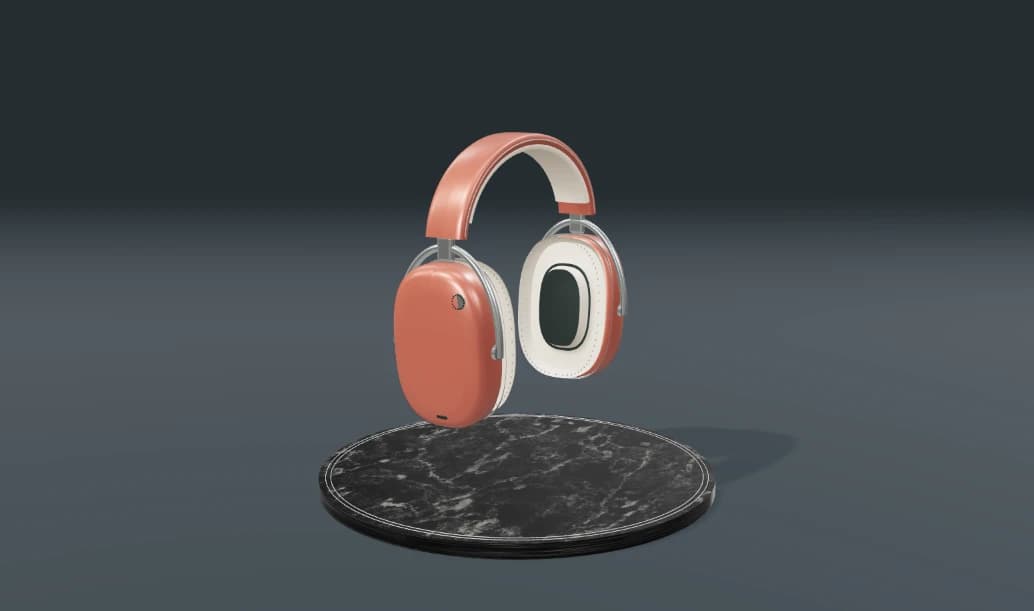
Prepared walkthroughs with editable 3D, animation and illustrative AI images. Prompts and replies are scripted; playback uses no credits. AI video generation is a separate paid step, illustrated above.
Mixos AIはこのビルドで利用できます。Mixosアカウントでワークスペースを開いてください。会話型ツールには、有料プランまたは未使用の購入クレジットが必要です。拡張版の制作ワークスペースは、プレビュービルドで順次展開中です。
AI 3Dアニメーションは、アシスタントや生成ツールを使って、オブジェクト、カメラ、キャラクターの動きを作ることです。Mixos AIは、確認と調整ができるアニメーション付きの編集可能な3Dシーンに重点を置いています。完成したAI動画の生成は、別の工程です。
プレビューでは、プロダクトの回転を含む、編集可能なオブジェクトアニメーションに対応しています。被写体、方向、長さを説明し、ビューポートで結果を確認してください。このページのヘッドホンのデモは、AIクレジットを使わずに8秒のターンテーブルを見せています。
テキストから新規にモーションを生成するサービスは、このプレビューには含まれません。キャラクターのワークフローでは、互換性のあるリグを確認し、ライブラリのモーションを検索して、適切なキャプチャを適用します。対応するTポーズのヒューマノイドは自動リギングできます。非対応のポーズやリグは、先に準備が必要です。
はい。アニメーションはシーンの一部として、編集可能なクリップとキーフレームのまま残ります。タイミングの変更を依頼することも、Studioで手作業の編集を続けることもできます。対応するキャラクターモーションも、タイミングと移動量を調整できます。
いいえ。編集可能な3Dアニメーションは、シーンのオブジェクトとモーションデータで構成されます。生成された動画は、完成したフレームの連なりです。Mixosでは、先に3Dアニメーションを準備し、対応するシーンの入力を動画の仕上げに使えます。生成したクリップが、編集可能な元のシーンに取って代わることはありません。
リリース済みのMixosアプリでの編集は、Mixosアカウントがあれば無料です。AI生成にはクレジットを消費します。本番用のエクスポートには有料プランまたはライセンスが必要で、無料プランには512pxの透かし入りレンダリングプレビューが含まれます。現在の利用枠は料金ページをご覧ください。このページのデモを見るだけなら、AIクレジットは消費しません。