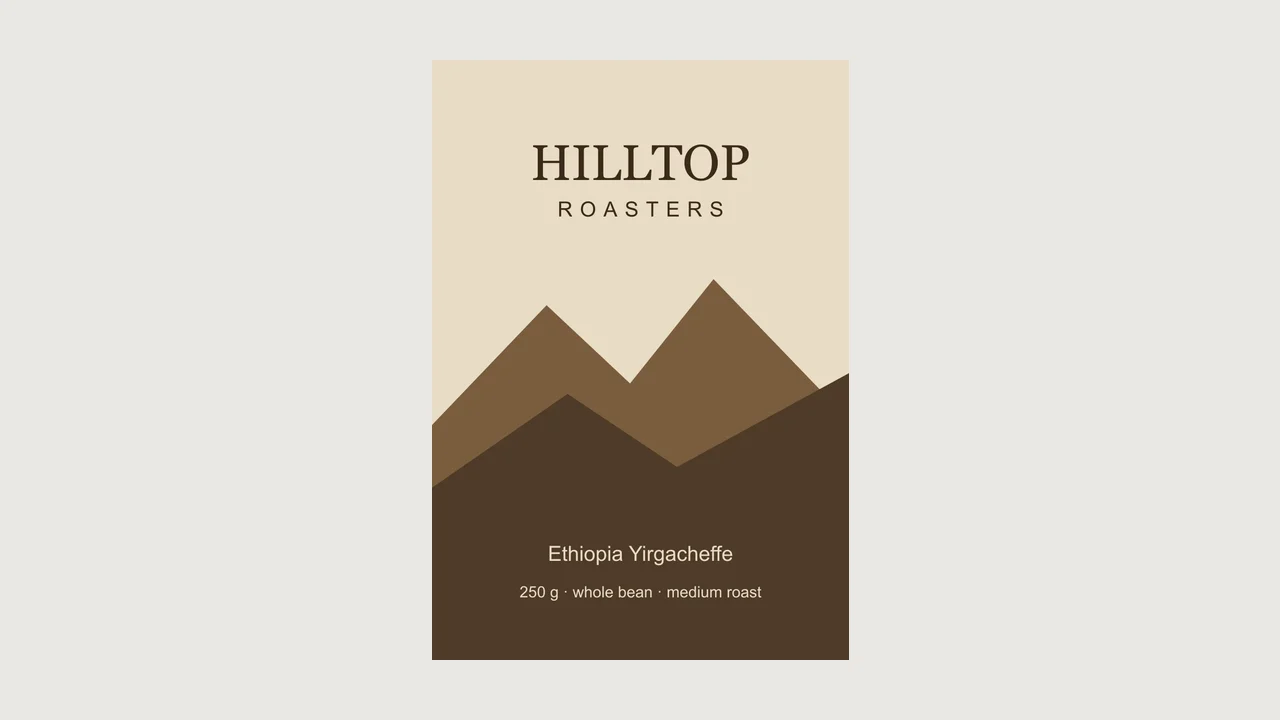
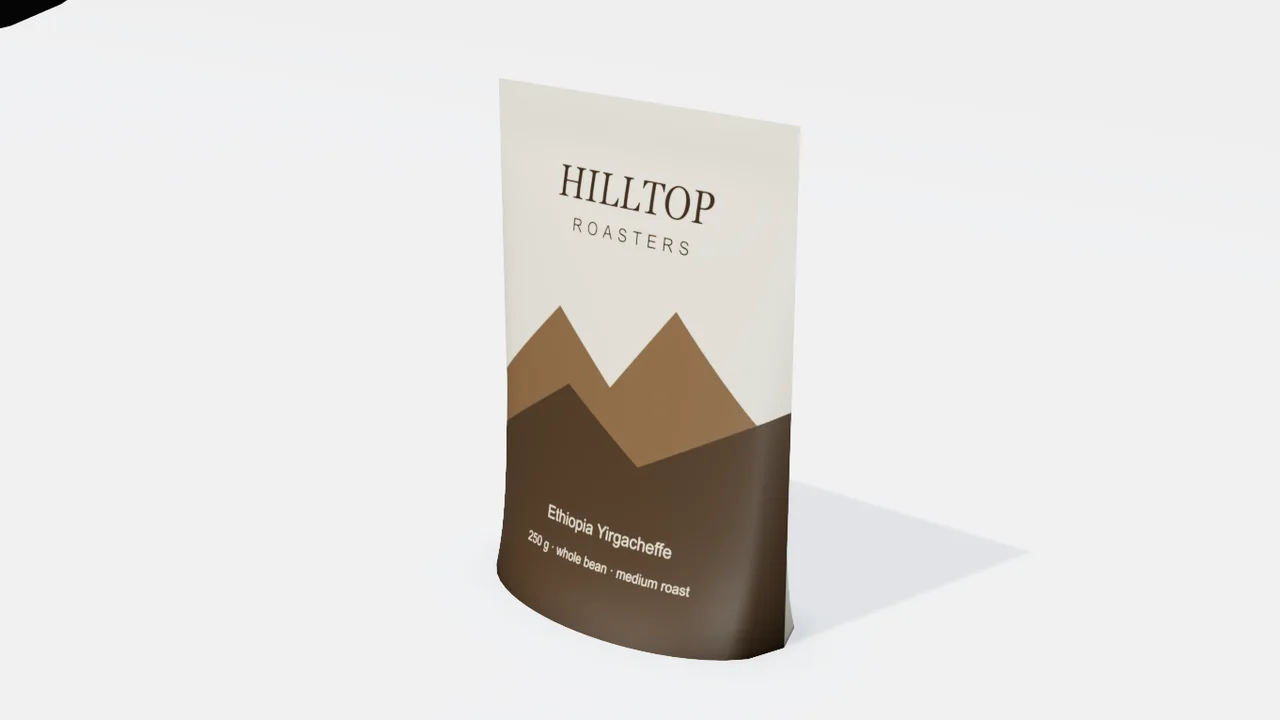
前面アートからパウチを作る
コーヒー袋の前面パネルを 160 × 230 mm のスタンディングパウチに配置。実物のようにマチの上でふくらみます。
パッケージを説明し、アートワークを添付してください。Mixos AI が指定サイズの3Dで作り、各画像を正しいパネルに印刷し、シリーズを1つのテーブルに並べます。テンプレートのダウンロードも、レイヤーの調整も不要です。
Mixos AIはこのビルドで利用できます。会話型ツールには、有料プランまたは購入クレジットが必要です。
 Mixosで制作
モックアップのテンプレートは、1つの形、1つのサイズにしか合いません。ここではパッケージがあなたのサイズで作られ、アートワークはパッケージ自身のテンプレートから配置されます。
タックエンドカートン、メーラー、配送用ボックス、缶、ボトル、ジャー、チューブ、スタンディングパウチ、紙袋を、ミリ、インチ、または 500 ml のような容量で指定します。
パネルごとに1枚、全周を包む1枚、または印刷所に送る平面の展開図。添付するものがなければ、ブランド名がすっきりした印刷ラベルになります。
複数のパッケージを作れば、横に並んで立ちます。ECショット、ヒーローショット、ライフスタイルショット、ターンテーブルを依頼でき、設定はすべて無料です。
以下の結果はすべて、Mixosが出力したままの未編集のものです。入力には、パブリックドメインまたはオープンライセンスの図面、これらの例のために作成した図面、AI生成の例示用写真を使用しています。
コーヒー袋の前面パネルを 160 × 230 mm のスタンディングパウチに配置。実物のようにマチの上でふくらみます。
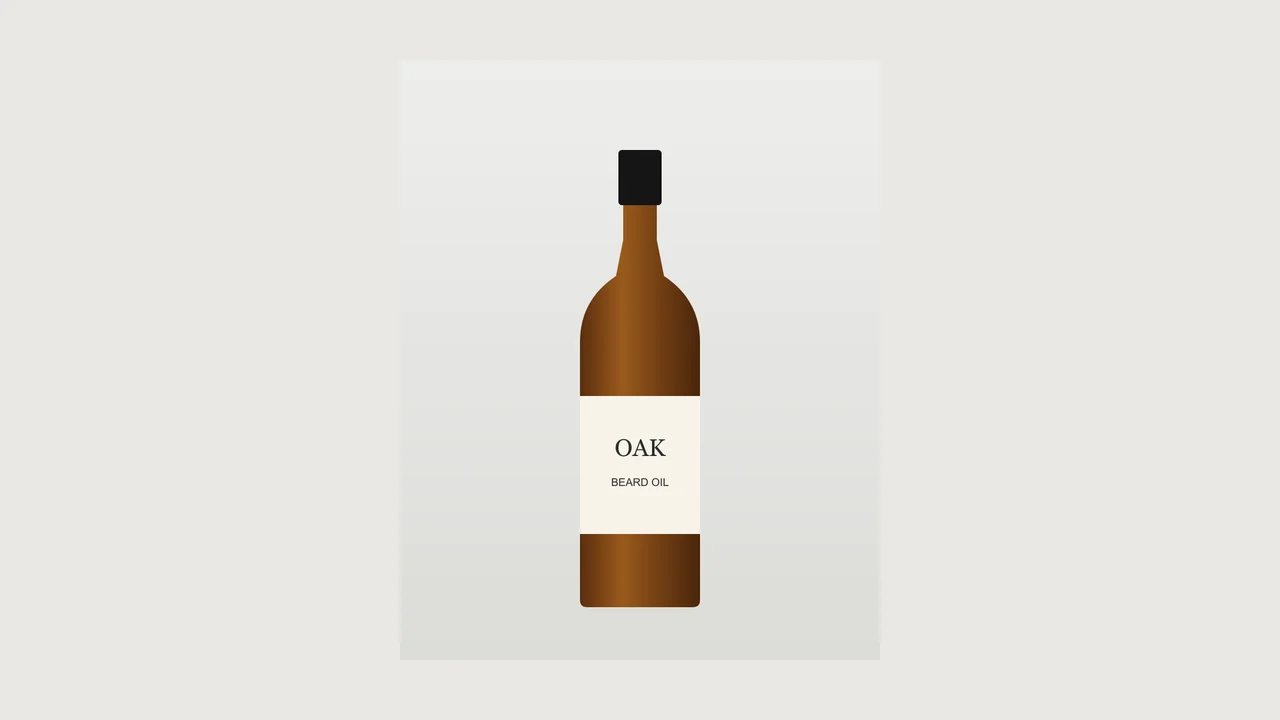
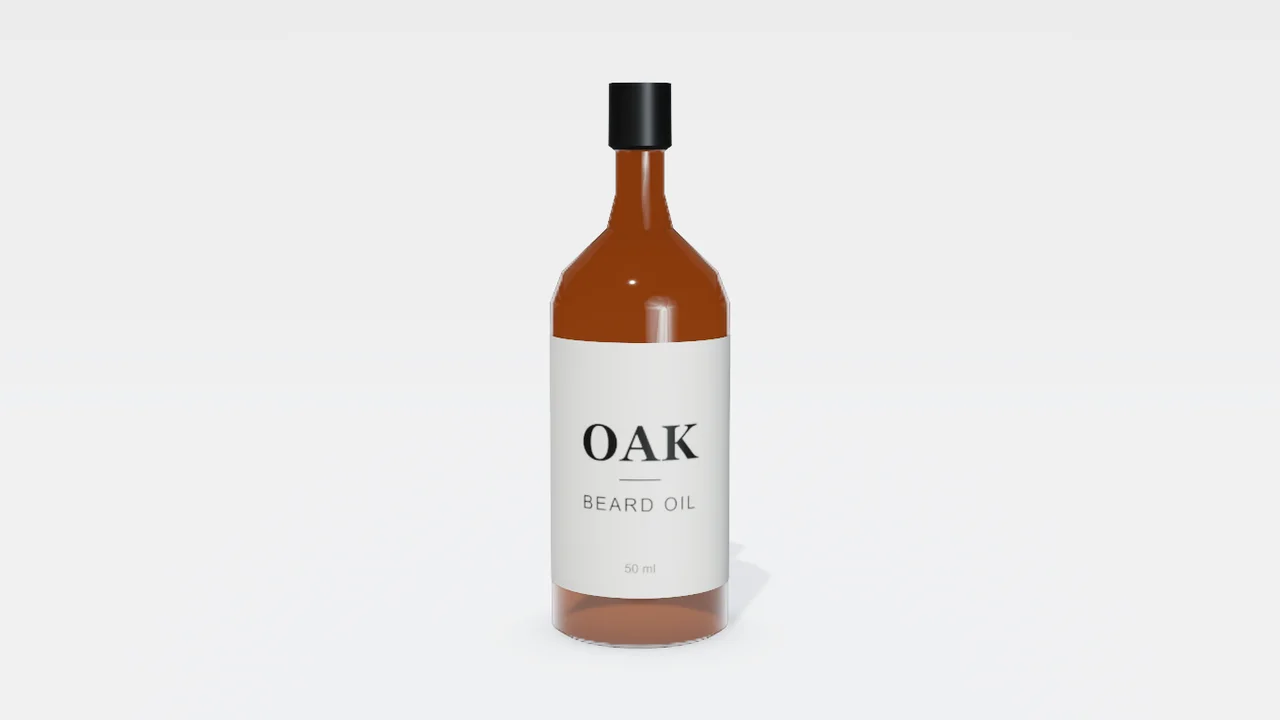
正面から撮った写真からボトルの輪郭を無料でトレースし、アンバーガラスのボディ、黒いキャップ、印刷ラベルを与えました。
ビューポートで結果を目で確かめられます。次の変更に進む前に、形状、配置、マテリアルを確認しましょう。
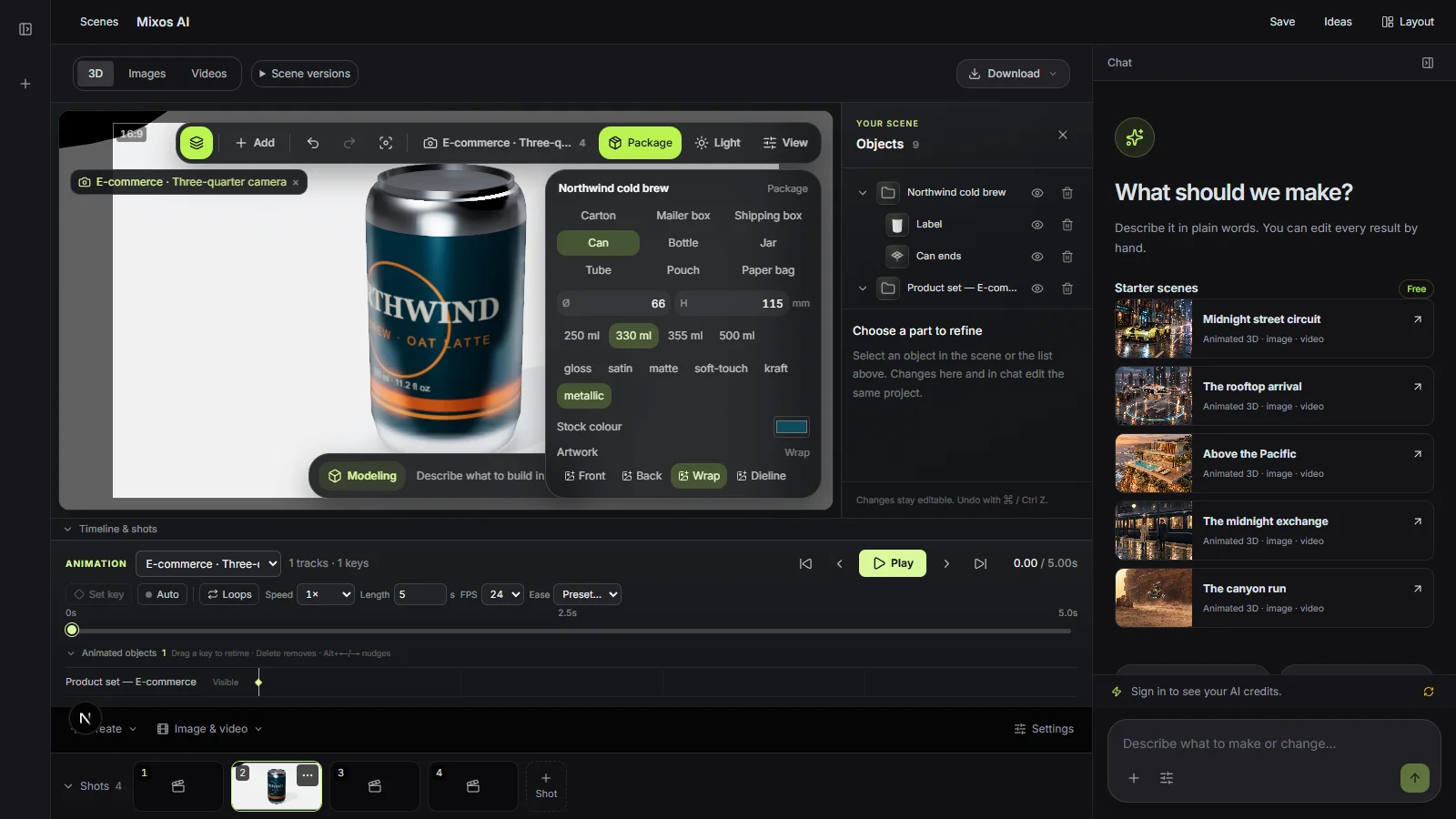
どのパッケージにも、寸法から計算した平面テンプレートがあります。側面・前面・背面が一列に並び、上面と底面が上下に、その周りにフラップが付きます。依頼すれば各パネルのサイズをミリ単位で受け取れ、SVG でダウンロードしてデザインに使うこともできます。
グロス、サテン、マット、ソフトタッチ、クラフト、メタリックの印刷。透明・アンバー・グリーン・フロストのガラス、プラスチックのボディ、金属のキャップ。クラフトのメーラーは、色付きのブロックではなく厚紙に見えます。
1つのパネルの画像を差し替えても、ほかはそのままです。サイズを変えると、アートワークは新しいテンプレートに合わせて配置し直されます。画像はシーンと一緒に保存されるので、来週でも同じ編集ができます。
“私の前面アートでスタンディングパウチを、私のラベルで 330 ml の缶を作って、木のテーブルに並べてください。”Mixos AIを開く
“アートワークはありません。私のブランド Bloom のすっきりしたラベルでクラフトのメーラーボックスを作り、3つのアングルを見せてください。”Mixos AIを開く
プロジェクトに合わせて使えるブリーフの例です。コンセプト画像は制作の方向性を示すもので、実際の結果はプロンプトと使用するツールによって変わります。
Build, finish and animate real 3D scenes. Choose an example, play the walkthrough or jump to any step.
“Create a pair of sculptural over-ear headphones. Use coral shells, soft ivory cushions and a polished metal headband.”
The chat explains the change. The viewport shows the result. Play all steps, or use the numbered controls to explore.
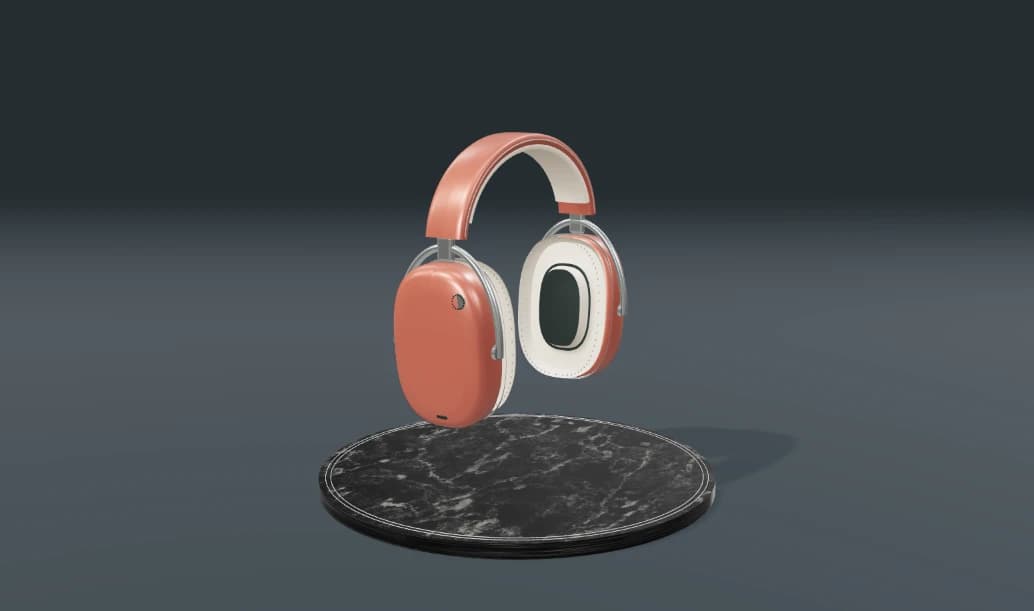
Prepared walkthroughs with editable 3D, animation and illustrative AI images. Prompts and replies are scripted; playback uses no credits. AI video generation is a separate paid step, illustrated above.
Mixos AIはこのビルドで利用できます。Mixosアカウントでワークスペースを開いてください。会話型ツールには、有料プランまたは未使用の購入クレジットが必要です。拡張版の制作ワークスペースは、プレビュービルドで順次展開中です。
添付できる画像ならどれでも使えます。PNG、JPEG、WebP に対応。透過 PNG のロゴは、素材色の上でも透過が保たれます。
はい。パッケージの標準レイアウトに沿っていれば使えます。Mixos AI がテンプレートのパネルサイズを伝えるので、その上に描いた展開図はパネルごとにぴったり合います。ほかのレイアウトの展開図はフィットさせて配置し、その旨を Mixos AI が伝えます。
はい。新しいサイズを伝えるか、Package パネルに入力してください。パッケージはその場で作り直され、アートワークは保たれ、ショットも再フレーミングされます。
パッケージの作成と編集は会話の中で行われ、チャットクレジットを使います。AIの仕上げ写真は1枚4クレジットで、必ず事前に確認が入ります。
リリース済みのMixosアプリでの編集は、Mixosアカウントがあれば無料です。AI生成にはクレジットを消費します。本番用のエクスポートには有料プランまたはライセンスが必要で、無料プランには512pxの透かし入りレンダリングプレビューが含まれます。現在の利用枠は料金ページをご覧ください。このページのデモを見るだけなら、AIクレジットは消費しません。