作成の方法を選ぶ
パーツを個別に制御したいときは、会話型モデリングでコンポーネントを作ります。明示的な自動生成では、プロンプトや参照画像からテクスチャ付きメッシュを得られます。どちらの方法でも、実際のランタイムでの用途に向けてアセットを確認する必要はなくなりません。
ゲームのプロップを説明し、編集可能なコンポーネントを作るか、テクスチャ付きメッシュを明示的に生成します。Mixos AIは、最初のアイデアから確認と調整までを手伝い、モデルをゲームのパイプラインに取り込む準備を整えます。
Mixos AIはこのビルドで利用できます。会話型ツールには、有料プランまたは購入クレジットが必要です。
 制作の出発点
有望なプロップでも、使う場所に合っているかを確かめる必要があります。想定するスタイルと用途を指定し、完成したゲームアセットとして扱う前に、メッシュ、スケール、UV、マテリアルを確認しましょう。
プロップと、そのシルエット、マテリアル、スタイルを指定します。編集可能なモデリングのパーツが必要か、明示的な自動生成によるテクスチャ付きメッシュが必要かを決めましょう。
ジオメトリ、法線、UV、プロポーションを確認します。変更の前に確認を依頼し、想定する用途に必要なクリーンアップを洗い出してください。
マテリアルを調整するか表面をペイントして、適切なモデルのエクスポート形式を選びます。エクスポートしたアセットを使用するエンジンでテストし、パフォーマンスを確認してください。
ビューポートで結果を目で確かめられます。次の変更に進む前に、形状、配置、マテリアルを確認しましょう。

ロボット、作業場、小道具を3Dで編集可能なまま保ちます。そのビューを出発点にして、より豊かな質感、ライティング、雰囲気を持つ画像を作れます。
 実際のアプリのスクリーンショット
 AI仕上げのイメージ
この比較は、シーンから画像へのワークフローを説明するものです。完成画像はこのページのためにImageGenで作成したもので、アプリ内で生成した画面のキャプチャではありません。AIの解釈によってディテールが変わることがあります。
パーツを個別に制御したいときは、会話型モデリングでコンポーネントを作ります。明示的な自動生成では、プロンプトや参照画像からテクスチャ付きメッシュを得られます。どちらの方法でも、実際のランタイムでの用途に向けてアセットを確認する必要はなくなりません。
トポロジー、法線、スケール、UVを確認します。細かな見た目のディテールが、重いメッシュや不適切なUV展開を隠していることもあります。クリーンアップの前にアシスタントへモデルの確認を依頼し、そのうえでビューポートで実際のジオメトリとマテリアルを見直してください。
エクスポートしたモデルは受け渡しのためのもので、ゲームで使える状態を保証するものではありません。スケール、シェーディング、マテリアルの互換性、パフォーマンスを、使用するエンジンで試してください。その確認の後でジオメトリや表面処理に戻れるよう、Mixosの元データを残しておきましょう。
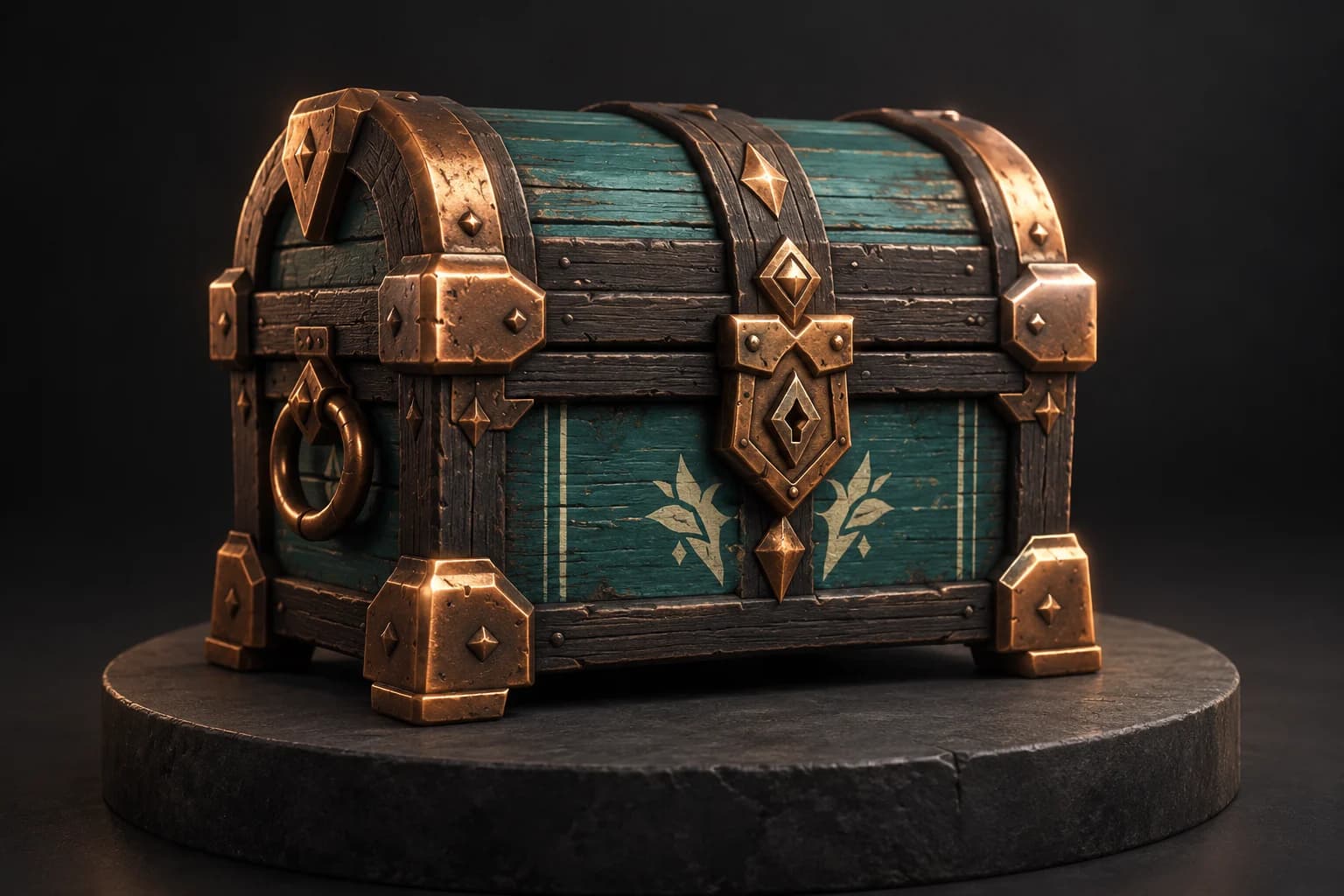
“ティールのパネル、暗い色の木材、銅色の角を持つ、スタイライズされた補給用チェストを作ってください。蓋は別パーツにして、力強くシンプルなシルエットにしてください。”Mixos AIを開く
“このプロップのトポロジー、法線、UV、スケールを確認してください。何かを変更したりエクスポートを準備したりする前に、最も効果的な修正点を報告してください。”Mixos AIを開く
プロジェクトに合わせて使えるブリーフの例です。コンセプト画像は制作の方向性を示すもので、実際の結果はプロンプトと使用するツールによって変わります。
Build, finish and animate real 3D scenes. Choose an example, play the walkthrough or jump to any step.
“Build a compact studio speaker with an olive enclosure, a copper driver and a fine metal-mesh grille. Keep the components separate.”
The chat explains the change. The viewport shows the result. Play all steps, or use the numbered controls to explore.
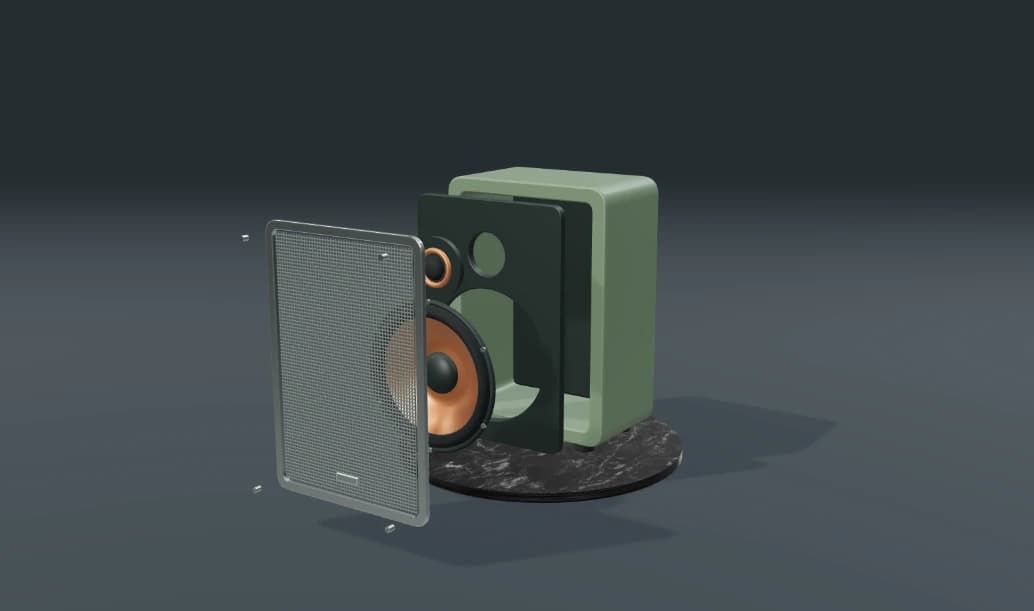
Prepared walkthroughs with editable 3D, animation and illustrative AI images. Prompts and replies are scripted; playback uses no credits. AI video generation is a separate paid step, illustrated above.
Mixos AIはこのビルドで利用できます。Mixosアカウントでワークスペースを開いてください。会話型ツールには、有料プランまたは未使用の購入クレジットが必要です。拡張版の制作ワークスペースは、プレビュービルドで順次展開中です。
プレビューでは、編集可能なプロップを作れるほか、有料の自動モデル生成を明示的に使ってテクスチャ付きメッシュを得られます。結果は出発点のアセットとして扱い、製作で使う前に、使用するエンジン向けに確認とテストを行ってください。
いいえ。生成されたメッシュは、トポロジー、UV、マテリアル、スケールのクリーンアップが必要な場合があります。プロジェクトのランタイム要件に照らしてアセットを検証し、エクスポートしたモデルを使用するエンジンでテストしてください。
はい。Mixosには、編集可能なPBRサーフェス、マスク、デカール用のPaintが含まれます。可能な編集は、モデルとその表面データによって異なります。詳細なテクスチャリングを始める前に、UVとジオメトリを確認してください。
明示的な自動モデル生成では、有料のモデルカタログを通じて、テキストのプロンプトや参照画像を使えます。生成されるジオメトリや隠れた部分のディテールは変わることがあります。実行する前に、メッシュを確認し、現在の生成費用を承認してください。
リリース済みのMixosアプリでの編集は、Mixosアカウントがあれば無料です。AI生成にはクレジットを消費します。本番用のエクスポートには有料プランまたはライセンスが必要で、無料プランには512pxの透かし入りレンダリングプレビューが含まれます。現在の利用枠は料金ページをご覧ください。このページのデモを見るだけなら、AIクレジットは消費しません。