メッシュとポーズ
手足が分かれていて、サポート対象のリギングのワークフロー向けにキャラクターが準備されているかを確認します。見た目が説得力のある生成モデルでも、ジオメトリが融合していたり、トポロジーが適していなかったりすることがあります。自動リグがきれいに変形すると期待する前に、確認してください。
互換性のあるキャラクターをシーンに取り込み、スケルトンを確認して、合うライブラリモーションを探します。Mixos AIはモーションの準備と適用を手伝い、タイミングと移動量を編集可能なキーフレームとして調整できます。
Mixos AIはこのビルドで利用できます。会話型ツールには、有料プランまたは購入クレジットが必要です。
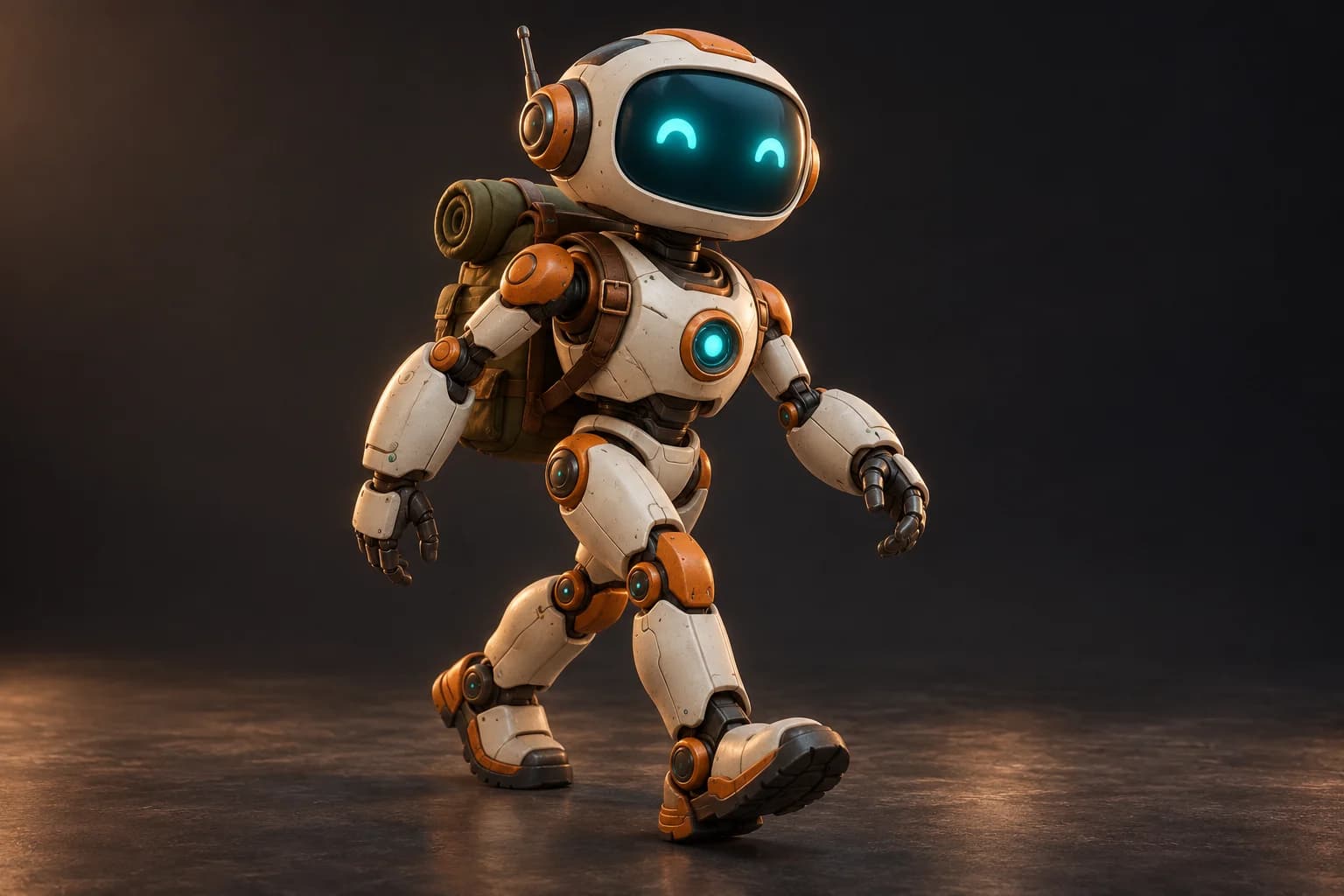 制作の出発点
あるスケルトンで自然に見えるモーションが、別のスケルトンに合うとは限りません。最初にキャラクターとポーズを確認し、利用可能で互換性のあるモーションを選んで、いくつもの角度から結果を確認しましょう。
対応するキャラクターをインポートして、リグを確認します。互換性のあるスケルトンを再利用するか、対応するTポーズのヒューマノイドを自動リギングします。このワークフローの範囲外のポーズや構造は、先に準備が必要です。
必要なアクションに合うモーションキャプチャを検索します。互換性のあるキャプチャを適用し、ビューポートで足、手、全体の移動を確認してください。
シーンの中で、クリップのタイミングと動きを調整します。アニメーションは編集可能なまま残し、手動で制御したいときはStudioで作業を続けましょう。
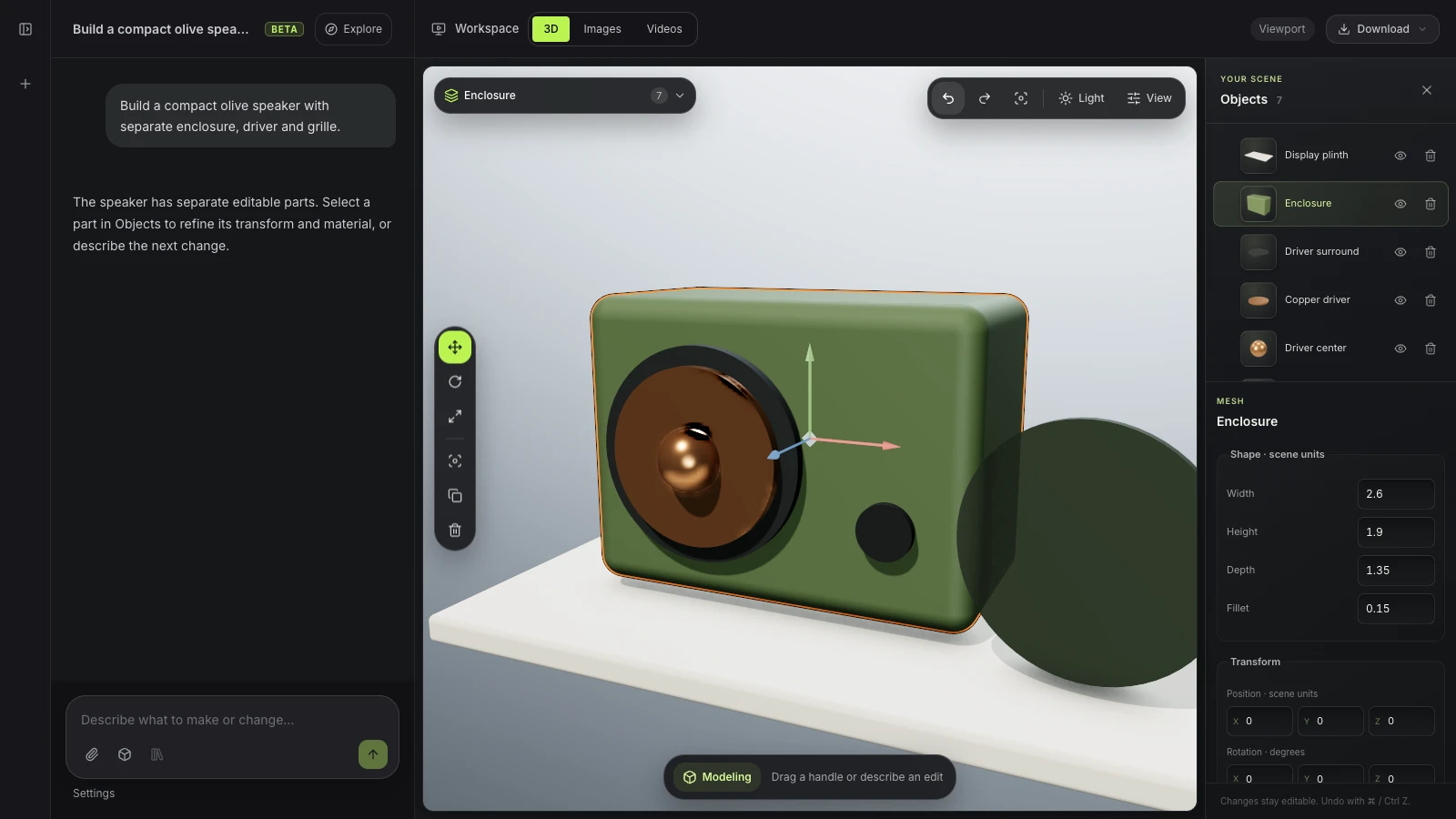
ビューポートで結果を目で確かめられます。次の変更に進む前に、形状、配置、マテリアルを確認しましょう。
手足が分かれていて、サポート対象のリギングのワークフロー向けにキャラクターが準備されているかを確認します。見た目が説得力のある生成モデルでも、ジオメトリが融合していたり、トポロジーが適していなかったりすることがあります。自動リグがきれいに変形すると期待する前に、確認してください。
リグはスケルトンを表し、モーションクリップは時間とともにどう動くかを表します。アシスタントはリグを確認し、利用可能なキャプチャを検索できます。このプレビューでは、一文から任意の新しいキャラクターモーションを合成することはなく、ライブラリにないアクションは、別のモーションか手動のアニメーションが必要です。
キャラクターには動くための余白が必要です。シーンの中で、移動、床との接触、フレーミングを確認し、クリップのタイミングを整えます。編集可能な元データを保存しておけば、カメラの変更やセットの作り直しの後でも、動きに戻ってこられます。
“このキャラクターのスケルトンとポーズを確認してください。何かを適用する前に、利用可能なモーションライブラリと互換性があるかを教えてください。”Mixos AIを開く
“このリグに合う歩行モーションを探してください。適用して、足と移動をプレビューし、タイミングの調整を手伝ってください。”Mixos AIを開く
プロジェクトに合わせて使えるブリーフの例です。コンセプト画像は制作の方向性を示すもので、実際の結果はプロンプトと使用するツールによって変わります。
Build, finish and animate real 3D scenes. Choose an example, play the walkthrough or jump to any step.
“Start with a tall, gently twisted fin. Repeat it around a circle to make a sculptural installation, with a teal and brass palette.”
The chat explains the change. The viewport shows the result. Play all steps, or use the numbered controls to explore.
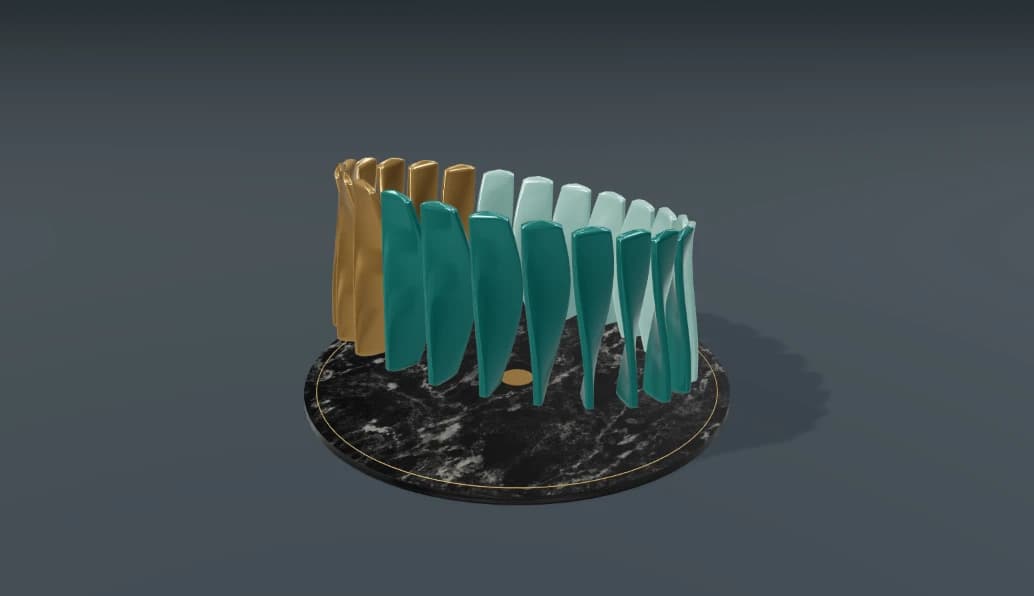
Prepared walkthroughs with editable 3D, animation and illustrative AI images. Prompts and replies are scripted; playback uses no credits. AI video generation is a separate paid step, illustrated above.
Mixos AIはこのビルドで利用できます。Mixosアカウントでワークスペースを開いてください。会話型ツールには、有料プランまたは未使用の購入クレジットが必要です。拡張版の制作ワークスペースは、プレビュービルドで順次展開中です。
テキストから新規にモーションを生成するサービスは、このプレビューには含まれません。Mixos AIは、リグの確認、モーションライブラリの検索、互換性のあるキャプチャの適用、タイミングと移動量の調整ができます。そのアクションは、利用可能なモーションライブラリにあるか、別途アニメーションを作る必要があります。
対応するTポーズのヒューマノイドは自動リギングできます。互換性のある既存のリグは再利用できます。非対応のポーズ、クリーチャー、スケルトン構造には、互換性のあるキャラクター、事前の準備、または別のリギングのワークフローが必要です。すべてのモデルで自動リギングできるとは限りません。
はい。互換性のあるモーションは、編集可能なアニメーションとして適用されます。クリップを確認し、タイミングと移動量を変えて、Studioで作業を続けてください。完成したプロジェクトで使う前に、変形と接地点を確認しましょう。
いいえ。インタラクティブな例は、用意された3Dシーンのウォークスルーです。キャラクターのイラストはコンセプトです。プロンプトからキャラクターの演技が生成される様子を録画したものではありません。
リリース済みのMixosアプリでの編集は、Mixosアカウントがあれば無料です。AI生成にはクレジットを消費します。本番用のエクスポートには有料プランまたはライセンスが必要で、無料プランには512pxの透かし入りレンダリングプレビューが含まれます。現在の利用枠は料金ページをご覧ください。このページのデモを見るだけなら、AIクレジットは消費しません。