インポートしたモデルをまず確認
FBXにはメッシュ以外の情報も含まれます。準備が整っていないサーフェスに生成処理を消費する前に、スケール、向き、表示パーツを確認してください。
FBX対応のAI自動テクスチャリング
FBXモデルをベースにAIテクスチャリングを開始。一貫性のあるサーフェスパスを生成し、Paintでディテールを整えた上で、モデリングやゲームパイプラインへと確実に連携できます。
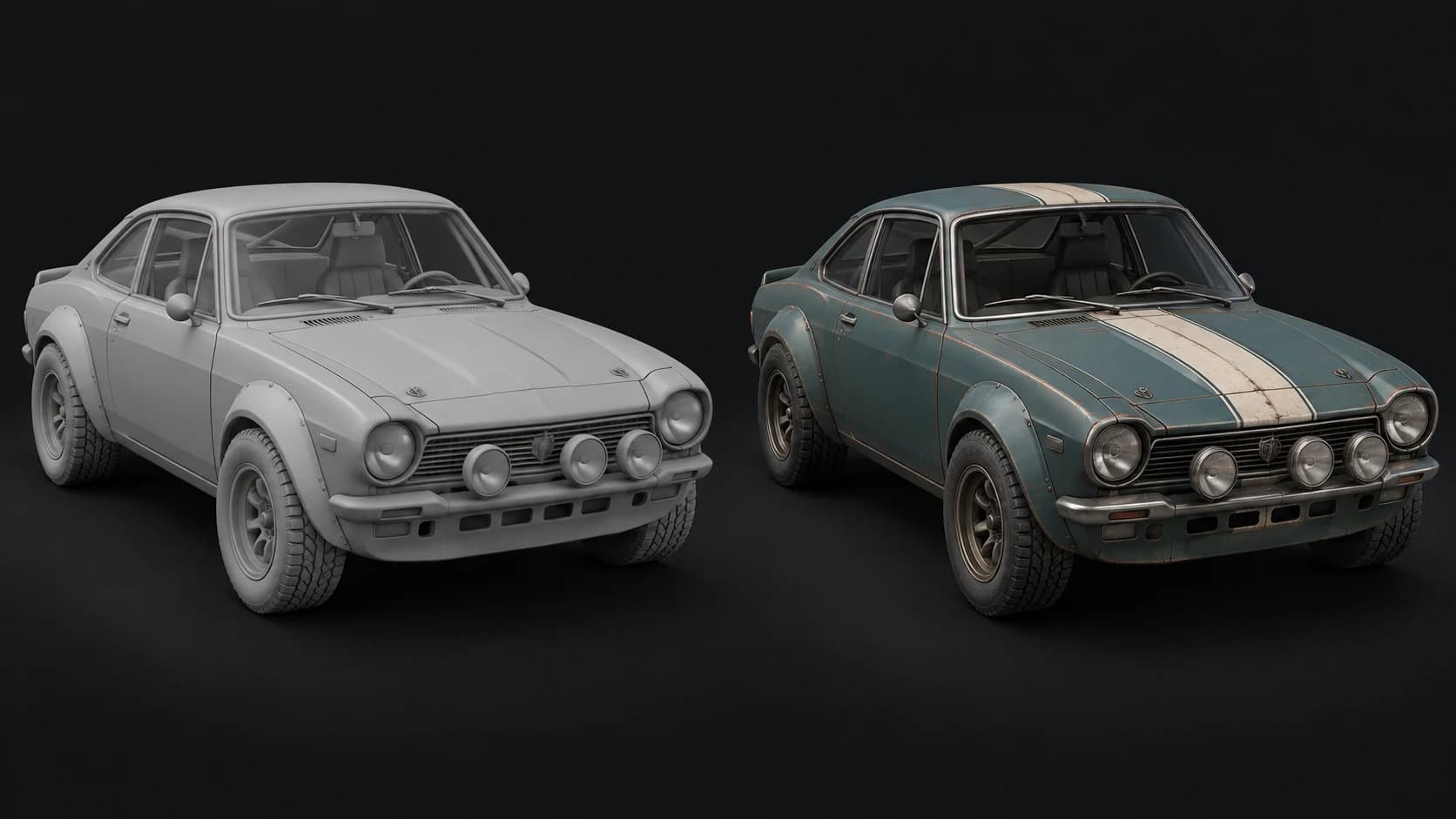
FBXにはメッシュ以外の情報も含まれます。準備が整っていないサーフェスに生成処理を消費する前に、スケール、向き、表示パーツを確認してください。
塗装、金属、ラバー、ガラスなどを統一感のある指示として指定できます。リファレンス画像を使えば、長い説明文を書かなくても色や質感を的確に伝えられます。
Paintを使用して各マテリアルチャンネルの調整や部分的なレタッチを行えます。有料プランでは各種マップとテクスチャ付きGLBをエクスポートし、ターゲットツールで結果を検証できます。
Mixosが選ばれる理由
FBXは静的なプロップだけでなく、階層構造、リグ、アニメーションを含む複雑なアセットにも広く使われています。AutoはFBXのインポートに対応していますが、テクスチャ生成処理はファイル内の全データを無劣化で相互変換するものではありません。ペイント対象となる可視ジオメトリから作業を開始し、元のプロダクションデータはそのまま保持してください。
複数のパーツで構成されるオブジェクトの場合、全体で統一された質感を生成するか、パーツごとに個別にテクスチャを適用するかを判断します。投影処理を成立させるための事前準備として、ジオメトリの結合やUVレイアウトの変更が行われることがあります。また、巨大なメッシュが簡素化される場合もあります。これらの処理はテクスチャ生成を円滑にする一方で、後工程のアセット要件に影響を与える可能性があります。
仕上げに入る前に、元のパイプラインへ戻す手順を想定しておきましょう。元のリグやスキンウェイト、厳密なテクスチャアトラスを維持する必要がある場合は、静止した作業用コピーを使用し、プロダクション用アセットへのリベイクを検討してください。ニュートラルなライティング下でペイントの配置を確認した上で、最終レンダラー向けにラフネスやメタルネスを微調整します。
本番用のFBXは手元に残しておきます。テクスチャリングに必要なパーツを表示し、作業用のポーズを設定したコピーをインポートしてください。
サーフェスのマテリアルとその配置を指定します。正面、側面、背面を確認し、境界のズレや不自然なディテールがないかチェックします。
有料プランでエクスポートし、UVの適合性を確認した上で、元のシーンの要件に応じてマテリアルを再構築またはリベイクします。
彩度を抑えたティール塗装のボディパネル、アイボリーのボンネットストライプ、ブラックラバータイヤ、使い込まれたブラッシュドメタルのトリムを備えたビンテージラリークーペ。継ぎ目に沿った控えめな錆、ロゴやゼッケンはなし。
はい、対応しています。モデルをインポートし、生成前に表示されているジオメトリを確認してください。インポートに成功しても、テクスチャリングの工程でリグ、アニメーション、シーン階層などのすべての要素が保持されるわけではありません。
Autoを可逆なFBXコンバーターとして扱わないでください。Autoがサポートする書き出し形式は、テクスチャ付きGLBおよび有料プランでの各種マップです。リグやシーン構造を維持したい場合は、元のFBXを必ず保持しておいてください。
適切な静止ポーズまたは作業用コピーを使用し、生成結果を入念に確認してください。顔や遮蔽された面には手動での修正が必要になる場合があり、その質感をプロダクション用リグに戻すにはリベイクが必要になることがあります。
いいえ。出力結果はベース素材として扱ってください。移行先のレンダラーでカラースペース、法線(ノーマル)の向き、ラフネス、メタルネスを確認し、求めるマテリアルに合わせて調整してください。
