形と仕上げを見せるターンテーブル
制御された回転なら、見る人はオブジェクトの形状とマテリアルを読み取れます。確認が目的なら、カメラ、背景、展示台は固定したままにします。動く要素や凝ったカメラパスを増やす前に、シンプルなループから始めましょう。
回転はシルエットを見せ、アセンブリのシーケンスはパーツを説明します。Mixos AIは、編集可能なモデルを軸にプロダクトのモーションを作る手助けをし、次の角度やタイミングの変更のために、いつでも戻れるシーンを残します。
Mixos AIはこのビルドで利用できます。会話型ツールには、有料プランまたは購入クレジットが必要です。
 制作の出発点
プロダクトの構造から始めて、アニメーションで何を説明するかを選びます。動くコンポーネントを分け、シーンのどの部分を固定したままにするかを決めましょう。
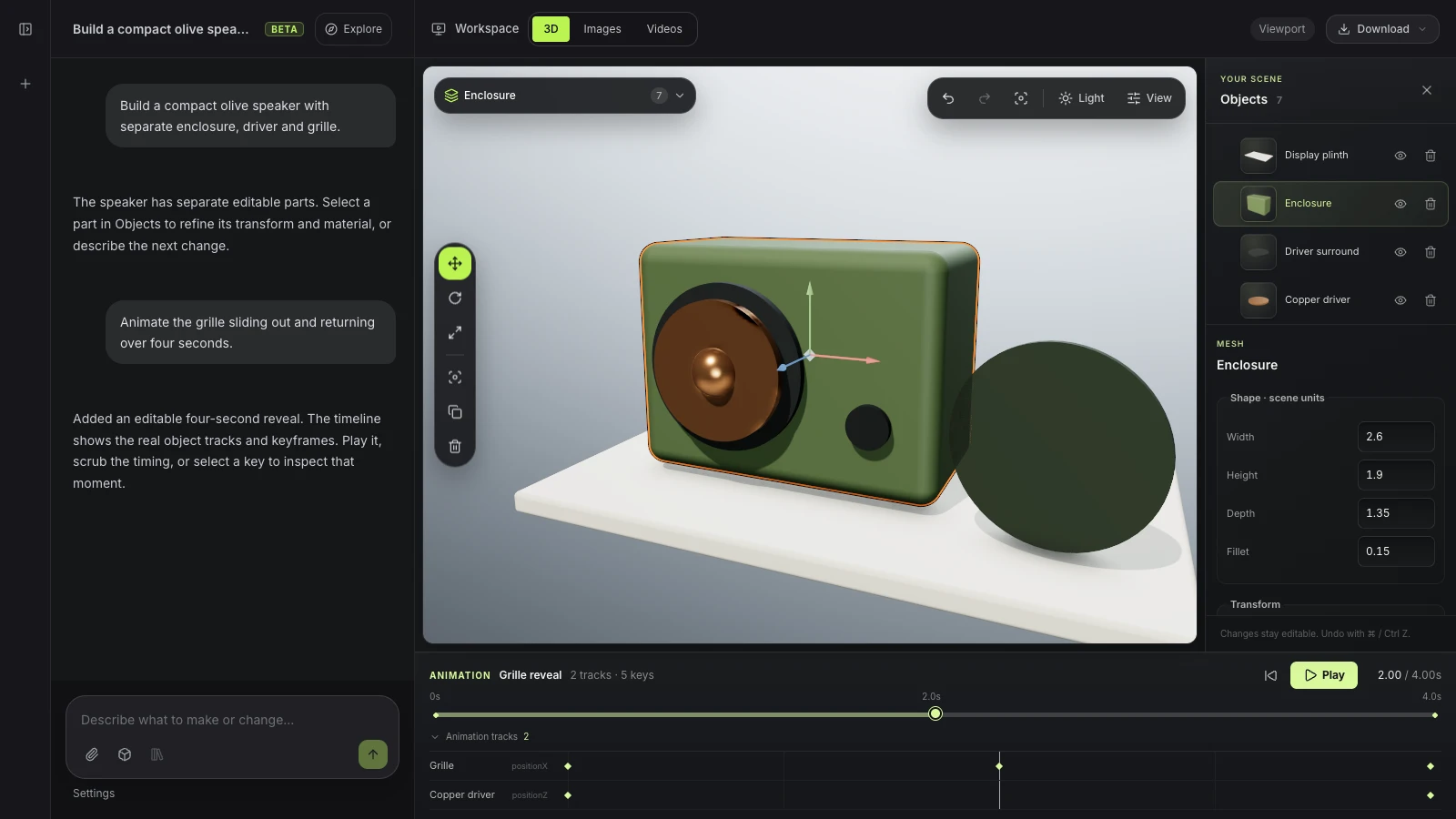
編集可能なプロダクトを作成またはインポートします。エンクロージャー、ドライバー、グリルなどのコンポーネントに名前を付けて、アシスタントが狙ったパーツを扱えるようにしましょう。
ターンテーブル、アセンブリの見せ方、コンポーネントの移動などを依頼します。長さ、動くオブジェクト、動かさないオブジェクトを指定してください。
シーンの動きを見て、交差している箇所を確認し、タイミングを整えます。元のアニメーションを残すか、別に承認するAI動画の生成に向けて、対応する入力を用意してください。
ビューポートで結果を目で確かめられます。次の変更に進む前に、形状、配置、マテリアルを確認しましょう。
制御された回転なら、見る人はオブジェクトの形状とマテリアルを読み取れます。確認が目的なら、カメラ、背景、展示台は固定したままにします。動く要素や凝ったカメラパスを増やす前に、シンプルなループから始めましょう。
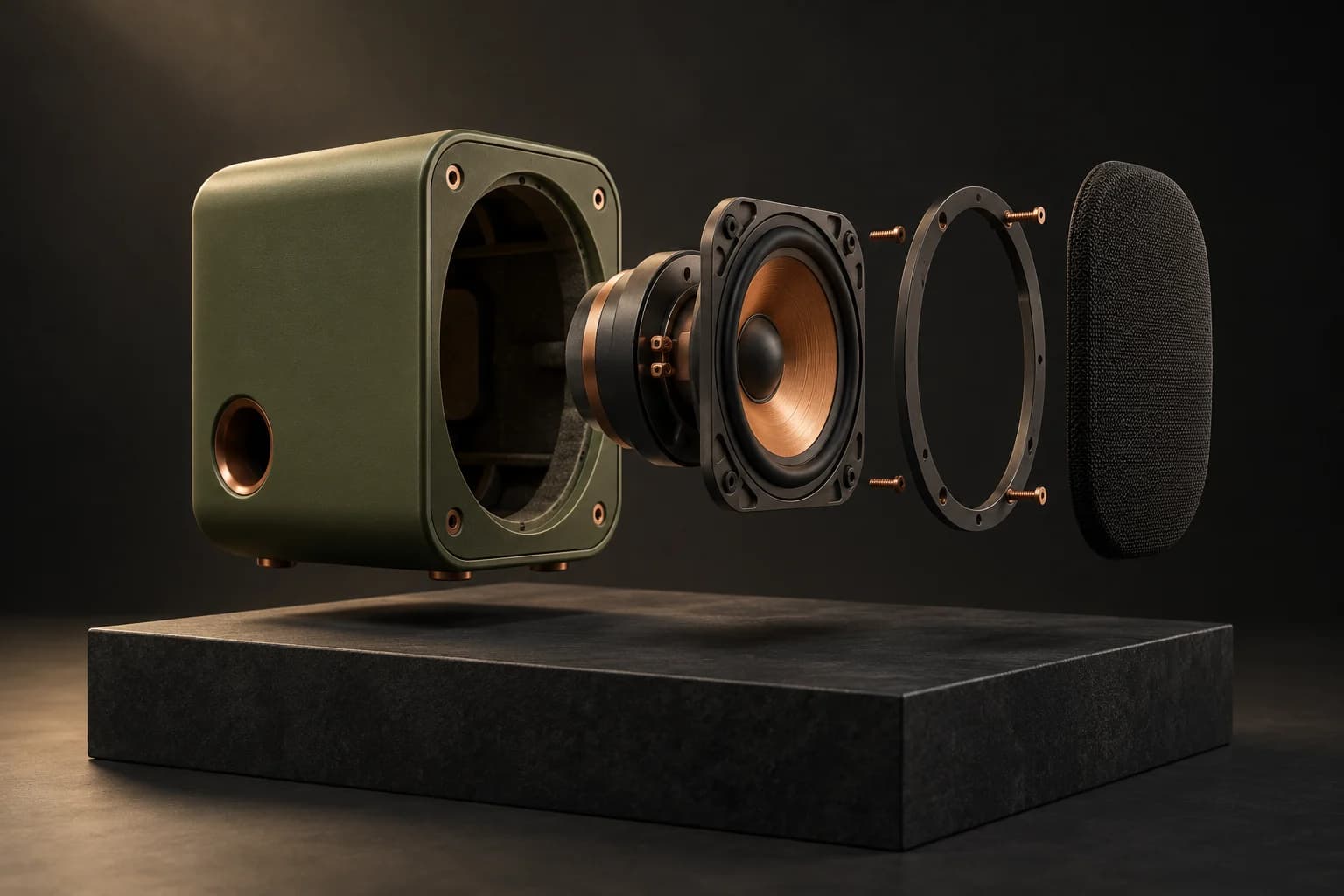
アセンブリの見せ方には、独立したオブジェクトが必要です。コンポーネントを明確なパスに沿って動かし、位置関係が伝わるまで静止させてから、元の位置に戻します。ひとつに融合したメッシュには、編集可能な内部コンポーネントが自動では含まれません。
プロダクト、マテリアル、カメラ、アニメーションをまとめて保存します。マテリアルを変えても同じ動きを使え、タイミングを変えてもプロダクトの設定を保てます。生成した動画のテイクは別の出力なので、シーンを変更した後は、元の入力を更新する必要があります。
“スピーカーグリルとドライバーを前方の軸に沿って分離し、分解した状態を保ってから、元に戻してください。エンクロージャーとカメラは動かさないでください。”Mixos AIを開く
“組み上がったスピーカーを、8秒かけて1回転させてください。台座は動かさず、柔らかなスタジオライトを使ってください。”Mixos AIを開く
プロジェクトに合わせて使えるブリーフの例です。コンセプト画像は制作の方向性を示すもので、実際の結果はプロンプトと使用するツールによって変わります。
Build, finish and animate real 3D scenes. Choose an example, play the walkthrough or jump to any step.
“Build a compact studio speaker with an olive enclosure, a copper driver and a fine metal-mesh grille. Keep the components separate.”
The chat explains the change. The viewport shows the result. Play all steps, or use the numbered controls to explore.
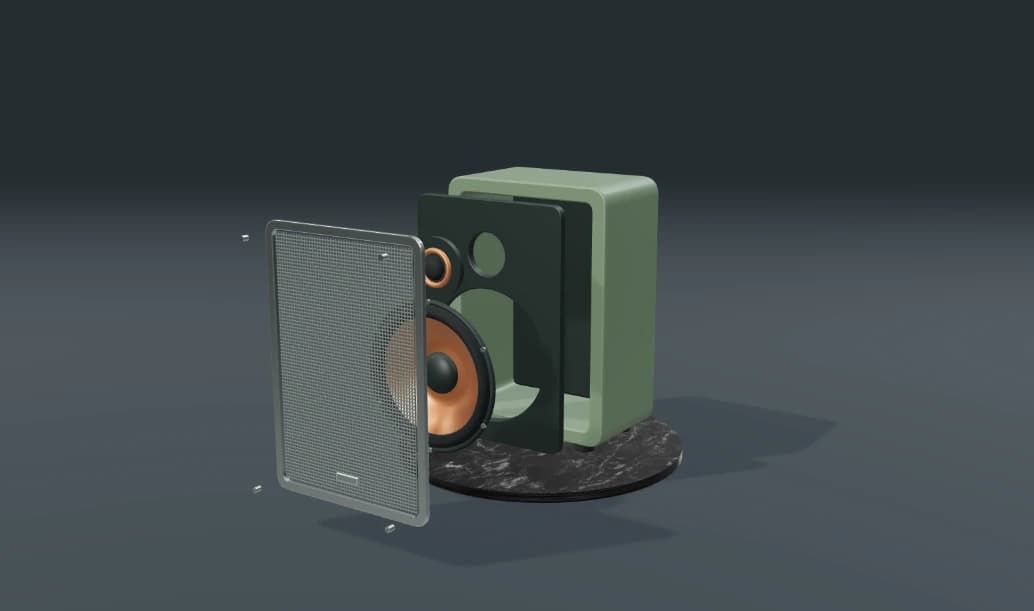
Prepared walkthroughs with editable 3D, animation and illustrative AI images. Prompts and replies are scripted; playback uses no credits. AI video generation is a separate paid step, illustrated above.
Mixos AIはこのビルドで利用できます。Mixosアカウントでワークスペースを開いてください。会話型ツールには、有料プランまたは未使用の購入クレジットが必要です。拡張版の制作ワークスペースは、プレビュービルドで順次展開中です。
プレビューは、編集可能なオブジェクトの回転に対応しています。被写体、軸、長さを説明し、ビューポートで確認してください。用意したヘッドホンの例では、AIクレジットを使わずに、8秒のループするプロダクトのターンテーブルを確認できます。
はい、プロダクトに独立した編集可能なコンポーネントがある場合です。該当するパーツを作成またはインポートし、明確なパスに沿ってアニメーションさせます。融合したメッシュは、アセンブリのシーケンスを動かす前に、手作業での分離や再構築が必要な場合があります。
単純なプロダクトの回転やコンポーネントの移動には、オブジェクトのアニメーションを使い、ヒューマノイドのスケルトンは不要です。キャラクターのリギングは別のワークフローです。必要な動きに合わせて、オブジェクトとその関係を準備してください。
シーンのアニメーションは編集可能なままです。完成したAI動画は別の有料の出力で、対応する静止画とモーションキャプチャから用意します。クリップを生成した後で動きやマテリアルを修正できるよう、元のシーンを残しておきましょう。
リリース済みのMixosアプリでの編集は、Mixosアカウントがあれば無料です。AI生成にはクレジットを消費します。本番用のエクスポートには有料プランまたはライセンスが必要で、無料プランには512pxの透かし入りレンダリングプレビューが含まれます。現在の利用枠は料金ページをご覧ください。このページのデモを見るだけなら、AIクレジットは消費しません。