空間に家具を配置する
3Dのコンセプトなら、家具を個別に動かし、結果を複数の角度から確認できます。名前を付けたいくつかのオブジェクトで、配置を決めましょう。ビジュアルの構成はアイデアの説明には役立ちますが、実際の寸法や動線の余裕を検証するものではありません。
部屋のレイアウト、マテリアル、雰囲気を、編集可能な3Dコンセプトとして探ります。Mixos AIに家具を依頼し、配置を変え、光を整えたら、シーンに戻って別のデザインの方向性を試せます。
Mixos AIはこのビルドで利用できます。会話型ツールには、有料プランまたは購入クレジットが必要です。
 制作の出発点
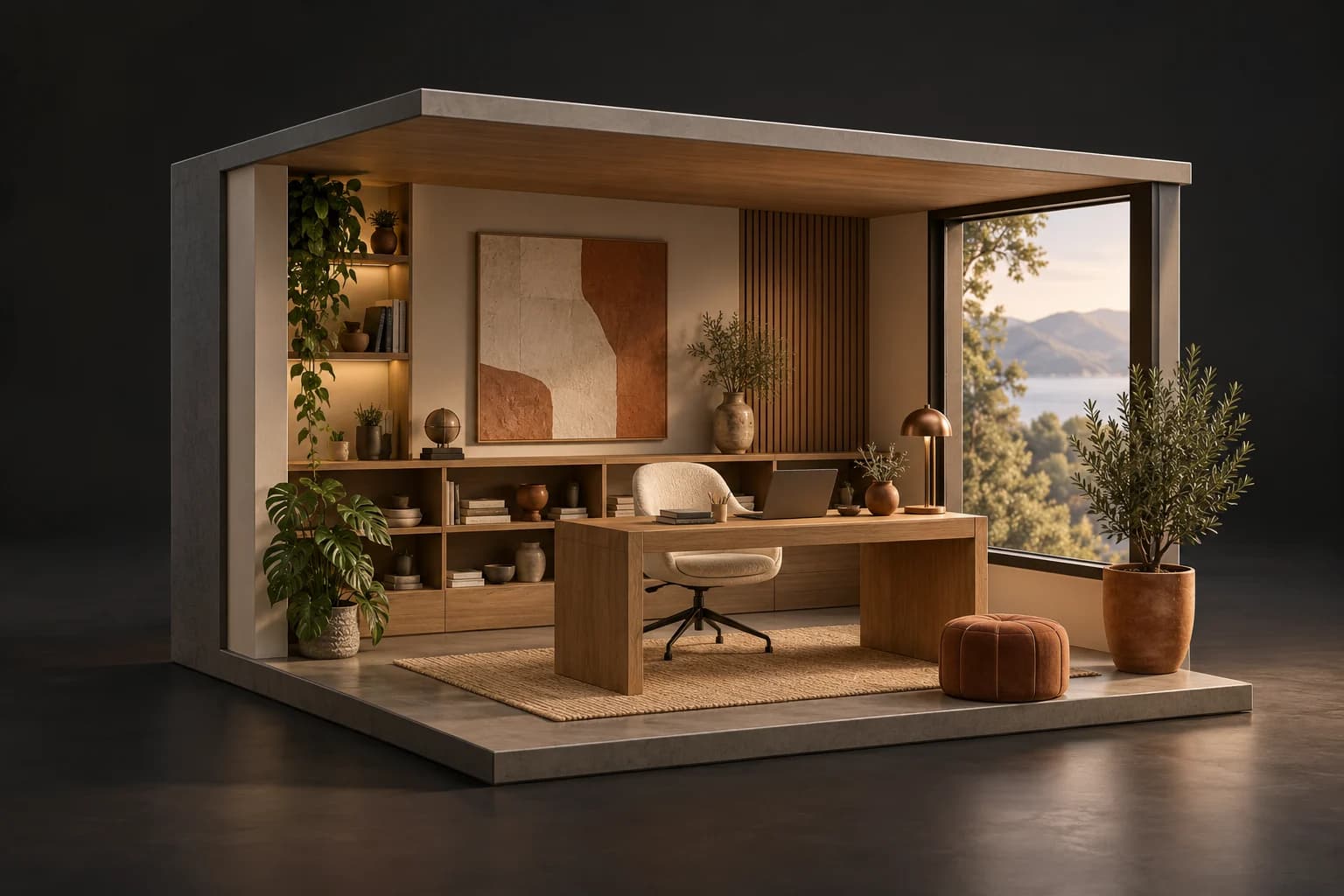
部屋の主な目的と、少数の家具から始めます。仕上げや装飾のディテールに入る前に、動線とカメラビューを確認しましょう。
読書コーナー、ホームオフィス、小さな部屋のコンセプトを説明します。主な家具、希望するカラーパレット、光の向きを指定しましょう。
デスクを窓のそばに動かしたり、椅子をランプの近くに置いたりします。3Dで位置関係を確認し、別のカメラビューと見比べてください。
レイアウトを保ったまま、マテリアルと照明を変えます。編集可能なシーンを保存し、静止画か、AIで仕上げたインテリア画像を構成してください。
ビューポートで結果を目で確かめられます。次の変更に進む前に、形状、配置、マテリアルを確認しましょう。
3Dのコンセプトなら、家具を個別に動かし、結果を複数の角度から確認できます。名前を付けたいくつかのオブジェクトで、配置を決めましょう。ビジュアルの構成はアイデアの説明には役立ちますが、実際の寸法や動線の余裕を検証するものではありません。
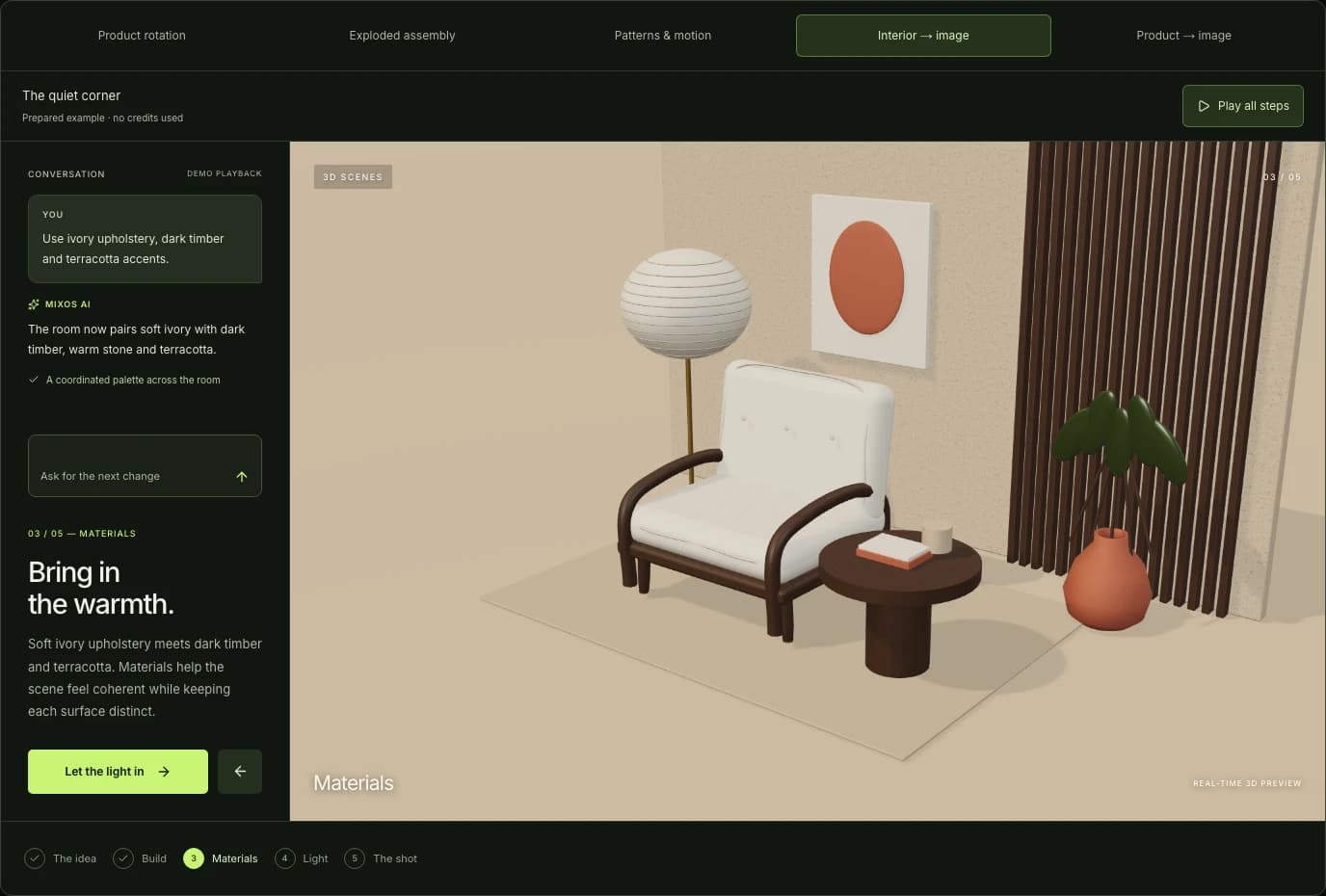
部屋全体を作り直さずに、木の壁、明るい椅子の生地、温かみのあるランプを試せます。マテリアルと光は空間の雰囲気を左右するので、レイアウトを最もよく説明するカメラビューから、両方をあわせて確認してください。
Mixosはクリエイティブなシーン向けのワークスペースです。このワークフローは、実測に基づく間取りの自動再構築、購入用の仕様、建築CADの出力を約束するものではありません。施工や家具の選定を決める前に、確認済みの実測値と適切な設計ツールを使ってください。
“オークのデスク、アイボリーの椅子、低い棚のある、静かなホームオフィスを作ってください。デスクは大きな窓のそばに置き、午後の柔らかな光を使ってください。”Mixos AIを開く
“家具の配置はそのままにしてください。壁を温かみのあるオークに変え、照明を柔らかくして、低いカメラアングルから部屋を見せてください。”Mixos AIを開く
プロジェクトに合わせて使えるブリーフの例です。コンセプト画像は制作の方向性を示すもので、実際の結果はプロンプトと使用するツールによって変わります。
Build, finish and animate real 3D scenes. Choose an example, play the walkthrough or jump to any step.
“Design a quiet reading corner with a sculptural lounge chair, a low table and a paper lamp. Use warm timber, soft ivory and afternoon light.”
The chat explains the change. The viewport shows the result. Play all steps, or use the numbered controls to explore.
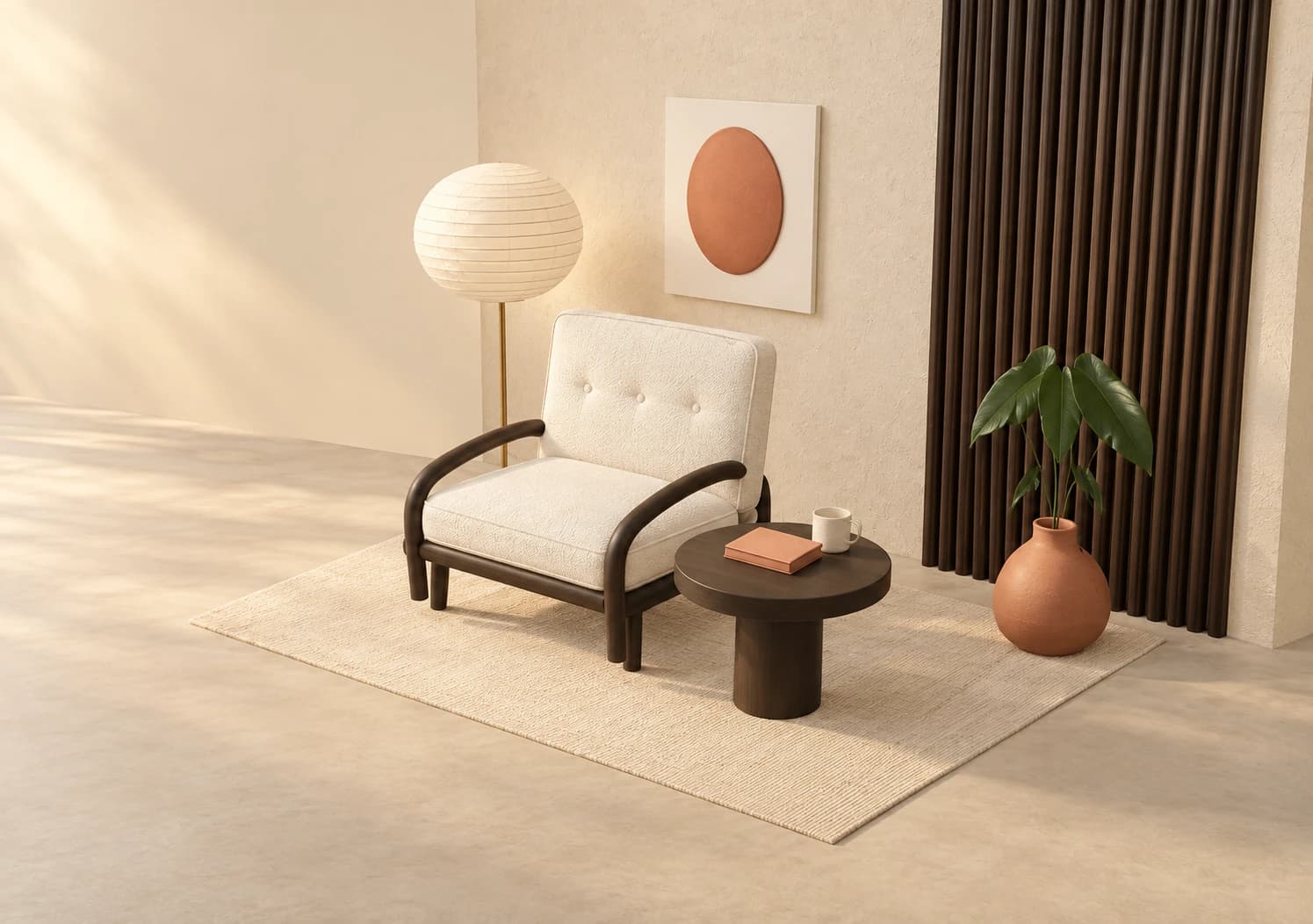
Prepared walkthroughs with editable 3D, animation and illustrative AI images. Prompts and replies are scripted; playback uses no credits. AI video generation is a separate paid step, illustrated above.
Mixos AIはこのビルドで利用できます。Mixosアカウントでワークスペースを開いてください。会話型ツールには、有料プランまたは未使用の購入クレジットが必要です。拡張版の制作ワークスペースは、プレビュービルドで順次展開中です。
プレビューでは、編集可能なオブジェクト、マテリアル、ライト、カメラで、部屋のコンセプトを作って磨けます。配置や雰囲気を可視化するために使ってください。実測に基づく建築図面や、確認済みの製品寸法の代わりにはなりません。
はい。独立したシーンのオブジェクトは、移動、サイズ変更、スタイルの変更ができます。チャットで続けるか、プロジェクトをStudioで開いて手動で変更してください。結果は複数のビューから確認しましょう。
このページは、実測に基づく間取りの自動再構築を約束するものではありません。このワークフローは、クリエイティブな部屋の可視化です。実際のプロジェクトに必要な寸法とジオメトリは、別途確認してください。
はい。元のレイアウトは残したまま、マテリアル、ライト、装飾オブジェクトを変えられます。よい方向性は節目ごとに保存し、共有する前に、できあがった画像やレンダリングを確認してください。
リリース済みのMixosアプリでの編集は、Mixosアカウントがあれば無料です。AI生成にはクレジットを消費します。本番用のエクスポートには有料プランまたはライセンスが必要で、無料プランには512pxの透かし入りレンダリングプレビューが含まれます。現在の利用枠は料金ページをご覧ください。このページのデモを見るだけなら、AIクレジットは消費しません。