01 / 発想
場所を説明する
舞台設定とムードから始めます。オブジェクトや参照、自分らしさを出すディテールを加えます。
部屋、世界、映画のような一瞬を言葉で伝えるか、保存したシーンから始めます。3Dで作り込み、雰囲気を加えて、物語を伝えるカメラとモーションを見つけましょう。
Mixos AIを開く イメージコンセプト
The prompt types. The scene changes. You follow along.
Different ideas. Different capabilities.
Click any card to start its story.
“Design a quiet reading corner with a sculptural lounge chair, a low table and a paper lamp. Use warm timber, soft ivory and afternoon light.”
Watch the prompts type and the results take shape in the workspace. Click to play each part of the story.
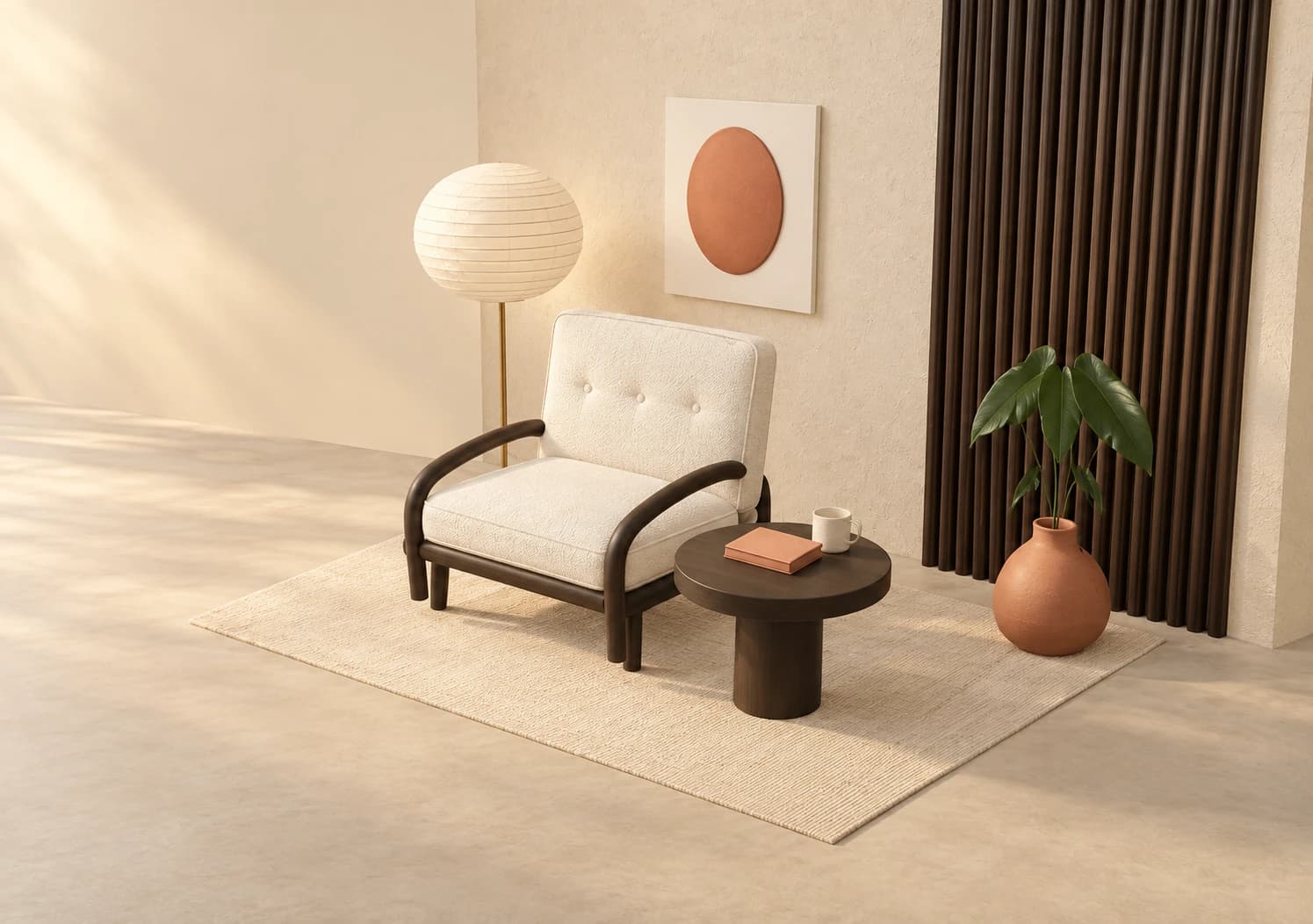
Prepared walkthroughs with editable 3D, animation and illustrative AI images. Prompts and replies are scripted; playback uses no credits.
生成された画像はアイデアのきっかけになります。編集可能なシーンなら、そのアイデアを掘り下げられます。オブジェクトを動かし、マテリアルを変え、別のカメラを試し、空間全体を別のライティングで照らせます。
舞台設定とムードから始めます。オブジェクトや参照、自分らしさを出すディテールを加えます。
Mixos AIは、ライブワークスペース上でオブジェクト、マテリアル、ライト、カメラを配置できます。
静止画をレンダリングし、カメラをアニメーションさせ、独立したクリップで任意のショットを計画します。共有シーンは、画像や動画、新しいビューにいつでも使えます。
 イメージコンセプト
静かなコーナーも、明るい朝の空間にも、ムードのある夕方のシーンにも変わります。構造はそのままに、周囲のすべてを自由に試せます。
プロダクトショットを見るMixos AIはこのビルドで利用できます。Mixosアカウントでワークスペースを開いてください。会話型ツールには、有料プランまたは未使用の購入クレジットが必要です。拡張版の制作ワークスペースは、プレビュービルドで順次展開中です。
はい。アシスタントは、開いているシーン内のオブジェクト、ジオメトリ、マテリアル、ライティング、カメラ、アニメーションを扱います。節目ごとに保存し、プロジェクトを開き直すか、Studioで編集を続けられます。イメージ用の画像は制作の方向性を示すもので、プロンプトがその通りの結果になることを保証するものではありません。
通常のモデリング依頼では、編集可能なジオメトリを作ります。明示的な自動生成では、既存の有料モデルカタログを使って、テキストや参照画像からテクスチャ付きメッシュを作成します。対応するモデルをインポートしてシーンに挿入し、ライブラリから再利用することもできます。ネイティブの.mxsシーンは新しいプロジェクトとして開きます。
シーンをレンダリングするか、ビューポートをAIで仕上げます。解釈は精密、バランス、クリエイティブから選べます。動画では、編集可能なアニメーション、仕上げた静止画、対応するモーションキャプチャを用意し、対応する動画エンジンを選びます。元のシーンを変更したら、次のクリップを生成する前に静止画とキャプチャを更新してください。結果はプレビュー、再利用ができ、既存のエクスポート権限でダウンロードできます。
まずスケルトンを確認し、互換性のあるリグを再利用します。対応するTポーズのヒューマノイドは自動でリギングできます。モーションライブラリを検索して適切なキャプチャを適用し、タイミングと移動量を編集可能なキーフレームとして調整します。非対応のポーズやリグ、ライブラリにないモーションには、互換性のあるキャラクターか別のライブラリモーションが必要です。テキストから新規にモーションを生成するサービスは、このプレビューには含まれません。
いいえ。作りたいもの、変えたいものをひとつのプロンプトで説明すれば、アシスタントが自動で対応します。設定では、リクエストの焦点を任意で指定できます。複数のショットが必要な場合は、1つから始めるか3つを計画でき、ストーリーボードには最大12ショットを置けます。各ショットには独自のカメラ、アニメーションクリップ、ブリーフ、生成設定があり、シーンのオブジェクト、ライティング、マテリアルは共有されます。生成したテイクは、元のショットに紐づいたまま残ります。
いいえ。Mixos AIは独自のライブビューポートを備えた単体のワークスペースです。カメラプリセットと編集可能なパスはシーン内で動作します。共通のコマンドはMCP呼び出しにも対応していますが、ここで制作するのに外部ソフトウェアやMCPの設定は必要ありません。
リリース済みのMixosアプリでの編集は、Mixosアカウントがあれば無料です。AI生成にはクレジットを消費します。本番用のエクスポートには有料プランまたはライセンスが必要で、無料プランには512pxの透かし入りレンダリングプレビューが含まれます。現在の利用枠は料金ページをご覧ください。このページのデモを見るだけなら、AIクレジットは消費しません。
最初のプロンプトから完成したフレームまで、変え続けられるものを作りましょう。
Mixos AIを開く