01 / 發想
描述這個地方
從場景設定與氛圍開始,加入物件、參考圖,以及讓作品獨一無二的細節。
 示意概念
示意概念The prompt types. The scene changes. You follow along.
Different ideas. Different capabilities.
Click any card to start its story.
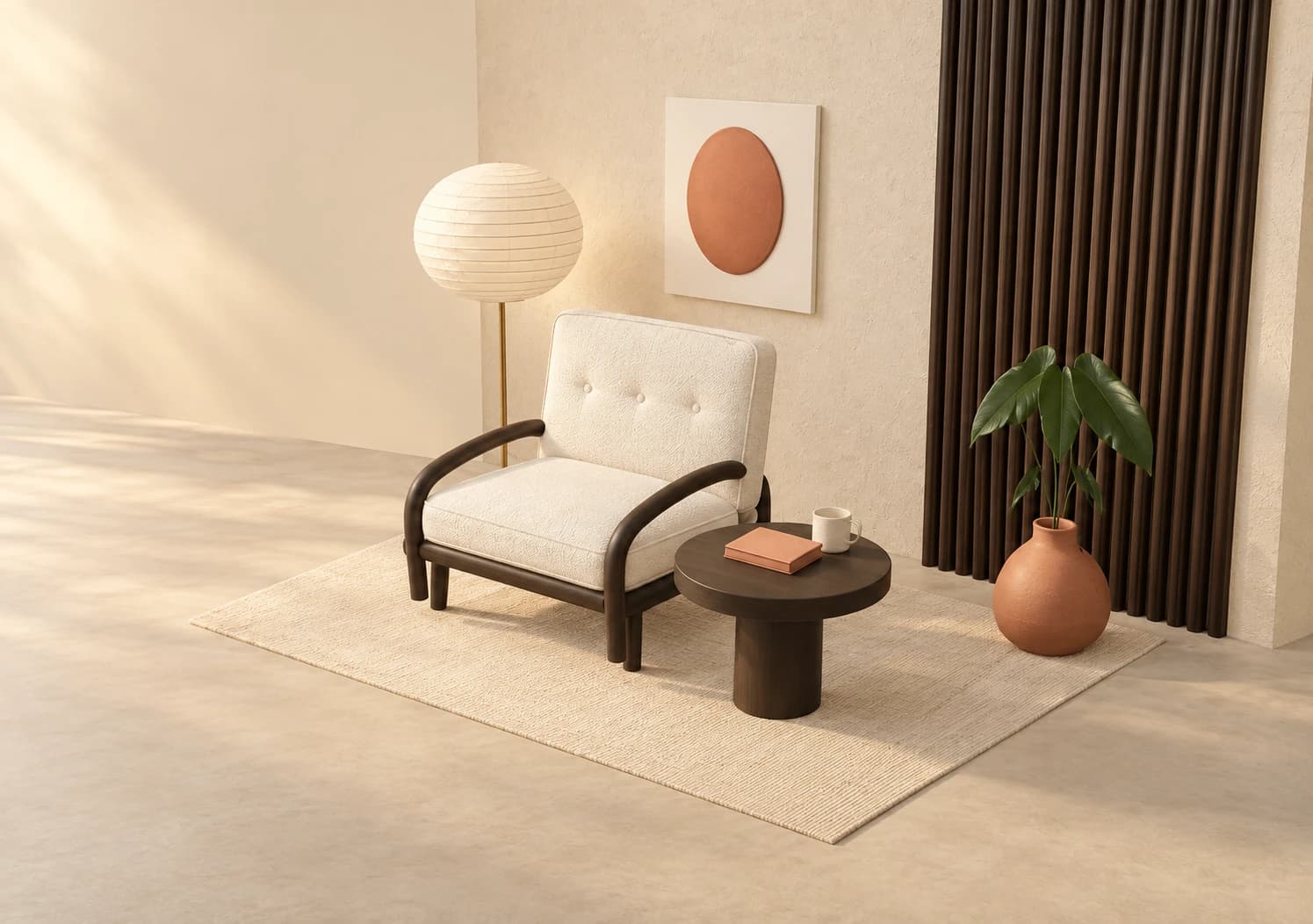
“Design a quiet reading corner with a sculptural lounge chair, a low table and a paper lamp. Use warm timber, soft ivory and afternoon light.”
Watch the prompts type and the results take shape in the workspace. Click to play each part of the story.
Prepared walkthroughs with editable 3D, animation and illustrative AI images. Prompts and replies are scripted; playback uses no credits.
生成的圖片可以激發靈感,可編輯的場景則讓你深入探索。移動物件、更換材質、嘗試另一個鏡頭,或為整個空間重新打光。
從場景設定與氛圍開始,加入物件、參考圖,以及讓作品獨一無二的細節。
Mixos AI 能在即時工作區中安排物件、材質、燈光與攝影機。
算圖輸出靜態畫面、為攝影機製作動畫,或以獨立片段規劃選用的鏡頭。共用的場景隨時可用於影像、影片與新的視角。
 示意概念
示意概念此版本已提供 Mixos AI。請使用 Mixos 帳號開啟工作區;對話工具需要付費方案或尚未用完的已購點數。擴充的創作工作區正於預覽版中逐步推出。
可以。助理會處理開啟場景中的物件、幾何、材質、燈光、攝影機與動畫。你可以儲存里程碑、重新開啟專案,或在 Studio 中繼續編輯。示意圖僅呈現創作方向,不保證提示詞能產生完全相同的結果。
一般的建模需求會建立可編輯的幾何。明確要求自動生成時,則使用現有的付費模型目錄,從文字或參考圖建立帶貼圖的網格。你也可以匯入支援的模型、插入場景,並從資料庫重複使用。原生 .mxs 場景會以新專案開啟。
你可以算圖輸出場景,或以 AI 完成視埠畫面,並選擇精確、平衡或創意的詮釋程度。製作影片時,先準備可編輯的動畫、完成的靜態畫面與對應的動態捕捉,再選擇支援的影片引擎。若來源場景有變動,請先更新靜態畫面與捕捉,再生成下一段影片。結果可預覽、重複使用,並依現有的匯出權限下載。
先檢查骨架,並重複使用相容的綁定。支援的 T 字姿勢人形角色可自動綁定骨架。搜尋動作資料庫、套用合適的動態捕捉,再將時間與位移調整為可編輯的關鍵影格。不支援的姿勢、骨架或沒有的動作,需要改用相容角色或資料庫中的其他動作;本預覽版不包含新的文字轉動作服務。
不需要。只要用一則提示詞描述想製作或修改的內容,助理就會自動依你的需求處理。設定中提供選用的需求聚焦選項。需要多個鏡頭時,可從一個開始,或規劃三個,分鏡腳本中最多可有十二個。每個鏡頭各有自己的攝影機、動畫片段、說明與生成設定;場景物件、燈光與材質則共用。生成的版本會與其來源鏡頭保持關聯。
不需要。Mixos AI 是獨立的工作區,擁有自己的即時視埠。攝影機預設與可編輯路徑都在場景內運作。共用指令也支援 MCP 呼叫端,但在這裡創作不需要外部軟體或 MCP 設定。
在已發行的 Mixos 應用程式中,使用 Mixos 帳號即可免費編輯。AI 生成會消耗點數。正式輸出匯出需要付費方案或授權;免費方案包含 512px 帶浮水印的算圖預覽。目前額度請見價格頁。觀看本頁的示範不會消耗 AI 點數。
打造可以持續修改的作品,從第一則提示詞到完成的畫面。
開啟 Mixos AI