在 390px 螢幕上,關鍵影格優先
手機版時間軸一開啟就是攝影表,而不是空白的曲線圖,影格欄位旁有「設定關鍵影格」與「自動」,軸向列則收合起來直到你展開。桌面版藏在工具列裡的控制項,正是拇指搆得到的那些。
iPhone 上的 3D 動畫
全螢幕視埠、以頁面形式展開的時間軸,以及為拇指設計的時間軸拖曳條。設定關鍵影格,拖曳調整節奏,按下播放觀看動作——就在你口袋裡的手機上,免費,不需安裝。它與桌面版是同一份場景文件,所以你在手機上粗略完成的內容,到 Mac 上開啟時每個關鍵影格都完好無缺。
手機版時間軸一開啟就是攝影表,而不是空白的曲線圖,影格欄位旁有「設定關鍵影格」與「自動」,軸向列則收合起來直到你展開。桌面版藏在工具列裡的控制項,正是拇指搆得到的那些。
播放與拖曳位於停駐列上方、最靠近拇指的位置,拖曳列畫成完整的 40px 色帶並附真正的旋鈕,而不是桌面版的細線。只要場景中有任何東西能夠移動,它就會立即出現。
頁面頂端的「關鍵影格/曲線」切換,會讓同一個停駐列進入曲線編輯器,讓你不必等回到電腦前,就能緩動一個動作、讓定位帶點過衝,或壓平一段停留。
場景存放在你的帳號,而不是手機裡。在公車上先抓好節奏,再到 Mac、PC 或 iPad 上開啟同一個場景,在空間更充裕的地方完成燈光與算圖。
為什麼選擇 Mixos
鏡頭不會在手機上完成,標榜能在手機上做完的頁面只是在浪費你的時間。手機擅長的是動畫中偏向判斷、而非建構的那一半:這個動作看得出來嗎、節奏對不對、那個停頓是不是太長。這些問題只要按下播放就能回答,而按下播放從來不需要 27 吋螢幕。
因此 Studio 的手機介面是圍繞這個循環設計的,而不是把桌面版縮小。視埠全螢幕顯示,面板變成從停駐列滑出的頁面,停駐列的內容會隨你所在的區段改變;動畫區段直接開啟 Dopesheet,設定關鍵影格與 Auto 就在拇指可及之處。播放與拖曳時間軸的控制項位於停駐列上方,而不是桌面版的播放列,因為在手機上時間軸本身就是一個頁面,上方沒有其他空間,控制項只好移到手本來就在的位置。
這裡的一切都是真正的應用程式,而不是配套 App。你在手機上設定的關鍵影格,與桌面版讀取的是同一份文件中的同一組關鍵影格;曲線編輯器只要在同一頁面頂端切換即可;場景儲存在你的 Mixos 帳號中,所以從手機到你完成作品的電腦之間不需要匯出。iPhone 刻意只支援直向,因為手機上的橫向 3D 時間軸比不提供還糟,這是一項決定,而不是疏漏。
有哪些限制,值得直接說清楚。精細的建模、燈光與長時間的路徑追蹤算圖,都需要比手機更大的螢幕與更強的 GPU。Studio 除了角色綁定、IK 控制與動作捕捉之外,也包含剛體物理、布料、毛髮與粒子。可以先在手機上做小型模擬;複雜的場景需要更多記憶體與運算時間。如果你有 iPad,它是更適合的平板尺寸選擇:橫向時會保留完整的桌面版面配置,連側欄都在。手機適合用來設定關鍵影格、調整節奏與觀看動作。
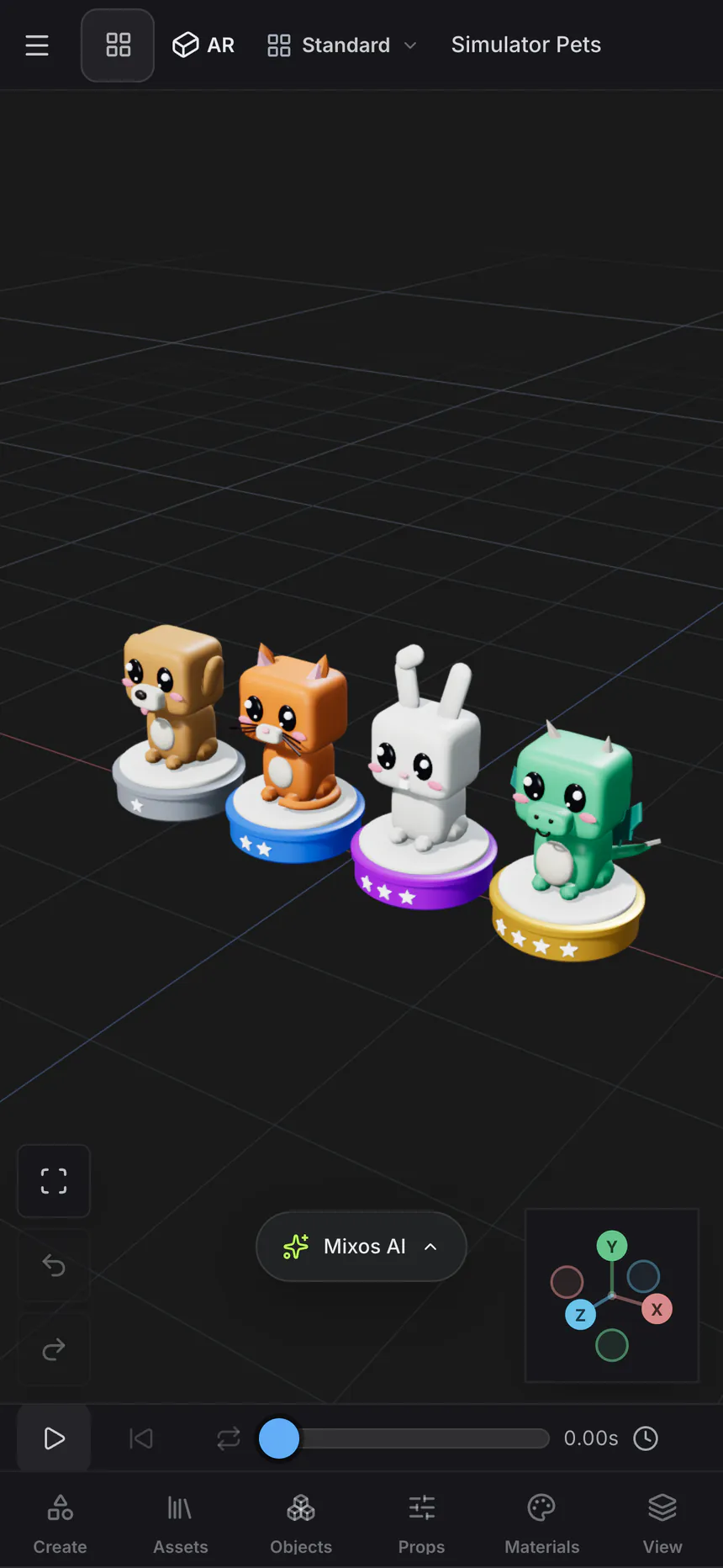
可以。Mixos Studio 在手機版 Safari 或 Chrome 中執行完整的應用程式,也可以在 App Store 的免費 Mixos App 中使用:可為變換、材質與參數設定關鍵影格,在 Dopesheet 中調整時間,將同一個停駐列切換為曲線編輯器,然後按下播放。畫面透過 WebGPU 由手機自己的 GPU 算繪,不需要安裝任何東西。
是的。建模、組裝場景、製作動畫、在視埠中算圖以及儲存場景,每個帳號都能免費使用,沒有時間限制,作品上也沒有浮水印。Studio 也可以免費儲存 512px 帶浮水印的算圖預覽。若要輸出正式交付檔案——模型、場景檔、網頁版本,或乾淨的完整解析度算圖——需要 Pro、Max、Team 或永久授權。
不是。它與桌面版使用相同的程式碼與相同的場景文件,只是版面配置在寬度低於 768px 時會改變:視埠全螢幕顯示、面板變成頁面,時間軸的控制項也重新排列,方便拇指操作。動畫模型沒有任何刪減——關鍵影格、片段、驅動器與曲線都一樣。
因為手機上的橫向 3D 時間軸比不提供還糟:視埠與頁面會爭奪一個高度只有約 390px 的視窗。iPad 支援全部四種方向,橫向且寬度達 1024px 以上時,會採用含側欄的完整桌面版面配置。
如果你有 iPad,就用 iPad——橫向時,大綱檢視、檢閱器、時間軸與曲線編輯器可以同時顯示在畫面上,這就是平板上的桌面體驗。iPhone 則是為工作中偏向判斷的那一半而設計:設定一個動作、拖曳預覽、播放回看,之後再到更大的螢幕上接著做。
可以。場景會儲存到你的 Mixos 帳號,而不是手機上,因此同一個檔案可以在 Mac、PC、Chromebook、iPad 或 Android 平板上開啟,每個關鍵影格、片段與曲線都完整保留。不需要匯出再重新匯入,而這一步通常正是讓在手機上開始的工作中斷的原因。
