讓主體保持穩定
移動攝影機不必移動主體,就能呈現深度。當你希望背景與透視在固定的產品或佈景周圍變化時使用。若要以固定視角做檢視用的旋轉展示,請改為讓物件動起來。
在你能掌控的場景中移動攝影機。Mixos AI 協助為主體取景並建立可編輯的攝影機動態,讓你在決定完成影像或影片前,先調整好視角。
此版本已提供 Mixos AI。對話工具需要付費方案或已購點數。
 創作的起點
創作的起點當主體、起始構圖與期望時長都很明確時,運鏡最容易評估。從簡單的環繞或短路徑開始,並檢查整段運動。
擺放主體與燈光,然後選擇起始的攝影機視角。說明哪些要留在畫面內,以及運鏡需要呈現哪些細節。
要求繞著物件的緩慢環繞或攝影機路徑。指定時長與目標,然後在視埠中檢查運動。
以動態預覽從頭到尾檢查取景。儲存可編輯的場景,並在要求付費影片版本之前,準備更新後的擷取。
視埠讓成果一目了然。進行下一次修改前,先檢查形狀、位置與材質。
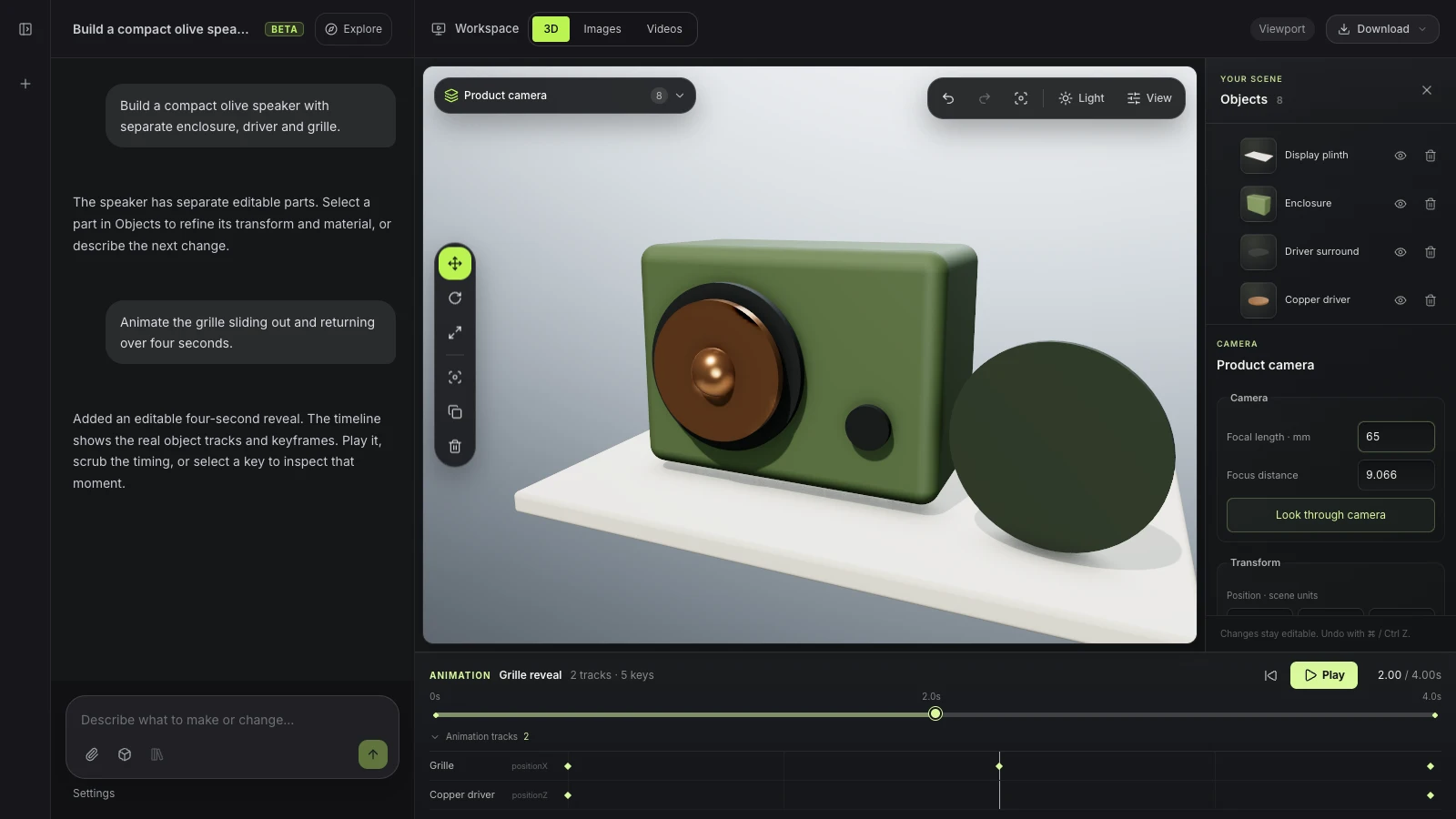
移動攝影機不必移動主體,就能呈現深度。當你希望背景與透視在固定的產品或佈景周圍變化時使用。若要以固定視角做檢視用的旋轉展示,請改為讓物件動起來。
起頭良好的運鏡仍可能穿過牆面、丟失主體,或露出佈景未完成的部分。在生成完成的片段之前,先預覽整條路徑,並調整攝影機或場景。在主體周圍留出足夠空間,以確保預期的視角。
將攝影機與動畫隨場景一併儲存。若你更改了模型、燈光或路徑,請更新用於 AI 影片完稿的對應靜態畫面與動態捕捉。新的生成版本應使用最新的來源構圖。
“建立一個繞著瓶子的緩慢攝影機環繞。讓瓶子保持置中,預覽運動並儲存可編輯的場景。”開啟 Mixos AI
“從頭到尾檢查這段運鏡。確認主體始終在畫面內,且路徑沒有穿過佈景。”開啟 Mixos AI
可依專案調整的範例需求。概念圖僅呈現創作方向;實際結果取決於你的提示詞與使用的工具。
Build, finish and animate real 3D scenes. Choose an example, play the walkthrough or jump to any step.
“Create a sculptural perfume bottle on a warm stone set. Give it amber glass, brass details and dramatic studio lighting.”
The chat explains the change. The viewport shows the result. Play all steps, or use the numbered controls to explore.

Prepared walkthroughs with editable 3D, animation and illustrative AI images. Prompts and replies are scripted; playback uses no credits. AI video generation is a separate paid step, illustrated above.
此版本已提供 Mixos AI。請使用 Mixos 帳號開啟工作區;對話工具需要付費方案或尚未用完的已購點數。擴充的創作工作區正於預覽版中逐步推出。
預覽版支援場景攝影機與可編輯的攝影機動態。要求攝影機環繞或路徑、檢查構圖並預覽動態。攝影機仍是場景的一部分,可繼續編輯。
環繞是攝影機繞著主體移動;旋轉展示則是主體旋轉,攝影機可以保持不動。兩者改變主體、背景與光線之間關係的方式不同,請選擇適合該鏡頭的一種。
不一樣。可編輯的 3D 攝影機路徑包含可檢視、可修改的場景動態。AI 影片則是生成的影格序列。Mixos 在獨立的影片完稿步驟中使用預先準備的場景輸入。
可以。將攝影機與動畫保留在已儲存的來源專案中。變更後請檢查取景,並在下一次 AI 影片生成前,更新由場景衍生的輸入。
在已發行的 Mixos 應用程式中,使用 Mixos 帳號即可免費編輯。AI 生成會消耗點數。正式輸出匯出需要付費方案或授權;免費方案包含 512px 帶浮水印的算圖預覽。目前額度請見價格頁。觀看本頁的示範不會消耗 AI 點數。