描述一次就好。 替整個模型上貼圖。
Auto 將 AI 生成的材質直接繪製在你的 3D 模型上——不是平面的平鋪圖片,而是從各個角度貼合幾何形狀的真實投影。在瀏覽器中就能產出可編輯的 PBR 貼圖與已貼圖的 GLB。
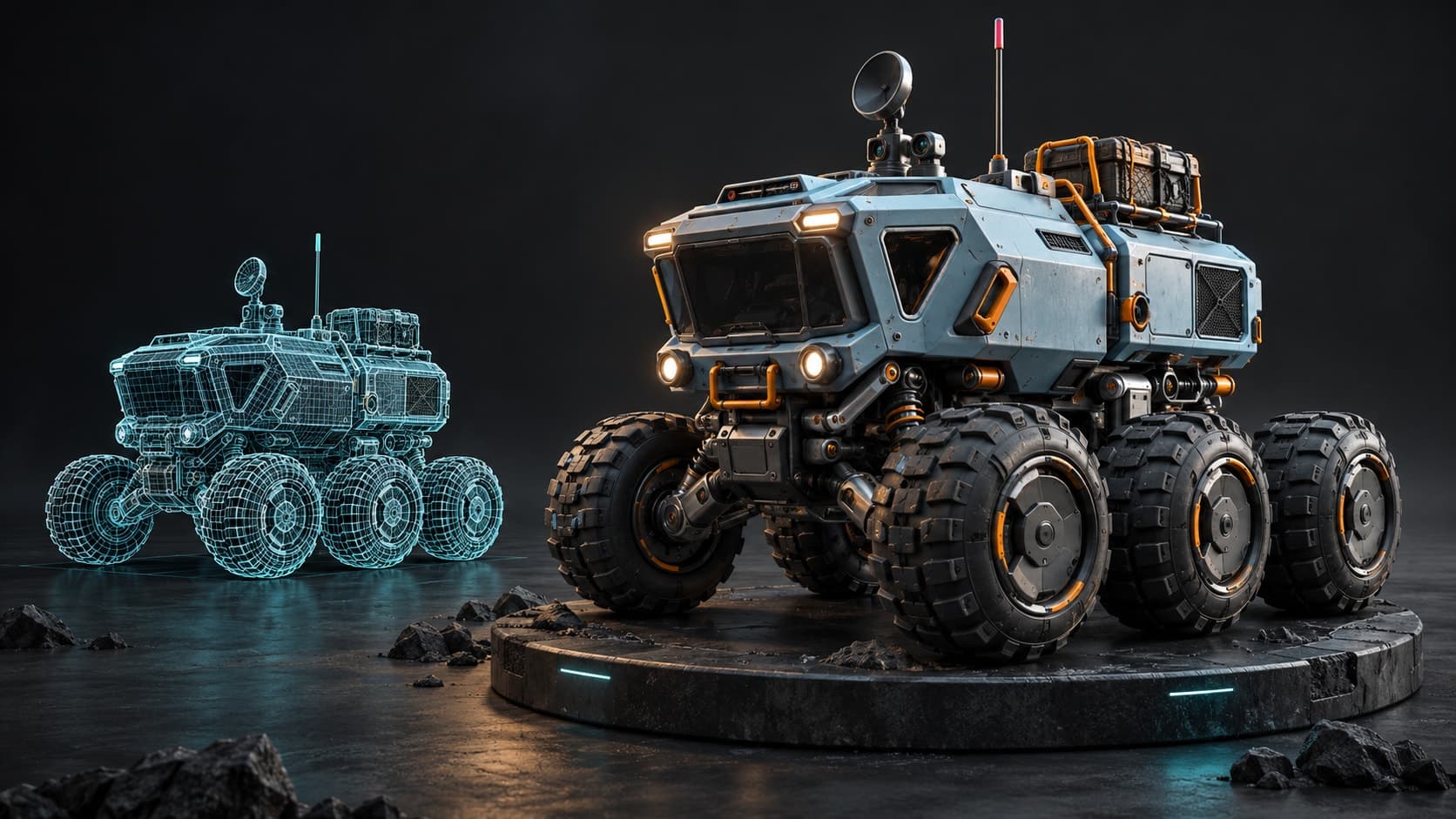
概念示意圖。
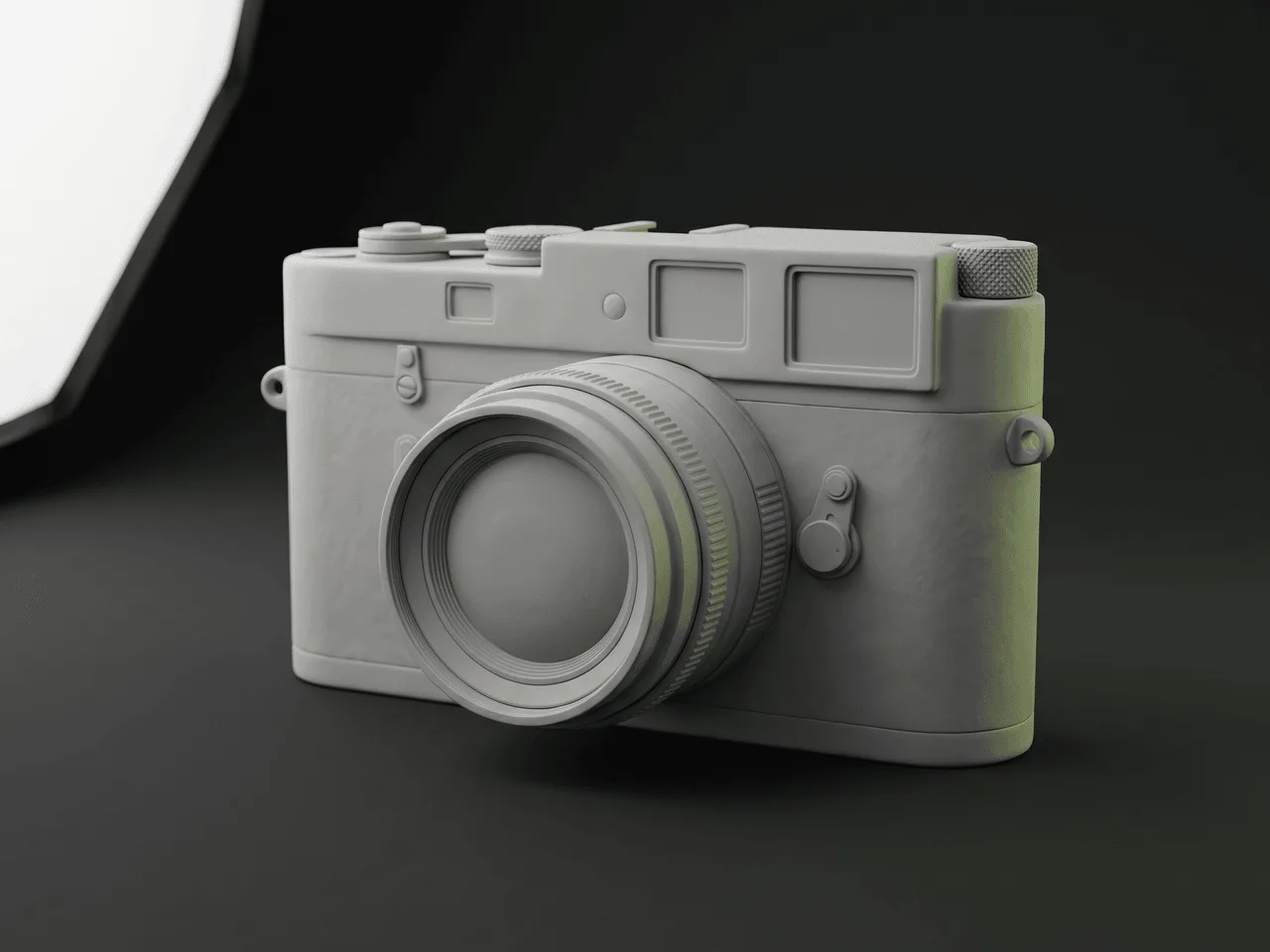
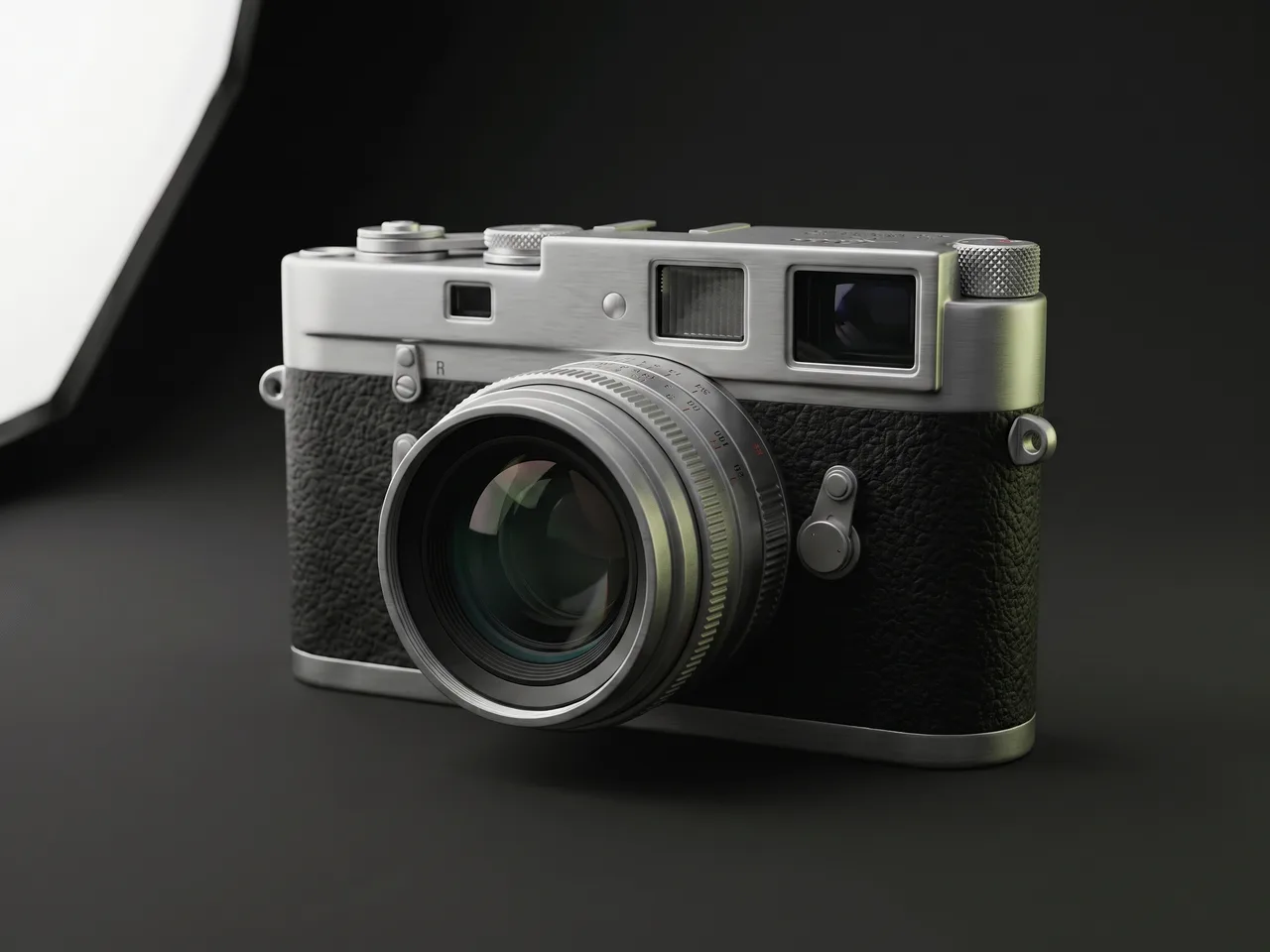
 之前 — 素模
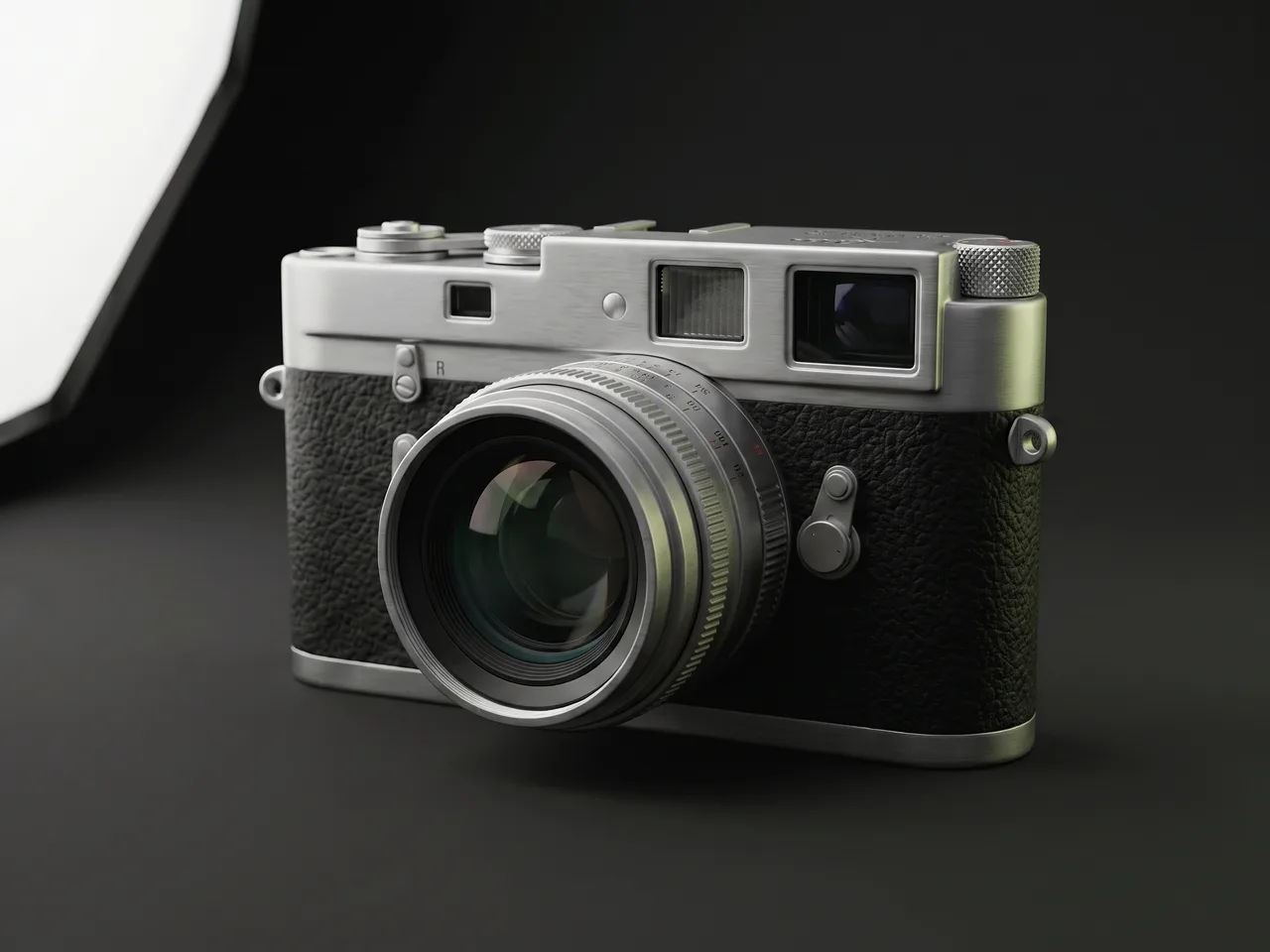
 之後 — 一句提示詞
 之前 — 素模
 之後 — 一句提示詞
 之前 — 素模
 之後 — 一句提示詞
 之前 — 素模
 之後 — 一句提示詞
運作方式
- 1
加入模型
上傳 .glb、.gltf、.obj 或 .fbx——或挑選一個免費的 CC0 模型。缺少的 UV 會自動展開。
- 2
描述外觀
一句提示詞——例如「風化的青銅雕像」、「長滿青苔的砂岩」、「磨損的皮革」。Auto 會從八個視角渲染模型,以兩次風格一致的 AI 流程製作貼圖,再投影回表面。
- 3
下載或調整
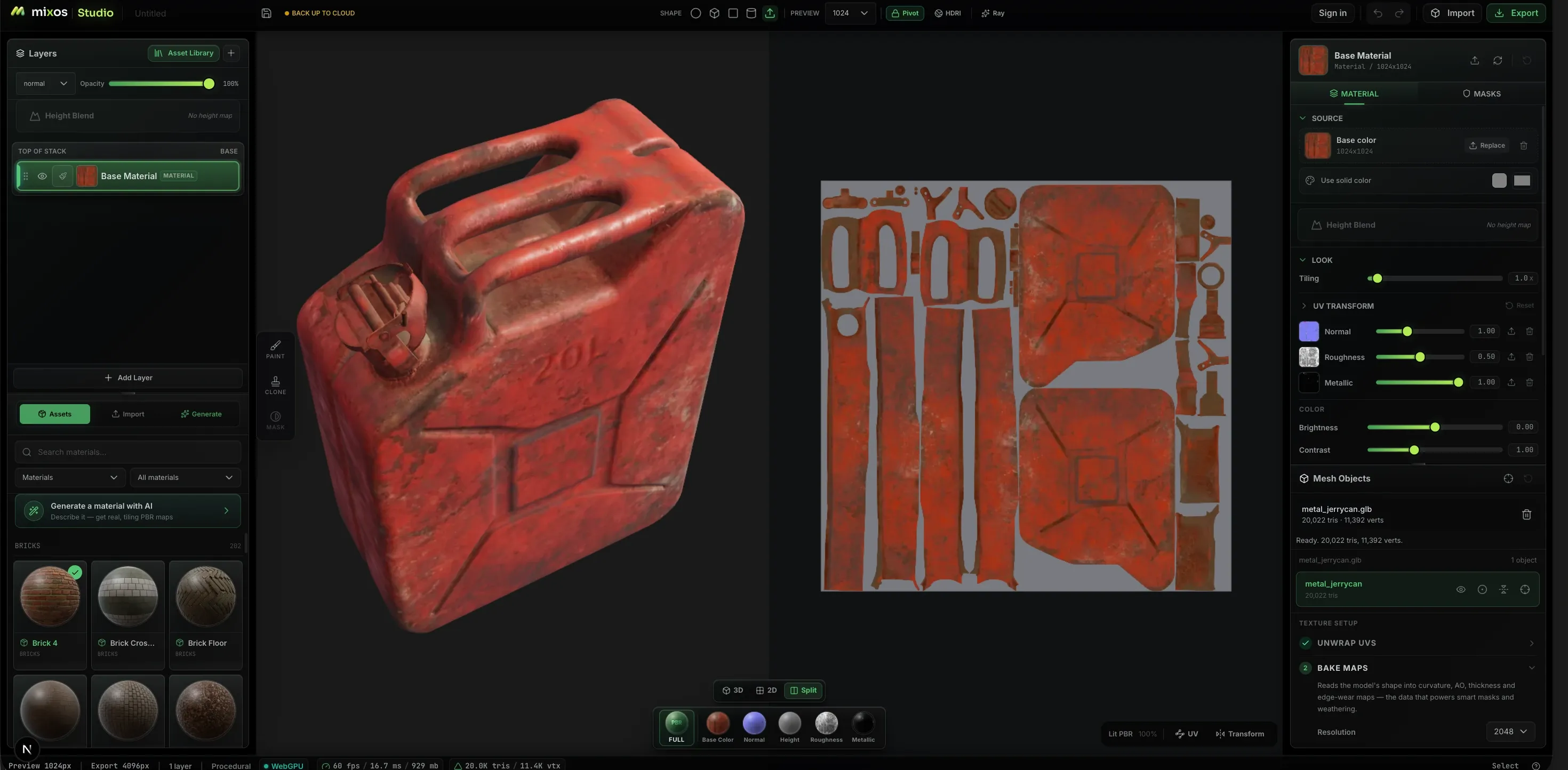
在 3D 中預覽完整的 PBR 結果——基礎色、法線、粗糙度、金屬度、高度——並在 Mixos 編輯器中調整。任何付費方案都能將貼圖下載為 PNG,並取得已貼圖的 GLB。
真正的 PBR 輸出,而不是截圖
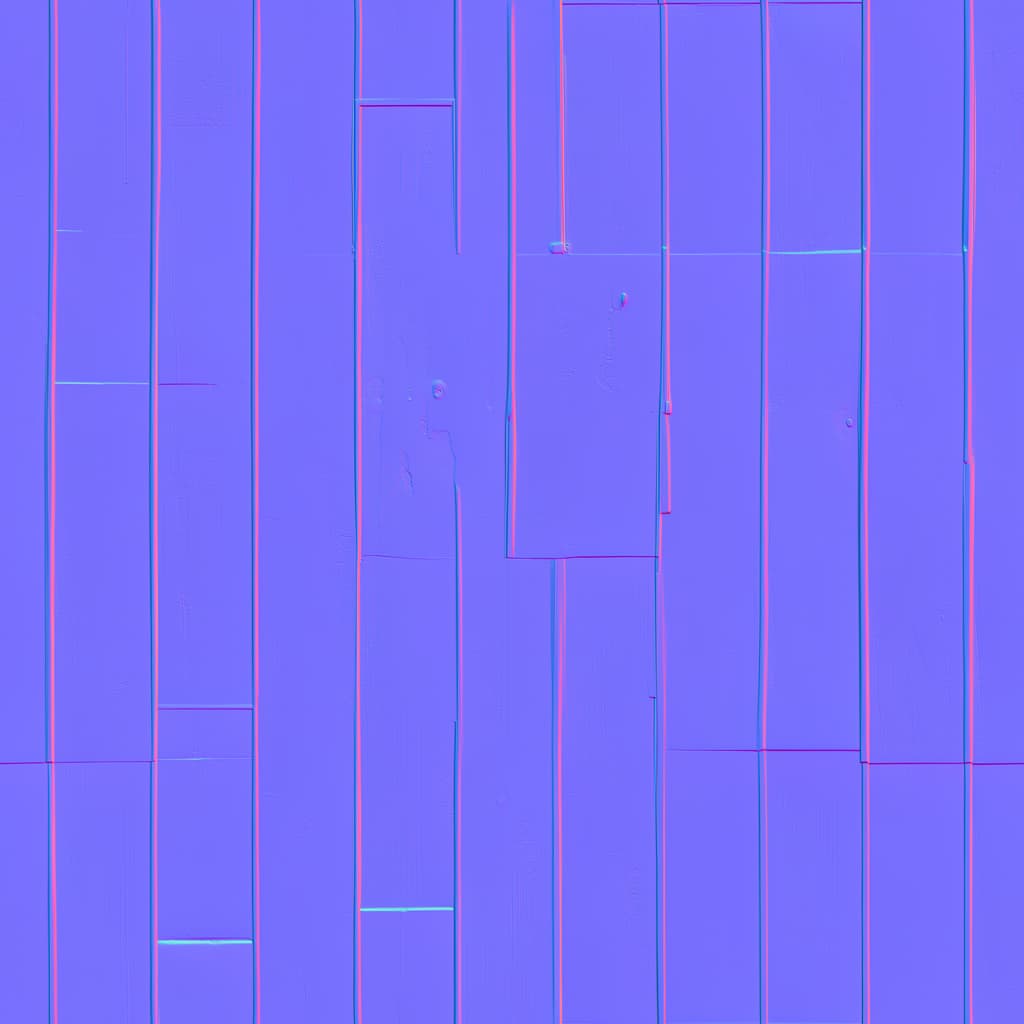
五張可編輯貼圖
基礎色加上推導出的法線、粗糙度、金屬度與高度——一組完整的材質,可用於任何引擎或 DCC。
已貼圖的 GLB
下載內嵌貼圖的模型——直接放入 Blender、Unreal、Unity 或網頁檢視器。付費方案提供全解析度。
一個起點,而不是終點
在 Mixos 編輯器中以圖層開啟結果:在上面繪製、加遮罩、加入磨損——AI 流程只是第一層。
想知道背後的運作方式?請閱讀 什麼是自動貼圖,以及 AI 如何替 3D 模型上貼圖。想改用提示詞生成可平鋪材質?請使用編輯器內的 AI 貼圖生成器 。手邊沒有模型?可以到 免費 CC0 模型庫。
完整流程
套件中的其他工具都能處理同一個模型。
Auto 的流程是模型的起點,而不是終點——結果會在 Paint 中以可編輯的圖層堆疊開啟,使用同一個模型、同一個資料庫。套件中的其他工具會從提示詞結束的地方接手。
Studio
Scene assembly, modeling & animationAssemble a shot: a real scene graph with parenting and transforms, polygon modeling on a half-edge core, and keyframe animation on a timeline — with an assistant that can drive all of it.
Paint
3D texture paintingImport a mesh and paint, layer, and mask production PBR materials right on it — then export clean map sets for any engine.
Mold
3D sculptingSculpt organic form directly on the GPU — subdivide, push, pull, and smooth clay with pressure brushes, then hand the mesh to Paint to texture.
Logo
AI 3D logo designTurn a flat mark — yours or one described to an AI — into a stack of real extruded 3D layers, then give it metal, glass or neon, light it, and render a still or a turntable.
任何裝置
用你現有的電腦就能製作貼圖。
Auto 的引擎就是瀏覽器:不用挑選版本、不用安裝程式,除了支援 WebGPU 的瀏覽器之外沒有最低規格要求。流程在每個地方的運作方式都相同,結果會存入你登入的資料庫。
Mac、Windows、Linux
支援 Chrome、Edge、Firefox 或 Brave,以及 Safari 26 以上版本。免安裝——流程在分頁中執行,GLB 直接存進你的下載資料夾。
iPad
觸控版面,面板以上滑式頁面呈現。Auto 內建於免費的 Mixos App,也可以在 Safari 中開啟。
Android
支援使用最新版 Chrome 的手機與平板。同一個分頁、同樣的流程,不需要另外側載安裝檔。
Chromebook
在完全無法執行桌面貼圖軟體的硬體上也能製作貼圖,只要 ChromeOS 提供 WebGPU。
iPhone 與 iPad 現在有 App 了。
Auto 內建於免費的 Mixos App,提供觸控與 Apple Pencil 版面——瀏覽器版同樣不需要安裝任何東西。 iOS 26 or later.
常見問題
什麼是自動貼圖?
自動貼圖(Autotexture)是指根據單一文字提示詞自動替整個 3D 模型製作貼圖,而不是手工繪製。Auto 就是一款自動貼圖工具:它從多個角度渲染你的網格,為每個視角生成風格一致的 AI 材質,投影回表面,並在一次流程中推導出完整的 PBR 貼圖組——基礎色、法線、粗糙度、金屬度與高度。
最後實際能拿到什麼?
一組完整的 PBR 貼圖,依模型的 UV 投影而成:基礎色,加上推導出的法線、粗糙度、金屬度與高度貼圖。結果會以可編輯圖層的形式呈現,可帶入 Mixos 編輯器;使用付費方案時,還能將貼圖下載為 PNG,並取得內嵌貼圖的 .glb——全解析度、無浮水印。
免費嗎?
Auto 只需免費的 Mixos 帳號即可開啟——上傳、預覽與挑選免費模型都不收費。下載成果才是付費的部分:付費方案可取出全解析度、無浮水印的貼圖與 GLB。 每次生成需要 6 AI 點數——新帳號含試用點數,付費方案每月補充點數,且每次生成都使用我們的高階 AI 模型。
可以為哪些檔案格式製作貼圖?
Auto 可開啟 GLB, GLTF, FBX, OBJ, PLY, STL, DAE, 3MF 檔案——也可以略過上傳,直接從免費的 CC0 模型開始。
我的模型需要 UV 嗎?
不需要。如果網格沒有可用的 UV 版面,Auto 會在製作貼圖前自動展開。多部件模型會合併為單一表面,讓整個模型在一次流程中完成貼圖。
可以替已有貼圖的模型重新製作貼圖嗎?
可以。上傳模型、描述新的表面處理,Auto 就會繪製一組貼合該模型的全新 PBR 貼圖。它只根據裸模的形狀運作,看不到舊貼圖,因此任何想保留的內容——標誌、顏色、標記——都必須重新描述,或以參考圖片呈現。網格的處理方式與任何上傳相同:由多個部件組成的模型會合併為一個、現有版面無法承載投影時會重新展開 UV,過於高密度的網格則會先簡化。
可以只替模型的某一個部位重新製作貼圖嗎?
無法單獨處理——每次流程都會涵蓋整個模型。不過結果會以可編輯圖層的形式在 Mixos 編輯器中開啟,你可以用遮罩把它限制在想要的部位,其餘部分再手繪。
可以用參考圖片取代提示詞嗎?
可以。附上照片、美術作品或材質色樣(PNG、JPEG 或 WebP),可搭配文字描述,也可以取代文字描述。Auto 會擷取參考圖的顏色、材質、標記與磨損,但不會取用其形狀;當圖片與文字不一致時,以你的文字為準。
適用於角色嗎?
可以執行,但臉部是它的弱點,這點必須直說。模型的每個視角都是以獨立的圖片繪製,因此眼睛、嘴巴等細小特徵可能與幾何形狀有些微偏差,投影回模型後會出現糊掉的情形。請預期需要在編輯器中修飾角色的臉部。
哪些瀏覽器可以使用?
生成運算使用 WebGPU,因此桌面版請使用 Chrome 或 Edge。上傳與預覽模型在任何現代瀏覽器都能使用;目前尚不支援手機與平板。
這與 AI 材質生成器有什麼不同?
材質生成器產生的是可平鋪貼圖,你還得自己把它對應到模型上。Auto 則是直接替模型本身製作貼圖——它從多個角度理解幾何形狀,一次流程就繪製整個表面,連接縫也一併處理。
成果可以商用嗎?
可以——你在自己的模型上生成的貼圖歸你使用,包含商業用途。免費模型庫採用 CC0 授權,因此這些模型也可免費用於任何用途。