把形狀與外觀分開
先檢查沒有貼圖的幾何。在再次生成之前,先判斷問題出在材質選擇、烘焙進去的光影,還是建模瑕疵。
生成網格的 AI 自動貼圖
AI 生成的模型可能有實用的形狀,卻有缺乏說服力的表面。把網格帶進 Auto,描述更清楚的材質方向,並在正式的貼圖工作區中精修結果。
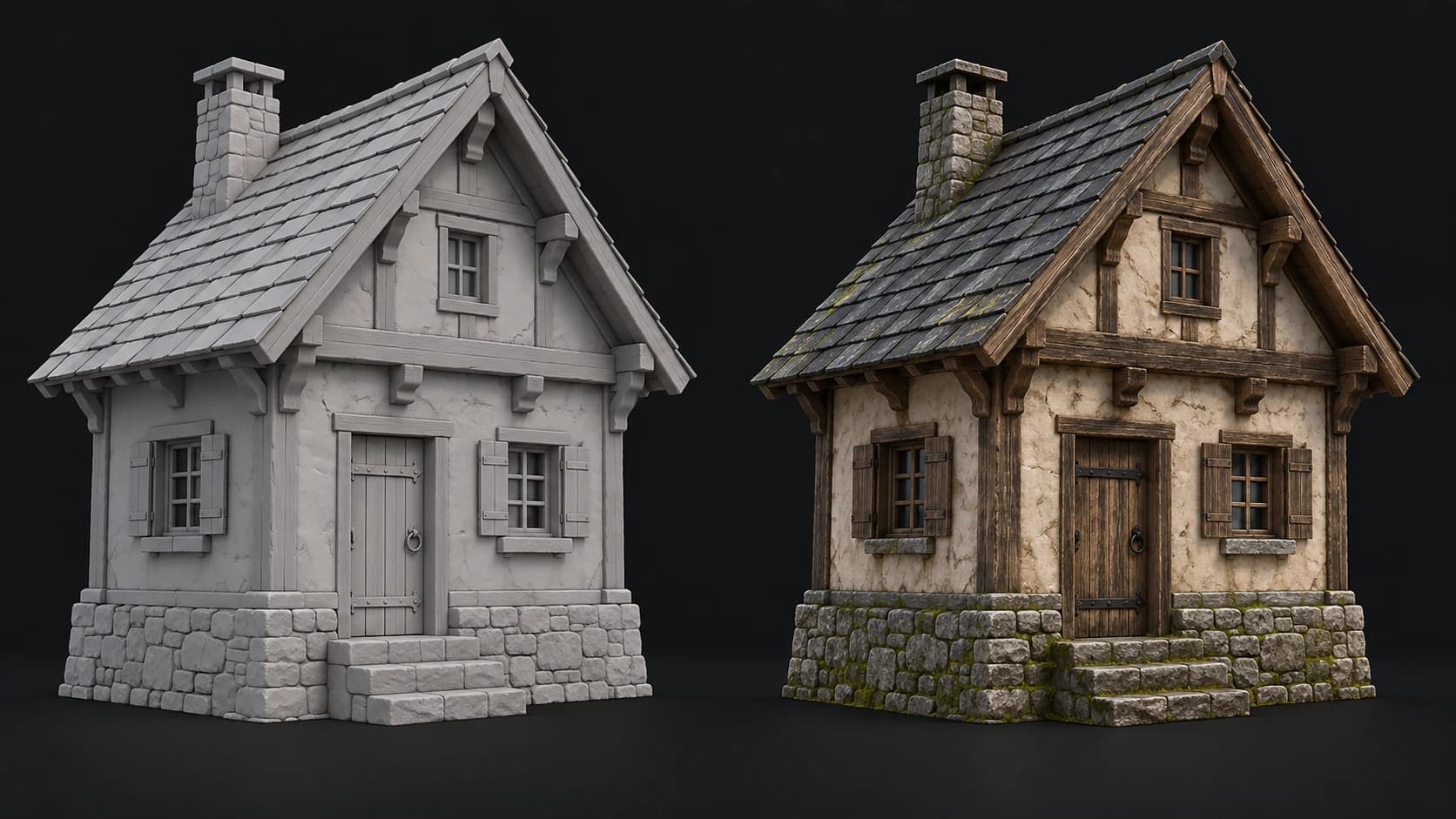
先檢查沒有貼圖的幾何。在再次生成之前,先判斷問題出在材質選擇、烘焙進去的光影,還是建模瑕疵。
描述預期的材質及其位置。用符合資產與場景的方向,取代含糊的繼承外觀。
開啟 Paint,用圖層與遮罩精修結果。保留原始檔,並在目標工具中驗證你最終的網格、UV 與材質設定。
為什麼選擇 Mixos
圖片轉 3D 與文字轉 3D 的模型,可能把幾何問題與貼圖問題混在一起。一塊暗斑可能是繪製的陰影、一個破洞、一個翻轉的面,或是不想要的凹陷。在不顯示原始貼圖的情況下檢視網格,有助於在你把另一次生成花在錯誤的修正上之前,先分辨這些原因。
當形狀可用時,重新製作貼圖是探索更協調色調與更清楚材質分組的方式。請指明實際的物理表面,而不是要求籠統的改善。一間小工坊需要為灰泥、木材、石板與石頭分別下指示;單一個材質描述很少能解釋整個物件。
請抱持具體的期待。新的貼圖無法恢復缺失的幾何,無法保證適合動畫的拓撲,也無法讓每個隱藏的表面都準確。前處理可能會改變 UV 並簡化非常大的網格,所以請保留原始檔,並依專案的需求來驗證結果,而不是依單張預覽的吸引力。
找出缺失的部分、錯誤的輪廓與表面雜訊。在要求新的表面之前,先在建模工具中修復幾何問題。
描述材質分組、色調與克制的磨損。需要讓資產靠近既有美術風格時,可使用參考圖。
檢查每一面,在 Paint 中精修貼圖問題,並在你實際的場景或引擎中確認匯出結果。
小型阿爾卑斯山工坊,暖色灰泥牆、胡桃木樑、炭灰色石板屋頂與粗糙石砌底座。材質區分清楚,帶有細微的歲月感,地面附近有少量苔蘚,不要繪製陰影或招牌。
可以,只要你能以支援的格式匯出模型,例如 GLB、glTF、OBJ 或 FBX,且擁有使用權。生成前請先檢查匯入的幾何。
全新生成的表面或許能取代部分不想要的光影,但它自己也可能帶入光影。請在中性照明下檢查結果,必要時修正材質。
不能。貼圖改變的是外觀,而不是底層的形狀。請先在建模流程中修復缺失的幾何與嚴重的表面瑕疵。
請保留原始檔,並驗證帶回的流程。Auto 可能會合併部件、替換不適用的 UV,或簡化高密度網格。要完全相容於正式製作,可能需要重新烘焙或手動轉移。
