把形状和外观分开看
先检查没有贴图的几何体。在再次生成之前,先判断问题出在材质选择、烘焙光照,还是建模缺陷。
面向生成网格的 AI 自动贴图
AI 生成的模型可能形状可用,但表面缺乏说服力。把网格带入 Auto,描述一个更清晰的材质方向,并在专业的贴图工作区里精修结果。
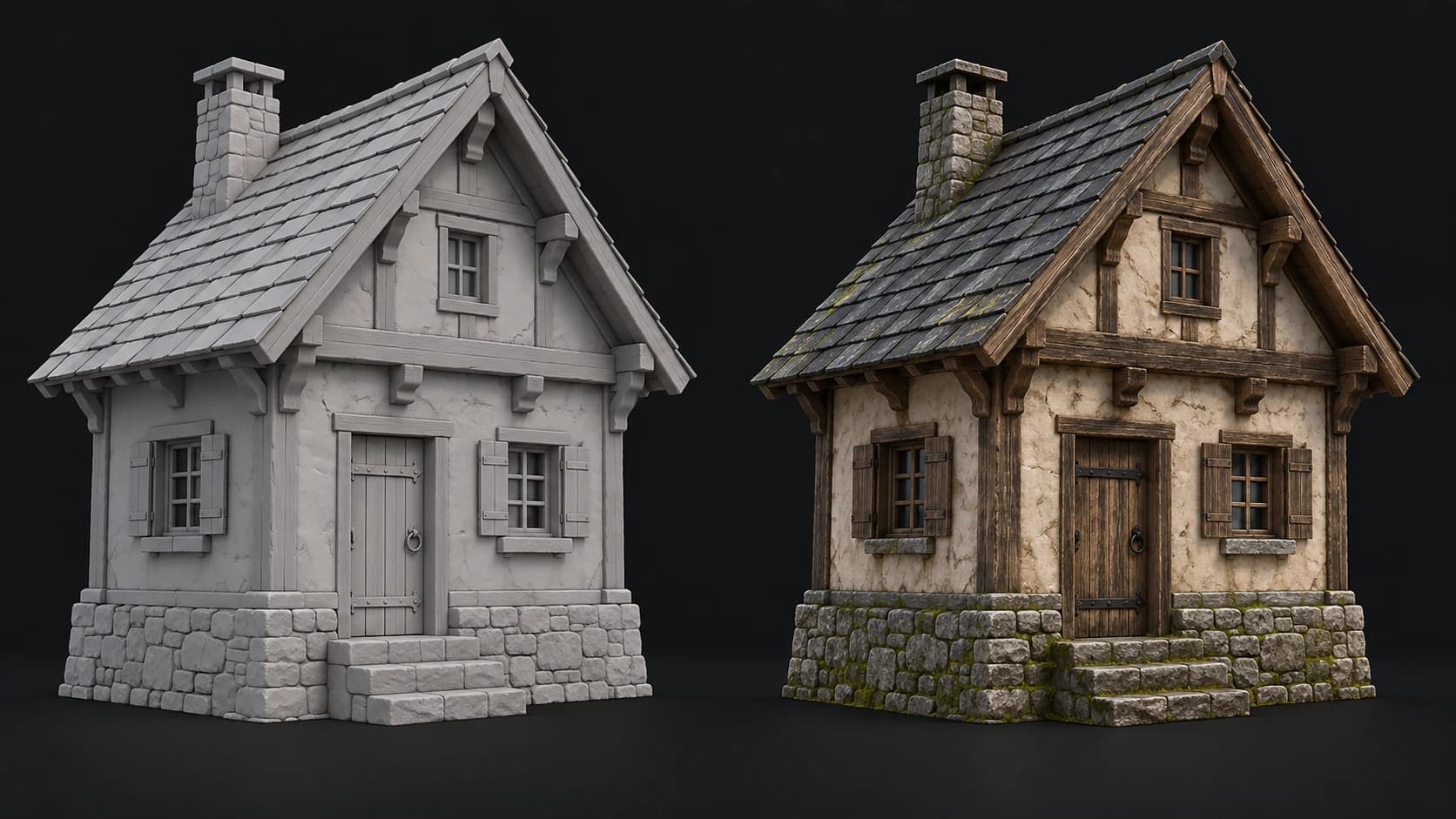
先检查没有贴图的几何体。在再次生成之前,先判断问题出在材质选择、烘焙光照,还是建模缺陷。
描述预期的材质及其位置。用适合该资产和场景的方向,取代含糊的原有外观。
打开 Paint,用图层和遮罩精修结果。保留源文件,并在目标工具中验证最终的网格、UV 和材质设置。
为什么选择 Mixos
图像转 3D 和文字转 3D 的模型,可能把几何问题和贴图问题混在一起。一块暗斑可能是画上去的阴影、一个孔洞、一个翻转的面,或是不想要的凹陷。先在没有原始贴图的情况下查看网格,有助于在再花一次生成去做错误修复之前分清这些原因。
当形状可用时,重新贴图可以用来探索更连贯的色板和更清晰的材质分组。要点名具体的物理表面,而不是笼统地要求改进。一间小工坊需要分别说明灰泥、木材、石板和石头;一个材质短语很难概括整个物体。
期望要具体。新的贴图无法恢复缺失的几何体,无法保证适合动画的拓扑,也无法让每个隐藏表面都准确。预处理可能改变 UV 并简化非常大的网格,因此请保留源文件,并按项目需求而不是单张预览图的观感来验证结果。
查找缺失的部件、错误的轮廓和表面噪点。在请求新的外观之前,先在建模工具中修复几何问题。
描述材质分组、色板和克制的磨损。需要让资产靠近既定美术方向时,可使用参考图。
检查每一面,在 Paint 中精修贴图问题,并在你实际使用的场景或引擎中检查导出结果。
小型阿尔卑斯工坊,温暖的灰泥墙面,胡桃木横梁,炭灰色石板屋顶,粗糙的石头基座。材质区分清晰,带有淡淡的岁月痕迹,地面一带有少量苔藓,不要绘制阴影和招牌。
可以,只要你能以 GLB、glTF、OBJ 或 FBX 等受支持的格式导出模型,并拥有使用它的权利。生成前请先检查导入的几何体。
新生成的表面可能替换掉一部分不需要的明暗,但也可能带来它自己的光照。请在中性光照下检查结果,必要时修正材质。
不能。贴图改变的是外观,而不是底层形状。请先在建模流程中修复缺失的几何体和严重的表面缺陷。
请保留源文件并验证回传路径。Auto 可能合并部件、替换不合适的 UV,或简化高密度网格。要达到与生产环境完全兼容,可能需要重新烘焙或手动转移。
