从裸几何体开始
描述新的外观并不需要材质文件。从可见的形状出发,在提示词中为金属、塑料、橡胶或木材分配清晰的角色。
面向 OBJ 的 AI 自动贴图
把裸 OBJ 带入 Auto,描述它由什么制成。在网格上建立第一遍贴图,在 3D 中检查,再用 Paint 完整的图层堆栈精修材质。
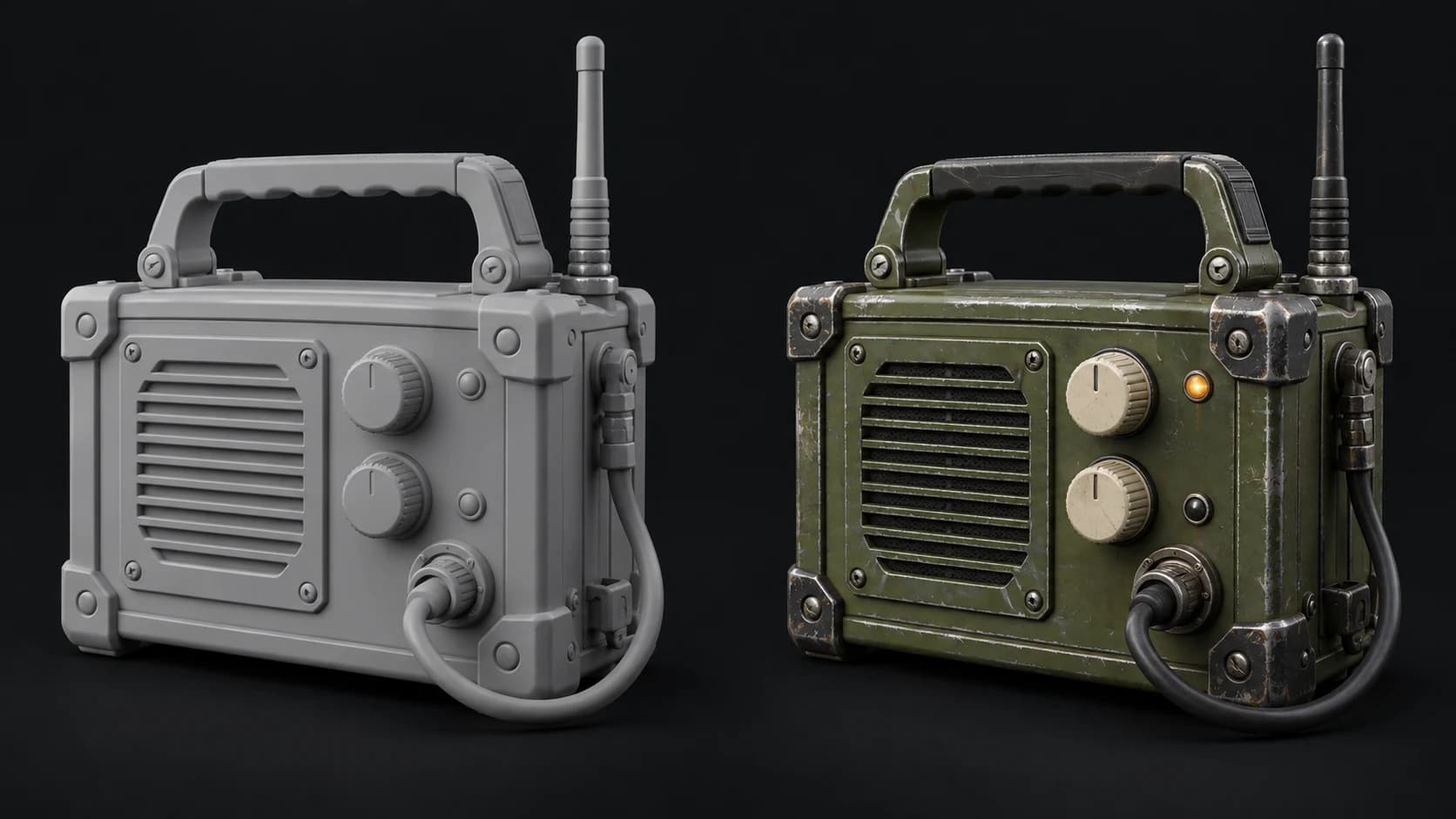
描述新的外观并不需要材质文件。从可见的形状出发,在提示词中为金属、塑料、橡胶或木材分配清晰的角色。
Auto 会处理缺失的 UV,并能替换重叠或平铺的布局。如果现有的 UV 模板对你的项目很重要,请检查处理后的结果。
在付费方案中导出贴图,再把它们接入目标材质。如果预处理改变了原有的 UV 布局,请使用返回的模型。
为什么选择 Mixos
OBJ 往往是在工具之间传递静态网格最简单的方式。它抵达时可能没有可用的材质、缺少 MTL 文件,或是引用了你已经没有的图片。对于新的贴图方向,重要的起点是网格本身:它的形态、朝向和材质边界。
好的提示词围绕物体本身,而不是罗列不相关的效果。以一台收音机为例,要把喷漆外壳与旋钮、天线和橡胶线缆分开描述,并让损伤程度与其大小相称。这些区分能让你更容易判断,生成的表面是在支撑模型,还是只是增加了噪点。
在把贴图用回原始 OBJ 之前,先检查图集。自动准备的 UV 可能与你的源布局不同。在返回的网格上看起来正确的贴图,与旧 UV 搭配时可能落到错误的部件上;请使用与之匹配的模型,或通过你常用的 DCC 流程重新烘焙。
确认法线、朝向以及你要上贴图的部件。把源 OBJ 和任何原始材质文件放在一起保存。
分别描述外壳、配件和柔性部件。选择克制的色板,让物体在远处依然清晰可辨。
在 Paint 中检查接缝,在付费方案中下载结果,并确认网格和贴图组使用的是同一个图集。
便携式野战收音机,外壳为褪色的橄榄绿搪瓷,控制旋钮为奶油色,边角护罩为拉丝钢,线缆为黑色橡胶。带有轻微的使用磨损,不要标签和符号。
从网格生成新的贴图方向并不需要。当你想保留或检查现有的材质设置时,MTL 及其图片文件才重要,因此请把它们与源资产放在一起保存。
可以,缺失的 UV 可以自动展开。这会为生成的贴图创建一个布局,但不会重建丢失的原始 UV 模板。
只有 UV 布局一致时才可以。Auto 可能会准备新的图集。当你的原始拓扑和 UV 必须保持不变时,请使用对应的输出网格,或重新烘焙结果。
可以。在 Paint 中继续操作,添加图层、遮罩和局部修正。AI 额度用于生成;下载文件需要付费方案。
