Arbeta från bar geometri
En materialfil krävs inte för att beskriva ett nytt utseende. Utgå från den synliga formen och ge metall, plast, gummi eller trä en tydlig roll i prompten.
AI-autotexturering för OBJ
Ta in en bar OBJ i Auto och beskriv vad den är gjord av. Bygg ett första texturpass över meshen, kontrollera det i 3D och förfina materialet med hela Paint-lagerstapeln.
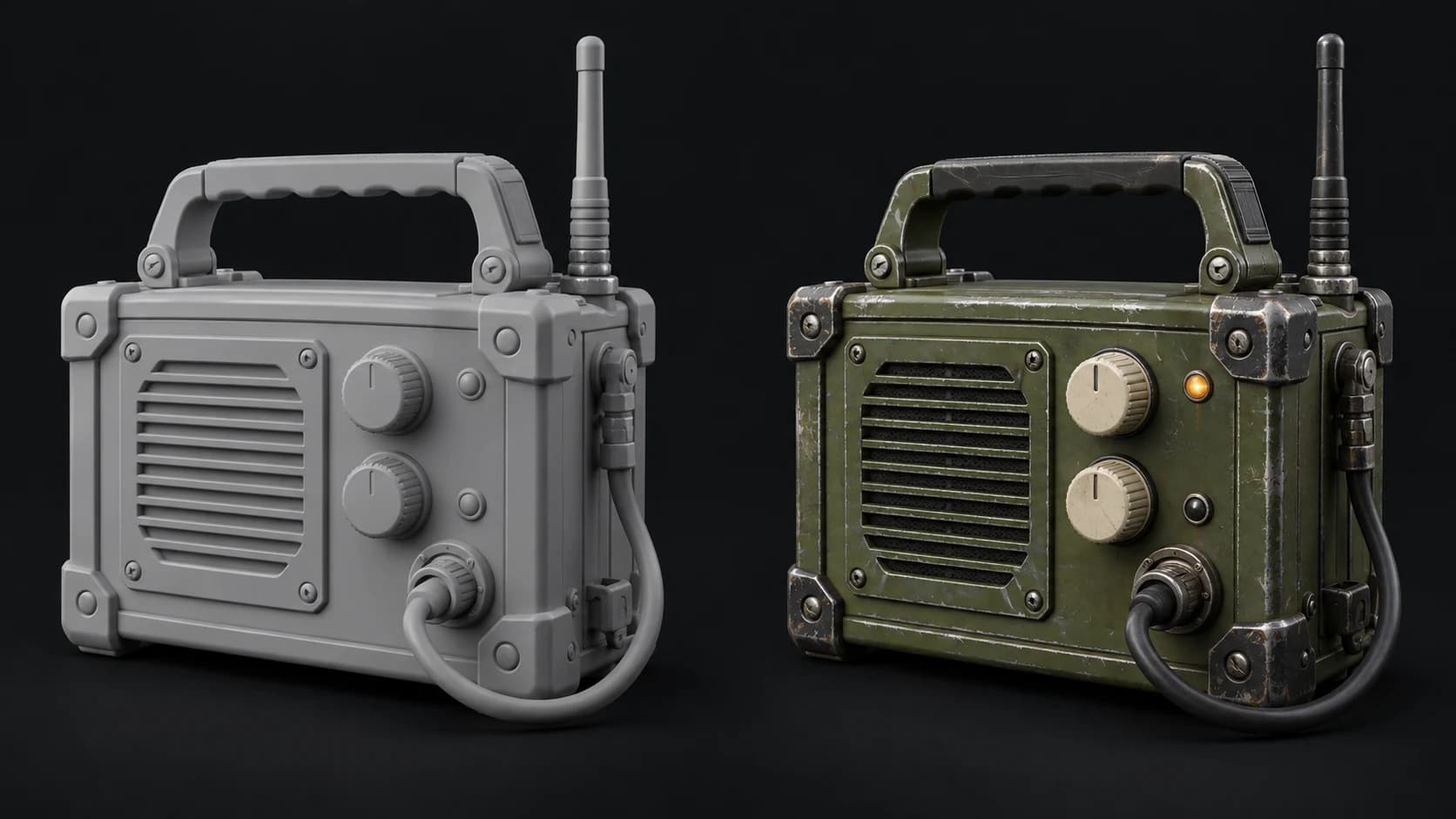
En materialfil krävs inte för att beskriva ett nytt utseende. Utgå från den synliga formen och ge metall, plast, gummi eller trä en tydlig roll i prompten.
Auto hanterar saknade UV och kan ersätta staplade eller tilade layouter. Granska det förberedda resultatet när en befintlig UV-mall är viktig för ditt projekt.
Exportera maps på en betald plan och koppla dem sedan i ditt målmaterial. Använd den returnerade modellen om förberedelsen ändrade den ursprungliga UV-layouten.
Varför Mixos
En OBJ är ofta det enklaste sättet att flytta en statisk mesh mellan verktyg. Den kan komma utan användbara material, med en saknad MTL-fil eller med referenser till bilder du inte längre har. För en ny texturriktning är den viktiga startpunkten meshen: dess form, orientering och materialgränser.
En bra prompt följer objektet i stället för att lista orelaterade effekter. För en radio, skilj den målade kåpan från rattarna, antennen och gummikabeln. Håll skadorna proportionerliga mot storleken. De skillnaderna gör det lättare att bedöma om den genererade ytan stöder modellen eller bara lägger till brus.
Kontrollera atlasen innan du återanvänder texturerna på den ursprungliga OBJ:en. Automatiskt förberedda UV kan skilja sig från din källlayout. En textur som ser rätt ut på den returnerade meshen kan hamna på fel delar när den paras ihop med de gamla UV:erna; använd den matchande modellen eller baka om via ditt vanliga DCC-flöde.
Bekräfta normaler, orientering och de delar du vill texturera. Håll käll-OBJ:en och eventuella ursprungliga materialfiler tillsammans.
Beskriv kåpan, beslagen och de böjliga delarna var för sig. Välj en återhållen palett så att objektet förblir läsbart på avstånd.
Granska sömmar i Paint, ladda ner resultatet på en betald plan och kontrollera att meshen och texturuppsättningen använder samma atlas.
Bärbar fältradio med blekt olivgrönt emaljhölje, gräddvita reglage, borstade hörnskydd i stål och en svart gummikabel. Diskret slitage från användning, inga etiketter eller symboler.
Inte för att generera en ny texturriktning från meshen. En MTL och dess bildfiler spelar roll när du vill bevara eller granska en befintlig materialuppsättning, så behåll dem tillsammans med din källtillgång.
Ja, saknade UV kan packas upp automatiskt. Det skapar en layout för de genererade texturerna; det återskapar inte en saknad ursprunglig UV-mall.
Bara om UV-layouten stämmer. Auto kan förbereda en ny atlas. Använd motsvarande utdatamesh eller baka om resultatet när din ursprungliga topologi och UV måste vara fasta.
Ja. Fortsätt i Paint för att lägga till lager, masker och lokala korrigeringar. AI-krediter täcker generering; nedladdning av dina filer kräver en betald plan.
Fortsätt utforska
