Trabalhe a partir de geometria pura
Um arquivo de materiais não é necessário para descrever um novo acabamento. Comece pela forma visível e atribua no prompt um papel claro a metal, plástico, borracha ou madeira.
Autotexture IA para OBJ
Leve um OBJ puro ao Auto e descreva do que ele é feito. Construa uma primeira passada de textura na malha, confira em 3D e refine o material com a pilha completa de camadas do Paint.
Um arquivo de materiais não é necessário para descrever um novo acabamento. Comece pela forma visível e atribua no prompt um papel claro a metal, plástico, borracha ou madeira.
O Auto lida com UVs ausentes e pode substituir layouts empilhados ou em tiling. Inspecione o resultado preparado quando um template de UV existente for importante para o seu projeto.
Exporte mapas em um plano pago e depois conecte-os ao material de destino. Use o modelo devolvido se a preparação tiver alterado o layout de UV original.
Por que Mixos
Um OBJ costuma ser a maneira mais simples de mover uma malha estática entre ferramentas. Ele pode chegar sem materiais aproveitáveis, com um arquivo MTL ausente ou com referências a imagens que você não tem mais. Para uma nova direção de textura, o ponto de partida importante é a malha: sua forma, orientação e limites de material.
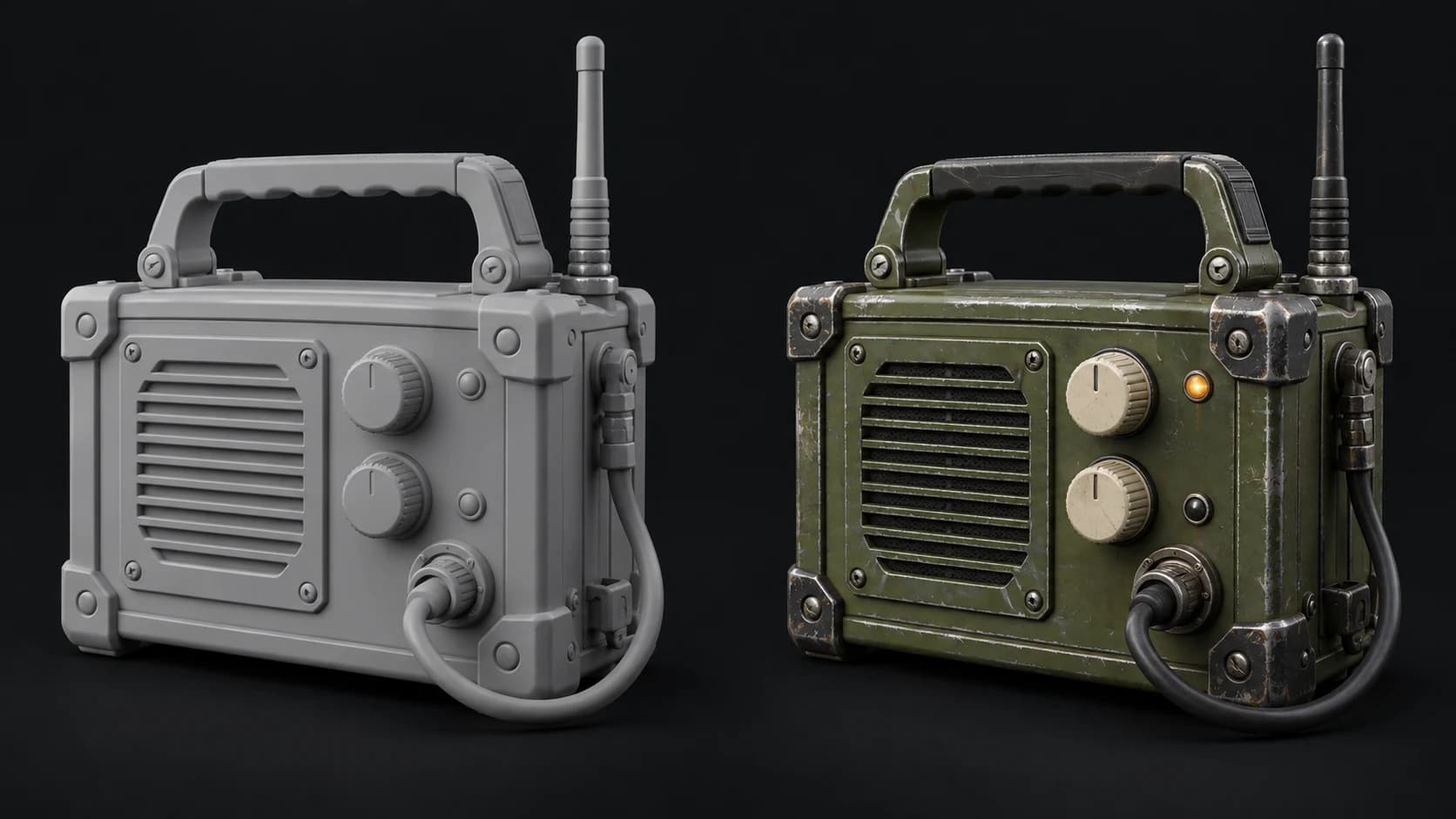
Um bom prompt acompanha o objeto em vez de listar efeitos desconexos. Para um rádio, separe a carcaça pintada dos botões, da antena e do cabo de borracha. Mantenha o dano proporcional ao tamanho. Essas distinções facilitam julgar se a superfície gerada sustenta o modelo ou só adiciona ruído.
Confira o atlas antes de reutilizar as texturas no OBJ original. UVs preparadas automaticamente podem diferir do seu layout de origem. Uma textura que parece correta na malha devolvida pode cair nas partes erradas quando combinada com as UVs antigas; use o modelo correspondente ou refaça o baking no seu fluxo de DCC habitual.
Confirme normais, orientação e as partes que você quer texturizar. Mantenha o OBJ de origem e quaisquer arquivos de material originais juntos.
Descreva separadamente a carcaça, as ferragens e as partes flexíveis. Escolha uma paleta contida para que o objeto continue legível à distância.
Inspecione as emendas no Paint, baixe o resultado em um plano pago e verifique se a malha e o conjunto de texturas usam o mesmo atlas.
Rádio de campo portátil com carcaça de esmalte verde-oliva desbotado, botões de controle cor de creme, protetores de canto de aço escovado e cabo de borracha preta. Leve desgaste de manuseio, sem etiquetas nem símbolos.
Não para gerar uma nova direção de textura a partir da malha. O MTL e seus arquivos de imagem importam quando você quer preservar ou inspecionar uma configuração de material existente, então mantenha-os junto do asset de origem.
Sim, UVs ausentes podem ser desdobradas automaticamente. Isso cria um layout para as texturas geradas; não recria um template de UV original que esteja faltando.
Somente se o layout de UV coincidir. O Auto pode preparar um novo atlas. Use a malha de saída correspondente ou refaça o baking do resultado quando a topologia e as UVs originais precisarem ficar fixas.
Sim. Continue no Paint para adicionar camadas, máscaras e correções locais. Os créditos de IA cobrem a geração; baixar seus arquivos exige um plano pago.
Continue explorando
AI autotexture for GLB
AI autotexture for generated meshes
Online texture painter
AI autotexture for FBX
