Escultura 3D com IA

Escultura 3D com IA.
Comece por uma silhueta.

Construa uma escultura em torno de suas formas grandes e depois refine as superfícies. O Mixos AI pode trabalhar com as ferramentas de escultura do Mold, incluindo pincéis, máscaras, simetria e remeshing, enquanto você mantém uma malha que pode inspecionar e editar.

  • Cena editável
  • Workspace no navegador
  • Edição manual no Studio

O Mixos AI está disponível nesta build. As ferramentas de conversa exigem acesso pago ou créditos comprados.

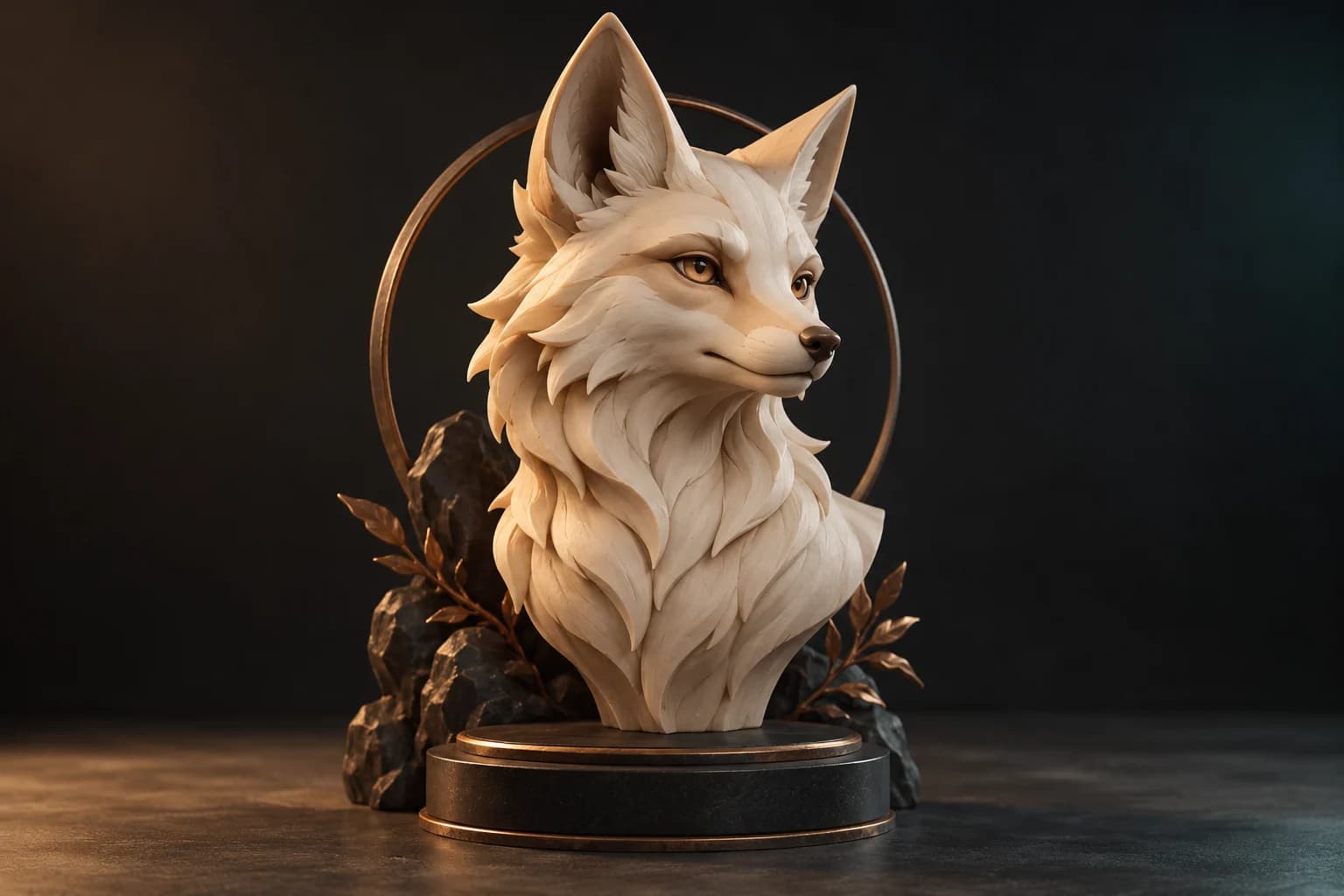
Busto expressivo de raposa em argila marfim, com orelhas pontudas e planos esculpidos limpos sobre um pedestal grafite UM PONTO DE PARTIDA CRIATIVO
Faça a forma se ler de todos os lados.Ilustração conceitual gerada com IA
01 / COMO FUNCIONA

Trabalhe da forma ampla ao detalhe.

Uma escultura se lê pelas proporções e pela silhueta antes dos pequenos detalhes de superfície. Estabeleça as massas principais, inspecione várias vistas e salve marcos conforme refina a malha.

  1. 01

    Faça o blockout da forma

    Descreva um busto simples ou uma forma orgânica. Comece pela cabeça, pelo pescoço e pelas características marcantes, e confira a silhueta de mais de um ângulo.

  2. 02

    Refine com as ferramentas de escultura

    Trabalhe com pincéis, máscaras e simetria para dar forma às superfícies. Use o remeshing quando a forma precisar de outra etapa de refinamento e inspecione a malha resultante.

  3. 03

    Salve e continue

    Salve a escultura e continue manualmente no Mold. Quando a forma estiver pronta, leve o trabalho útil para o Paint, para as superfícies, ou para o Studio, para a montagem da cena.

02 / DENTRO DO MIXOS

Veja a cena enquanto trabalha.

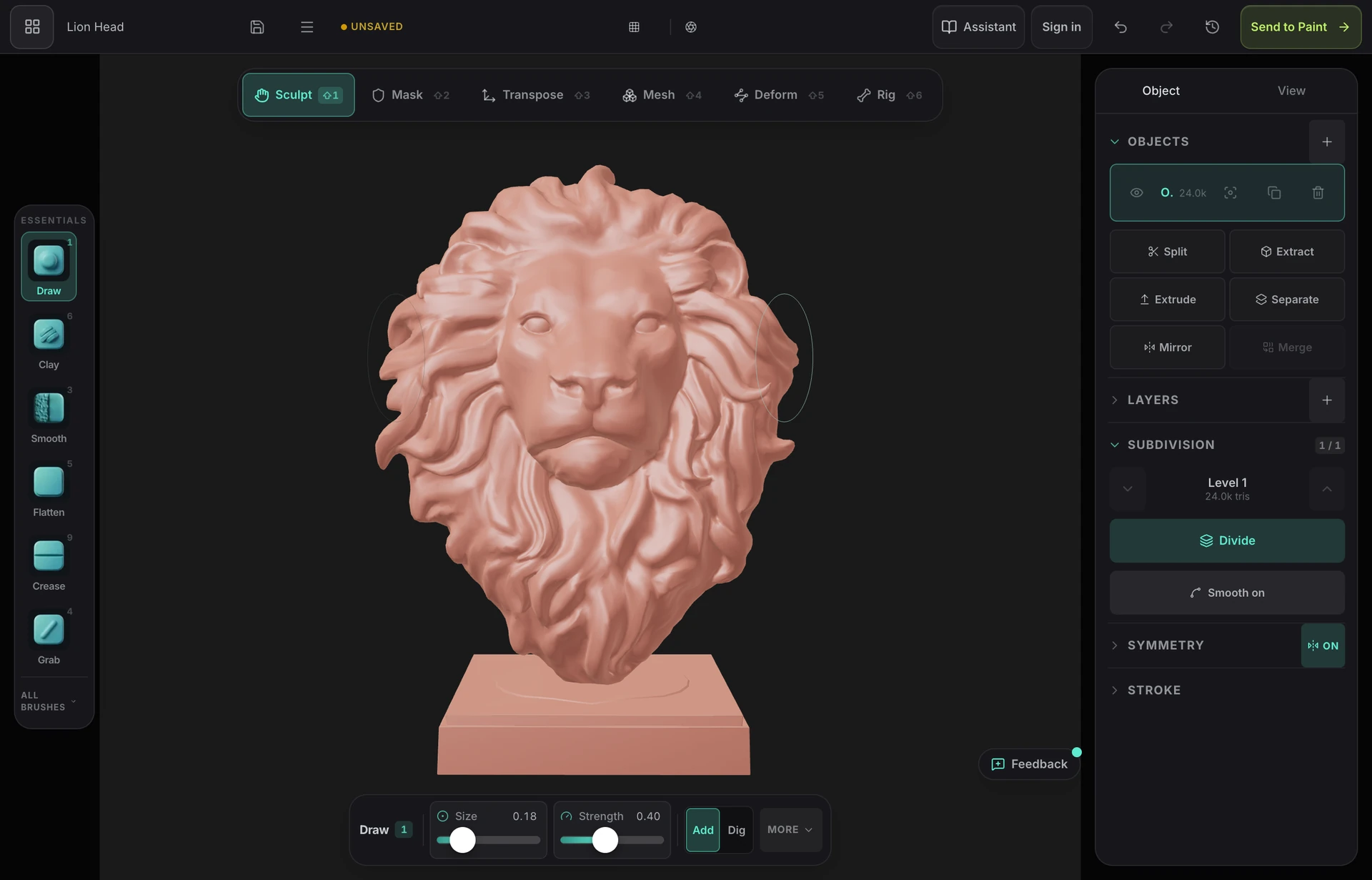
O viewport torna o resultado visível. Inspecione a forma, o posicionamento e os materiais antes de passar para a próxima mudança.

Interface real de escultura do Mold com uma escultura de leão no viewport 3D
Captura real do workspace do Mold. O Mold já está lançado para escultura manual; a ilustração da raposa acima é um conceito criativo.
03 / ENCONTRE SEU PONTO DE PARTIDA

Dê a cada etapa da escultura um propósito.

01

Leia primeiro as formas grandes

Confira cabeça, orelhas e peito antes de adicionar textura fina. Uma silhueta clara facilita julgar a escultura de vários ângulos. Peça uma inspeção de proporções e defeitos visíveis antes de uma passagem ampla de refinamento automático.

02

Controle onde as mudanças acontecem

Máscaras e simetria ajudam a manter as edições da escultura focadas. Use-as para preservar regiões úteis enquanto remodela outra parte da malha. Inspecione o resultado real depois de um remeshing ou de uma mudança de pose, em vez de presumir que o detalhe original permanece intacto.

03

Mantenha um próximo passo útil

Salve a escultura antes de trocar de app ou iniciar outro refinamento. O Mold já oferece suporte ao trabalho manual. O fluxo de IA por conversa continua regido pela flag de lançamento da prévia, enquanto Paint e Studio fornecem as próximas ferramentas de superfície e de montagem para um projeto finalizado.

FAÇA O BLOCKOUT DE UM BUSTO
“Abra o Mold e construa um busto simples de raposa com silhueta clara e orelhas expressivas. Inspecione a escultura de vários ângulos e salve.”
Abrir o Mixos AI
REFINE A FORMA
“Inspecione as proporções desta escultura. Refine as orelhas e o focinho mantendo a simetria, depois mostre o resultado de frente e de lado.”
Abrir o Mixos AI

Briefings de exemplo para adaptar ao seu projeto. As imagens conceituais mostram uma direção criativa; os resultados reais dependem do seu prompt e das ferramentas usadas.

SEE THE WORKFLOW

Five examples. See what changes with each prompt.

Build, finish and animate real 3D scenes. Choose an example, play the walkthrough or jump to any step.

The product campaignPrepared example · no credits used
THE BRIEF

“Create a sculptural perfume bottle on a warm stone set. Give it amber glass, brass details and dramatic studio lighting.”

BUILD → FINISH → IMAGE

A bottle. A mood. A whole campaign.

The chat explains the change. The viewport shows the result. Play all steps, or use the numbered controls to explore.

Illustrative AI image based on the The product campaign viewport
PRODUCT SHOTSCLICK TO FOLLOW THE STORY
The finished imageILLUSTRATIVE AI IMAGE

Prepared walkthroughs with editable 3D, animation and illustrative AI images. Prompts and replies are scripted; playback uses no credits. AI video generation is a separate paid step, illustrated above.

04 / ALGUMAS RESPOSTAS ÚTEIS

Perguntas sobre Escultura 3D com IA

O Mixos AI está disponível agora?

O Mixos AI está disponível nesta build. Abra o workspace com sua conta Mixos; as ferramentas de conversa exigem acesso pago ou créditos comprados não utilizados. O workspace de criação ampliado está sendo liberado nas builds de prévia.

O Mixos AI pode ajudar a esculpir um modelo 3D?

A prévia inclui acesso às ferramentas de escultura do Mold, como pincéis, máscaras, simetria e remeshing. Use um briefing específico, inspecione a malha e continue refinando manualmente quando necessário. A ilustração da raposa gerada é uma direção criativa, não um resultado de escultura garantido.

O Mold está disponível sem a prévia de IA?

Sim. O app Mold lançado está disponível para escultura manual com uma conta Mixos. O acesso à IA por conversa é regido separadamente pela flag de lançamento do Mixos AI e pelos requisitos de acesso pago.

Em que a escultura difere da geração de um modelo 3D?

A escultura altera uma malha existente por meio de ferramentas de forma e pincéis. A geração automática de modelos cria um asset a partir de um prompt ou de uma imagem por meio de um motor de modelos pago. Uma malha gerada pode se tornar, depois da inspeção, um ponto de partida para mais escultura.

Posso pintar a escultura depois de modelá-la?

Sim. Salve a escultura e leve-a para um fluxo de superfícies como o Paint. Verifique a geometria e os requisitos de UV para o trabalho de textura pretendido antes de adicionar materiais detalhados ou preparar uma exportação.

O que é grátis e o que exige um plano pago?

Editar nos apps Mixos lançados é grátis com uma conta Mixos. A geração com IA consome créditos. Exportações de produção exigem um plano pago ou licença; o plano gratuito inclui uma prévia de render com marca d'água de 512px. Veja Preços para as cotas atuais. Assistir às demonstrações desta página não gasta créditos de IA.

Veja Preços para os créditos de IA e as cotas de exportação atuais. O Studio está disponível agora para criação 3D manual.

SEU PRÓXIMO PROJETO COMEÇA AQUI

Descreva a ideia.
Continue criando.