Escultura 3D con IA

Escultura 3D con IA.
Empieza con una silueta.

Construye una escultura a partir de sus formas grandes y luego refina las superficies. Mixos AI puede trabajar con las herramientas de escultura de Mold, como pinceles, máscaras, simetría y remeshing, mientras tú conservas una malla que puedes inspeccionar y editar.

  • Escena editable
  • Espacio de trabajo en el navegador
  • Edición manual en Studio

Mixos AI está disponible en esta versión. Las herramientas conversacionales requieren acceso de pago o créditos comprados.

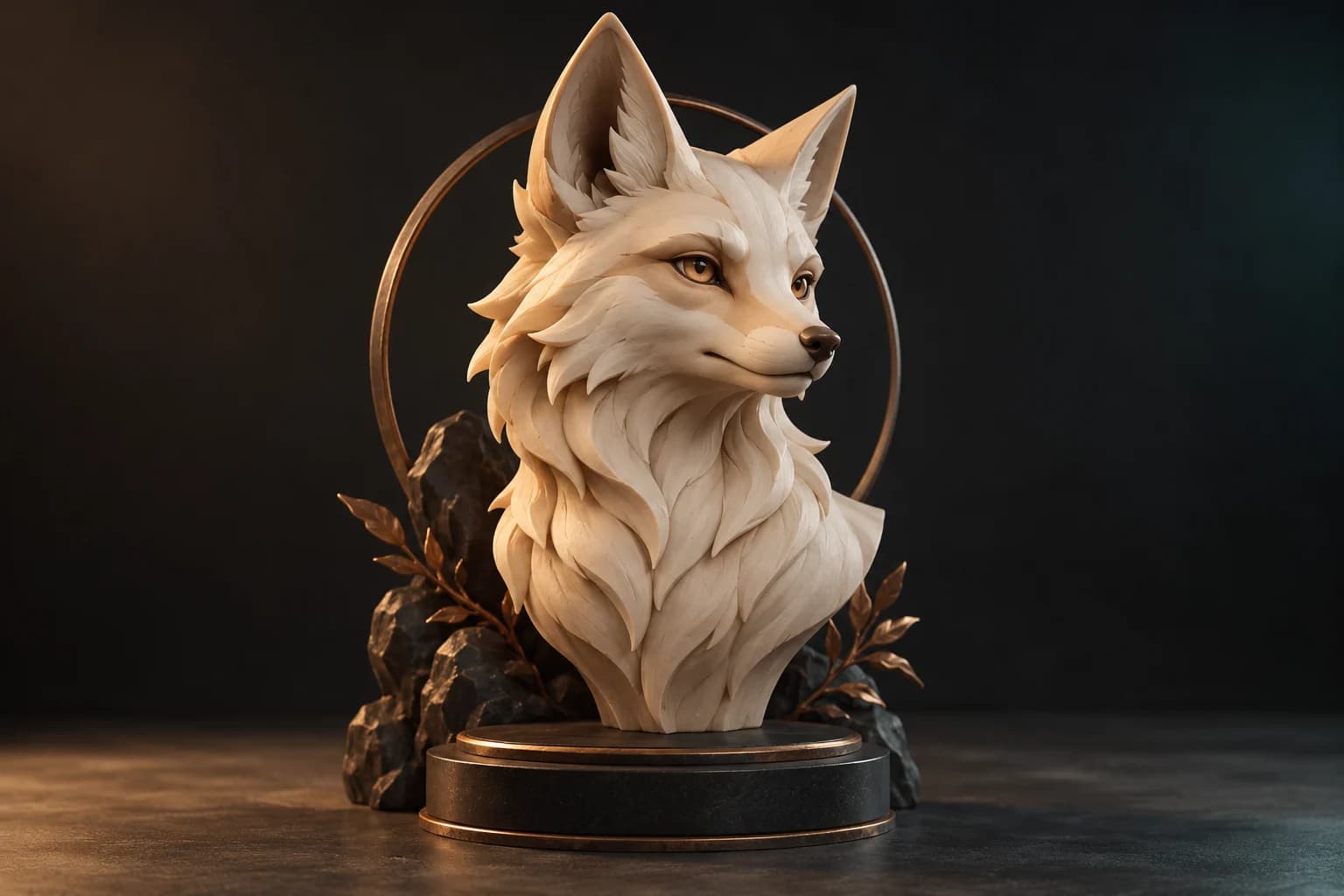
Busto expresivo de zorro en arcilla color marfil, con orejas puntiagudas y planos esculpidos limpios, sobre un pedestal color carbón UN PUNTO DE PARTIDA CREATIVO
Haz que la forma se lea desde todos los lados.Ilustración de concepto generada con IA
01 / CÓMO FUNCIONA

Trabaja de la forma general al detalle.

Una escultura se lee por sus proporciones y su silueta antes que por el detalle de superficie. Establece las masas principales, inspecciona varias vistas y guarda hitos mientras refinas la malla.

  1. 01

    Bloquea la forma

    Describe un busto sencillo o una forma orgánica. Empieza por la cabeza, el cuello y los rasgos definitorios, y comprueba la silueta desde más de un ángulo.

  2. 02

    Refina con las herramientas de escultura

    Trabaja con pinceles, máscaras y simetría para dar forma a las superficies. Usa el remeshing cuando la forma necesite otra etapa de refinado e inspecciona la malla resultante.

  3. 03

    Guarda y continúa

    Guarda la escultura y continúa manualmente en Mold. Cuando la forma esté lista, lleva el trabajo útil a Paint para las superficies o a Studio para la puesta en escena.

02 / DENTRO DE MIXOS

Mira la escena mientras trabajas.

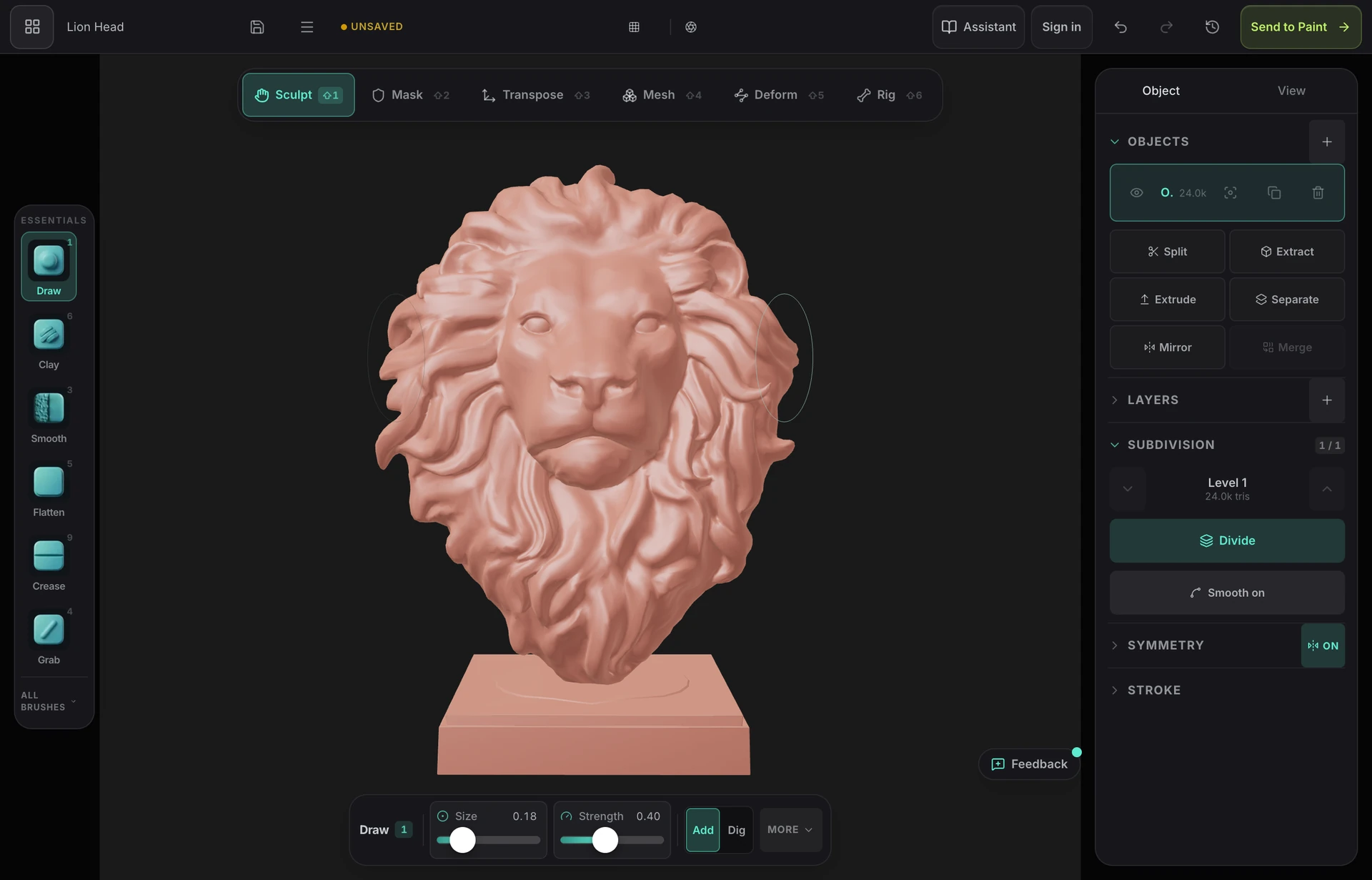
El viewport hace visible el resultado. Inspecciona la forma, la colocación y los materiales antes de pasar al siguiente cambio.

Interfaz real de escultura de Mold con una escultura de león en el viewport 3D
Captura real del espacio de trabajo de Mold. Mold está publicado para esculpir manualmente; la ilustración del zorro de arriba es un concepto creativo.
03 / ENCUENTRA TU PUNTO DE PARTIDA

Dale un propósito a cada etapa de la escultura.

01

Lee primero las formas grandes

Revisa la cabeza, las orejas y el pecho antes de añadir textura fina. Una silueta clara facilita juzgar una escultura desde distintas vistas. Pide una inspección de las proporciones y de los defectos visibles antes de una pasada de refinado automático general.

02

Controla dónde se producen los cambios

Las máscaras y la simetría ayudan a mantener las ediciones de escultura centradas. Úsalas para conservar zonas útiles mientras remodelas otra parte de la malla. Inspecciona el resultado real tras un remeshing o un cambio de pose en lugar de suponer que el detalle original se mantiene intacto.

03

Deja un siguiente paso útil

Guarda la escultura antes de cambiar de aplicación o empezar otro refinado. Mold admite el trabajo manual hoy. El flujo conversacional con IA sigue sujeto al indicador de versión de vista previa, mientras que Paint y Studio ofrecen las siguientes herramientas de superficie y puesta en escena para un proyecto terminado.

BLOQUEAR UN BUSTO
“Abre Mold y construye un busto de zorro sencillo con una silueta clara y orejas expresivas. Inspecciona la escultura desde varios ángulos y guárdala.”
Abrir Mixos AI
REFINAR LA FORMA
“Inspecciona las proporciones de esta escultura. Refina las orejas y el hocico manteniendo la simetría y muestra el resultado de frente y de perfil.”
Abrir Mixos AI

Ejemplos de briefs para adaptar a tu proyecto. Las imágenes de concepto muestran una dirección creativa; los resultados reales dependen de tu prompt y de las herramientas utilizadas.

SEE THE WORKFLOW

Five examples. See what changes with each prompt.

Build, finish and animate real 3D scenes. Choose an example, play the walkthrough or jump to any step.

The product campaignPrepared example · no credits used
THE BRIEF

“Create a sculptural perfume bottle on a warm stone set. Give it amber glass, brass details and dramatic studio lighting.”

BUILD → FINISH → IMAGE

A bottle. A mood. A whole campaign.

The chat explains the change. The viewport shows the result. Play all steps, or use the numbered controls to explore.

Illustrative AI image based on the The product campaign viewport
PRODUCT SHOTSCLICK TO FOLLOW THE STORY
The finished imageILLUSTRATIVE AI IMAGE

Prepared walkthroughs with editable 3D, animation and illustrative AI images. Prompts and replies are scripted; playback uses no credits. AI video generation is a separate paid step, illustrated above.

04 / ALGUNAS RESPUESTAS ÚTILES

Preguntas sobre Escultura 3D con IA

¿Está Mixos AI disponible ahora?

Mixos AI está disponible en esta versión. Abre el espacio de trabajo con tu cuenta de Mixos; las herramientas conversacionales requieren acceso de pago o créditos comprados sin gastar. El espacio de creación ampliado se está desplegando en versiones de vista previa.

¿Puede Mixos AI ayudar a esculpir un modelo 3D?

La vista previa incluye acceso a las herramientas de escultura de Mold, como pinceles, máscaras, simetría y remeshing. Usa un brief concreto, inspecciona la malla y sigue refinando manualmente cuando haga falta. La ilustración generada del zorro es una dirección creativa, no un resultado de escultura garantizado.

¿Está Mold disponible sin la vista previa de IA?

Sí. La aplicación Mold ya publicada está disponible para esculpir manualmente con una cuenta de Mixos. El acceso conversacional con IA se rige aparte por el indicador de versión de Mixos AI y los requisitos de acceso de pago.

¿En qué se diferencia esculpir de generar un modelo 3D?

Esculpir modifica una malla existente con herramientas de forma y pinceles. La generación automática de modelos crea un asset a partir de un prompt o una imagen mediante un motor de modelos de pago. Tras inspeccionarla, una malla generada puede ser un punto de partida para seguir esculpiendo.

¿Puedo pintar la escultura después de darle forma?

Sí. Guarda la escultura y pásala a un flujo de superficies como Paint. Inspecciona la geometría y los requisitos de UV para el trabajo de textura previsto antes de añadir materiales detallados o preparar una exportación.

¿Qué es gratis y qué requiere un plan de pago?

Editar en las aplicaciones de Mixos ya publicadas es gratis con una cuenta de Mixos. La generación con IA consume créditos. Las exportaciones de producción requieren un plan de pago o una licencia; el plan gratuito incluye una vista previa de render con marca de agua de 512px. Consulta los Precios para ver las asignaciones actuales. Ver las demostraciones de esta página no gasta créditos de IA.

Consulta Precios para ver los créditos de IA y las asignaciones de exportación actuales. Studio está disponible ahora para la creación 3D manual.

TU PRÓXIMO PROYECTO EMPIEZA AQUÍ

Describe la idea.
Sigue creando.