AI 3D sculpting

AI 3D sculpting.
Bir silüetle başlayın.

Bir sculpt’ı büyük formları etrafında kurun, sonra yüzeyleri geliştirin. Mixos AI; fırçalar, maskeler, simetri ve remeshing dahil Mold’un sculpting araçlarıyla çalışabilir, siz de inceleyip düzenleyebileceğiniz bir mesh’e sahip olursunuz.

  • Düzenlenebilir sahne
  • Tarayıcıda çalışma alanı
  • Studio’da elle düzenleme

Mixos AI bu sürümde kullanılabilir. Sohbet araçları ücretli erişim veya satın alınmış kredi gerektirir.

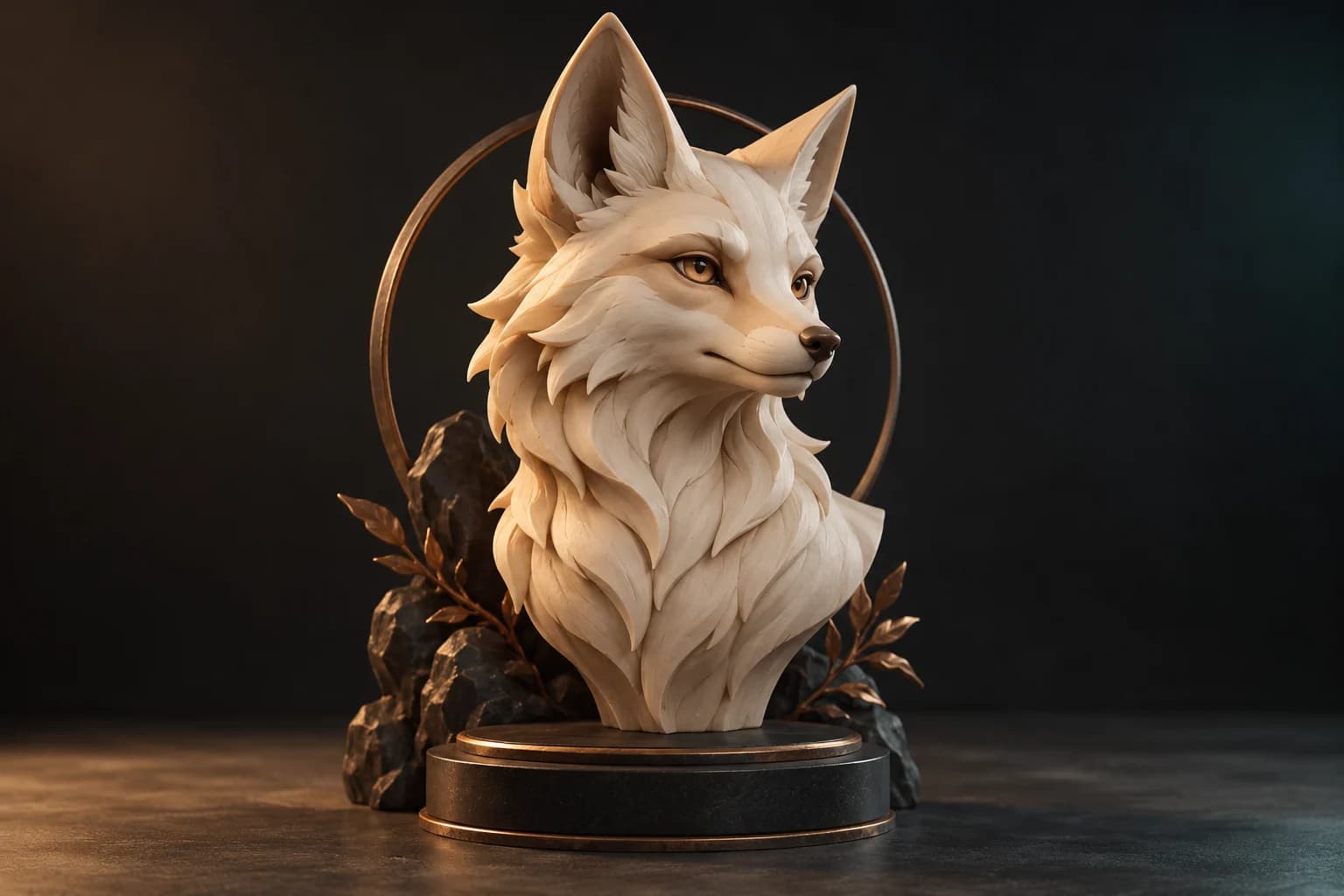
Antrasit bir kaide üzerinde sivri kulaklı ve temiz heykelsi yüzeyli, ifadeli fildişi kil tilki büstü YARATICI BİR BAŞLANGIÇ NOKTASI
Formun her yönden okunmasını sağlayın.AI ile üretilmiş konsept illüstrasyonu
01 / NASIL ÇALIŞIR

Geniş şekilden ayrıntıya doğru çalışın.

Bir sculpt, küçük yüzey ayrıntılarından önce oranları ve silüetiyle okunur. Ana kütleleri belirleyin, birkaç görünümü inceleyin ve mesh’i geliştirirken kilometre taşlarını kaydedin.

  1. 01

    Formu blockout edin

    Basit bir büst ya da organik bir şekil anlatın. Baştan, boyundan ve belirleyici özelliklerden başlayın; silüeti birden fazla açıdan kontrol edin.

  2. 02

    Sculpt araçlarıyla geliştirin

    Yüzeyleri şekillendirmek için fırçalar, maskeler ve simetriyle çalışın. Form bir sonraki iyileştirme aşamasına ihtiyaç duyduğunda remeshing kullanın ve ortaya çıkan mesh’i inceleyin.

  3. 03

    Kaydedin ve devam edin

    Sculpt’ı kaydedin ve Mold’da elle devam edin. Form hazır olduğunda işi yüzeyler için Paint’e, sahne düzenlemesi için Studio’ya taşıyın.

02 / Mixos İÇİNDE

Çalışırken sahneyi görün.

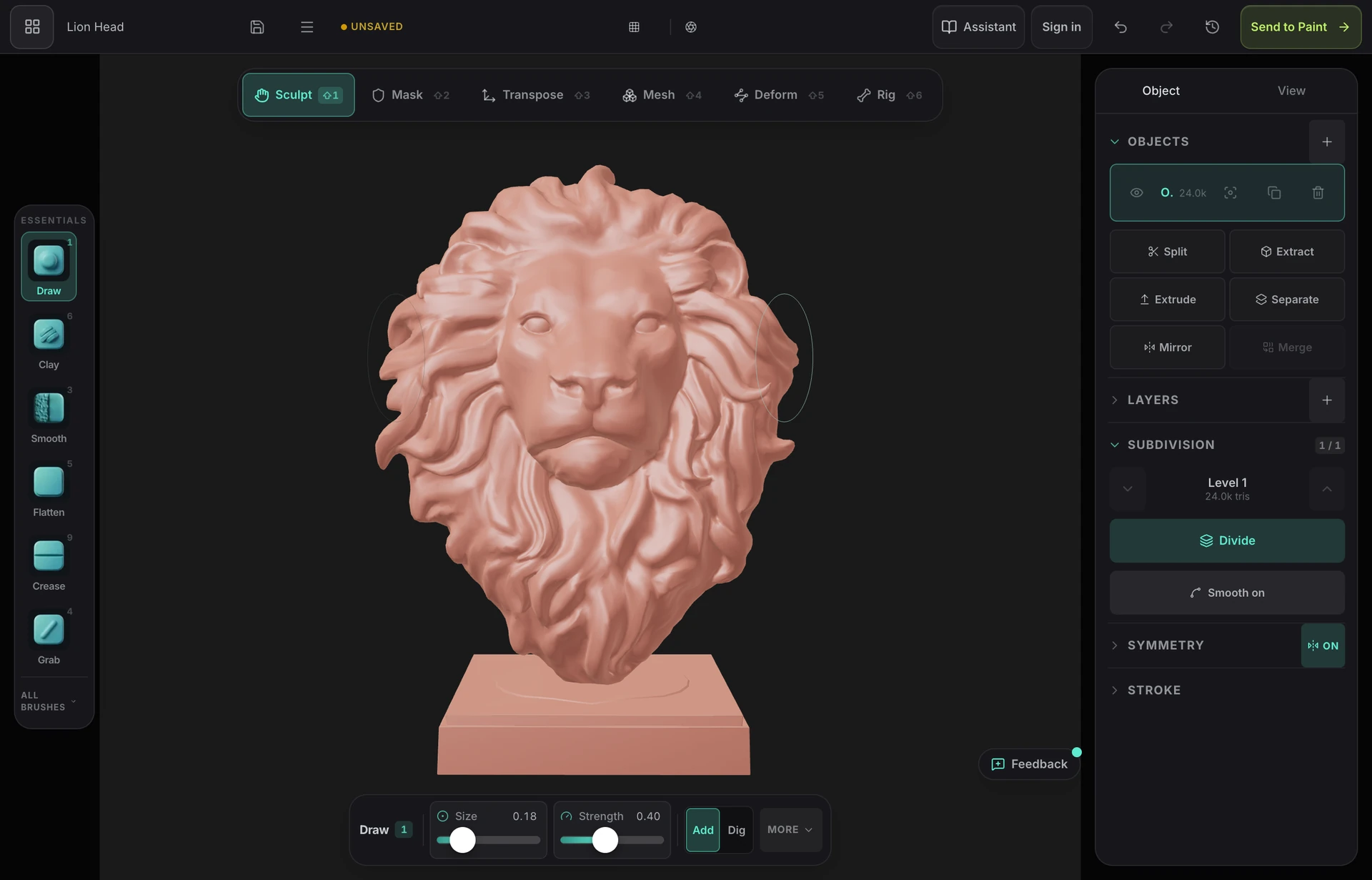
Viewport sonucu görünür kılar. Sonraki değişikliğe geçmeden önce şekli, yerleşimi ve malzemeleri inceleyin.

3D viewport’ta bir aslan sculpt’ı olan gerçek Mold sculpting arayüzü
Gerçek Mold çalışma alanı görüntüsü. Mold elle sculpting için yayımlanmıştır; yukarıdaki tilki illüstrasyonu yaratıcı bir konsepttir.
03 / BAŞLANGIÇ NOKTANIZI BULUN

Sculpt’ın her aşamasının bir amacı olsun.

01

Önce büyük formları okuyun

İnce doku eklemeden önce başı, kulakları ve göğsü kontrol edin. Net bir silüet, bir sculpt’ı farklı açılardan değerlendirmeyi kolaylaştırır. Geniş bir otomatik iyileştirme geçişinden önce oranların ve görünür kusurların incelenmesini isteyin.

02

Değişikliklerin nerede olacağını kontrol edin

Maskeler ve simetri, sculpt düzenlemelerini odaklı tutmaya yardımcı olur. Mesh’in başka bir bölümünü yeniden şekillendirirken kullanışlı bölgeleri korumak için bunları kullanın. Remeshing veya poz değişikliğinden sonra özgün ayrıntının değişmeden kaldığını varsaymak yerine gerçek sonucu inceleyin.

03

Kullanışlı bir sonraki adımı koruyun

Uygulama değiştirmeden veya yeni bir iyileştirmeye başlamadan önce sculpt’ı kaydedin. Mold bugün elle çalışmayı destekler. Sohbetli AI iş akışı hâlâ önizleme sürüm bayrağına bağlıdır; Paint ve Studio ise bitmiş bir proje için sıradaki yüzey ve sahneleme araçlarını sunar.

BİR BÜSTÜ BLOCKOUT EDİN
“Mold’u aç ve net bir silüeti ve ifadeli kulakları olan basit bir tilki büstü kur. Sculpt’ı birkaç açıdan incele ve kaydet.”
Mixos AI’yı açın
FORMU GELİŞTİRİN
“Bu sculpt’ın oranlarını incele. Simetriyi koruyarak kulakları ve burnu geliştir, sonra sonucu önden ve yandan göster.”
Mixos AI’yı açın

Projenize uyarlayabileceğiniz örnek brief’ler. Konsept görseller yaratıcı bir yönü gösterir; canlı sonuçlar prompt’unuza ve kullanılan araçlara bağlıdır.

SEE THE WORKFLOW

Five examples. See what changes with each prompt.

Build, finish and animate real 3D scenes. Choose an example, play the walkthrough or jump to any step.

The product campaignPrepared example · no credits used
THE BRIEF

“Create a sculptural perfume bottle on a warm stone set. Give it amber glass, brass details and dramatic studio lighting.”

BUILD → FINISH → IMAGE

A bottle. A mood. A whole campaign.

The chat explains the change. The viewport shows the result. Play all steps, or use the numbered controls to explore.

Illustrative AI image based on the The product campaign viewport
PRODUCT SHOTSCLICK TO FOLLOW THE STORY
The finished imageILLUSTRATIVE AI IMAGE

Prepared walkthroughs with editable 3D, animation and illustrative AI images. Prompts and replies are scripted; playback uses no credits. AI video generation is a separate paid step, illustrated above.

04 / BİRKAÇ FAYDALI YANIT

AI 3D sculpting hakkında sorular

Mixos AI şimdi kullanılabilir mi?

Mixos AI bu sürümde kullanılabilir. Çalışma alanını Mixos hesabınızla açın; sohbet araçları ücretli erişim veya harcanmamış satın alınmış kredi gerektirir. Genişletilmiş oluşturma çalışma alanı önizleme sürümlerinde kademeli olarak açılıyor.

Mixos AI bir 3D modeli sculpt etmeye yardımcı olabilir mi?

Önizleme; fırçalar, maskeler, simetri ve remeshing gibi Mold sculpting araçlarına erişimi içerir. Belirli bir brief kullanın, mesh’i inceleyin ve gerektiğinde elle geliştirmeye devam edin. Üretilmiş tilki illüstrasyonu yaratıcı bir yöndür, garanti edilmiş bir sculpt sonucu değildir.

Mold, AI önizlemesi olmadan kullanılabilir mi?

Evet. Yayımlanmış Mold uygulaması, bir Mixos hesabıyla elle sculpting için kullanılabilir. Sohbetli AI erişimi ise Mixos AI sürüm bayrağı ve ücretli erişim gereksinimleriyle ayrıca yönetilir.

Sculpting, 3D model üretmekten nasıl farklıdır?

Sculpting, mevcut bir mesh’i şekil araçları ve fırçalarla değiştirir. Otomatik model üretimi ise ücretli bir model motoruyla bir prompt’tan veya görselden asset oluşturur. Üretilmiş bir mesh, incelendikten sonra daha fazla sculpting için başlangıç noktası olabilir.

Sculpt’ı şekillendirdikten sonra boyayabilir miyim?

Evet. Sculpt’ı kaydedin ve Paint gibi bir yüzey iş akışına taşıyın. Ayrıntılı malzeme eklemeden veya dışa aktarma hazırlamadan önce geometriyi ve amaçlanan doku çalışması için UV gereksinimlerini inceleyin.

Neler ücretsiz, neler ücretli plan gerektirir?

Yayımlanmış Mixos uygulamalarında düzenleme, bir Mixos hesabıyla ücretsizdir. AI üretimi kredi harcar. Üretim amaçlı dışa aktarmalar ücretli plan veya lisans gerektirir; ücretsiz plan 512px filigranlı bir render önizlemesi içerir. Güncel haklar için Fiyatlandırma sayfasına bakın. Bu sayfadaki gösterimleri izlemek AI kredisi harcamaz.

Güncel AI kredileri ve dışa aktarma hakları için Fiyatlandırma sayfasına bakın. Studio, elle 3D üretimi için şimdi kullanılabilir.

SIRADAKİ PROJENİZ BURADA BAŞLAR

Fikri anlatın.
Üretmeye devam edin.