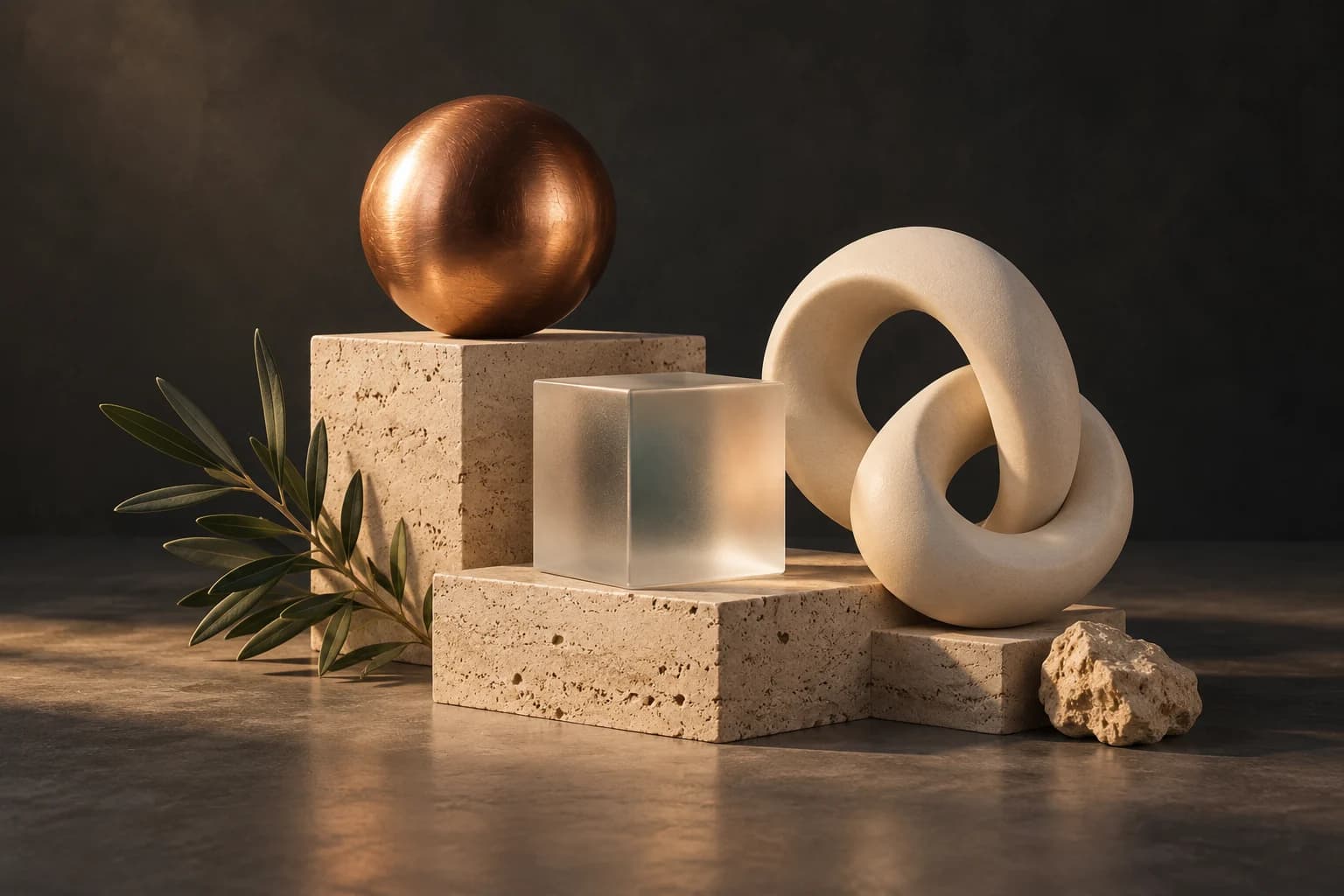



AI 3D render

AI 3D render.
Görselin arkasındaki sahneyi kurun.

Kareyi tamamlamadan önce geometriyi, kamerayı, yüzeyleri ve ışığı belirleyin. Mixos AI görselin arkasında bir 3D kaynak sahne tutar; böylece yeni bir kompozisyon, yeni bir proje yerine bir kamera değişikliğiyle başlayabilir.

  • Düzenlenebilir sahne
  • Tarayıcıda çalışma alanı
  • Studio’da elle düzenleme

Mixos AI bu sürümde kullanılabilir. Sohbet araçları ücretli erişim veya satın alınmış kredi gerektirir.

Yumuşak ışık altında traverten bloklar üzerine yerleştirilmiş bakır küre, buzlu cam küp ve fildişi heykelsi halka YARATICI BİR BAŞLANGIÇ NOKTASI
Şekil. Yüzey. Işık.AI ile üretilmiş konsept illüstrasyonu
01 / NASIL ÇALIŞIR

Önce sahne kararlarını görünür kılın.

Güçlü bir görsel net bir kompozisyonla başlar. Nesnenin silüetini, malzeme tepkisini ve aydınlatmayı viewport’ta kontrol edin, sonra projeye uygun çıktıyı seçin.

  1. 01

    Geometriyi kompoze edin

    Nesneleri kurun veya içe aktarın ve bir kamera seçin. Yüzey ayrıntısı eklemeden önce yerleşimlerini ve kompozisyonun şeklini kontrol edin.

  2. 02

    Yüzeyleri ve ışığı şekillendirin

    Malzemeleri uygulayın, roughness’ı ayarlayın ve ışıkları veya bir ortam belirleyin. Parlamaları ve gölgeleri kullanmayı düşündüğünüz kameradan inceleyin.

  3. 03

    Render alın veya AI ile tamamlayın

    3D görünümü render edin ya da hassas, dengeli veya yaratıcı yorumla AI görsel tamamlamayı onaylayın. Düzenlenebilir sahneyi bitmiş görselin yanında saklayın.

02 / Mixos İÇİNDE

Çalışırken sahneyi görün.

Viewport sonucu görünür kılar. Sonraki değişikliğe geçmeden önce şekli, yerleşimi ve malzemeleri inceleyin.

Örnek bir AI tamamlama için referans olarak kullanılan düzenlenebilir robot üssünü gösteren güncel Mixos AI çalışma alanı
Hazırlanmış bir üs sahnesi ve senaryolu konuşmayla gerçek Mixos AI arayüzü. Aşağıdaki karşılaştırma bu görüntüyü, ayrı bir ImageGen illüstrasyonu için referans olarak kullanır.
SAHNEDEN GÖRSELE

Sahneyi kurun.
Sonuçlandırmayı keşfedin.

Robotu, atölyeyi ve aksesuarları 3D’de düzenlenebilir tutun. Bu görünümü, daha zengin yüzeyler, ışık ve atmosfere sahip bir görselin başlangıç noktası olarak kullanın.

Fildişi renkli bir kaşif robotu, saha atölyesi ve turuncu bir malzeme sandığının ayrı düzenlenebilir nesneler olarak kurulduğu Mixos AI çalışma alanıGerçek uygulama ekran görüntüsü
1 · Düzenlenebilir sahneMevcut çalışma alanında 94 nesne. Hazırlanmış sahne ve örnek konuşma.
Aynı robot üssü düzeninin aşınmış boyalı metal, yosunlu karolar ve sıcak sinematik ışıkla örnek AI sonuçlandırmasıÖrnek AI sonuçlandırması
2 · Tamamlanmış sanat yönetimiÇalışma alanı görüntüsü referans alınarak ImageGen ile üretildi.

Bu karşılaştırma, sahneden görsele iş akışını örnekler. Bitmiş görsel bu sayfa için ImageGen ile oluşturuldu; uygulama içi bir üretimin görüntüsü değildir. AI yorumu ayrıntıları değiştirebilir.

03 / BAŞLANGIÇ NOKTANIZI BULUN

Görselinizin ne kadar yoruma ihtiyacı olduğunu seçin.

01

Render 3D kaynağı izler

Sahne geometriyi, malzemeleri, aydınlatmayı ve kadrajı tanımlar. Görselin bu sahne kararlarını doğrudan yansıtmasını istediğinizde render kullanın. Viewport önizlemesinin nihai render olduğunu varsaymak yerine, özellikle yansıtıcı ve şeffaf yüzeylerde gerçek çıktıyı inceleyin.

02

AI tamamlama görünümü yorumlar

AI görsel tamamlama; hassas, dengeli ve yaratıcı yorum sunar. Çıktının kaynağı ne kadar yakından izleyeceğini seçin, sonra sahneyle karşılaştırın. Üretilen ayrıntılar değişebilir; kesin ürün özelliklerine veya ince geometriye güvenmeden önce sonucu inceleyin.

03

Sonraki görünüm için kaynağı koruyun

Düzenlenebilir bir sahne, görselin arkasındaki kararları korur. Kamerayı, ışığı veya malzemeyi değiştirin ve aynı projeden başka bir görünüm üretin. Kullanışlı kilometre taşlarını kaydedin; böylece bitmiş bir resim kurulumunuzun tek kaydı olmaz.

IŞIĞI AYARLAYIN
“Bu natürmortu sıcak bir ana ışık ve yumuşak bir dolgu ışığıyla aydınlat. Mevcut kameradan bakır parlamalarını ve cam silüetini kontrol et.”
Mixos AI’yı açın
ÇIKTIYI SEÇİN
“Bu görünüm için render ve AI görsel tamamlama seçeneklerini açıkla. Herhangi bir şey üretmeden önce güncel kredi maliyetini göster.”
Mixos AI’yı açın

Projenize uyarlayabileceğiniz örnek brief’ler. Konsept görseller yaratıcı bir yönü gösterir; canlı sonuçlar prompt’unuza ve kullanılan araçlara bağlıdır.

SEE THE WORKFLOW

Five examples. See what changes with each prompt.

Build, finish and animate real 3D scenes. Choose an example, play the walkthrough or jump to any step.

The product campaignPrepared example · no credits used
THE BRIEF

“Create a sculptural perfume bottle on a warm stone set. Give it amber glass, brass details and dramatic studio lighting.”

BUILD → FINISH → IMAGE

A bottle. A mood. A whole campaign.

The chat explains the change. The viewport shows the result. Play all steps, or use the numbered controls to explore.

Illustrative AI image based on the The product campaign viewport
PRODUCT SHOTSCLICK TO FOLLOW THE STORY
The finished imageILLUSTRATIVE AI IMAGE

Prepared walkthroughs with editable 3D, animation and illustrative AI images. Prompts and replies are scripted; playback uses no credits. AI video generation is a separate paid step, illustrated above.

04 / BİRKAÇ FAYDALI YANIT

AI 3D render hakkında sorular

Mixos AI şimdi kullanılabilir mi?

Mixos AI bu sürümde kullanılabilir. Çalışma alanını Mixos hesabınızla açın; sohbet araçları ücretli erişim veya harcanmamış satın alınmış kredi gerektirir. Genişletilmiş oluşturma çalışma alanı önizleme sürümlerinde kademeli olarak açılıyor.

Mixos’ta AI 3D render nedir?

Bu iş akışı, düzenlenebilir bir 3D kaynak sahneyi render veya AI görsel tamamlamayla birleştirir. Nesneleri, malzemeleri, ışıkları ve kamerayı kurun, sonra bitmiş çıktıyı seçin. Üretilmiş görsel kaynak projeden ayrı kalır.

AI tamamlama her 3D ayrıntıyı birebir korur mu?

Hayır. Tamamlama modları farklı miktarda yorum sunar ve üretilen ince ayrıntılar değişebilir. Kesin ürün veya geometri ayrıntıları gerektiren bir projede kullanmadan önce görseli kaynak sahneyle karşılaştırın.

Daha sonra farklı bir açı seçebilir miyim?

Evet. Düzenlenebilir kaynak sahne erişilebilir kalır. Kamerayı değiştirin, yeni kompozisyonu inceleyin ve her nesneyi yeniden oluşturmadan başka bir render ya da AI ile tamamlanmış görsel hazırlayın.

Üretilen render görselleri ücretsiz mi?

AI görsel üretimi kredi harcar ve onaydan önce maliyetini gösterir. Dışa aktarma hakları mevcut plana veya lisansa bağlıdır. Hazırlanmış demoları izlemek kredi harcamaz; güncel koşullar için Fiyatlandırma sayfasına bakın.

Neler ücretsiz, neler ücretli plan gerektirir?

Yayımlanmış Mixos uygulamalarında düzenleme, bir Mixos hesabıyla ücretsizdir. AI üretimi kredi harcar. Üretim amaçlı dışa aktarmalar ücretli plan veya lisans gerektirir; ücretsiz plan 512px filigranlı bir render önizlemesi içerir. Güncel haklar için Fiyatlandırma sayfasına bakın. Bu sayfadaki gösterimleri izlemek AI kredisi harcamaz.

Güncel AI kredileri ve dışa aktarma hakları için Fiyatlandırma sayfasına bakın. Studio, elle 3D üretimi için şimdi kullanılabilir.

SIRADAKİ PROJENİZ BURADA BAŞLAR

Fikri anlatın.
Üretmeye devam edin.