


AI 3D-рендеринг

AI 3D-рендеринг.
Постройте сцену за изображением.

Задайте геометрию, камеру, поверхности и свет до финальной доработки кадра. Mixos AI хранит за изображением исходную 3D-сцену, поэтому новая композиция может начаться со смены камеры, а не с нового проекта.

  • Редактируемая сцена
  • Работа в браузере
  • Ручное редактирование в Studio

Mixos AI доступен в этой сборке. Диалоговые инструменты требуют платного доступа или купленных кредитов.

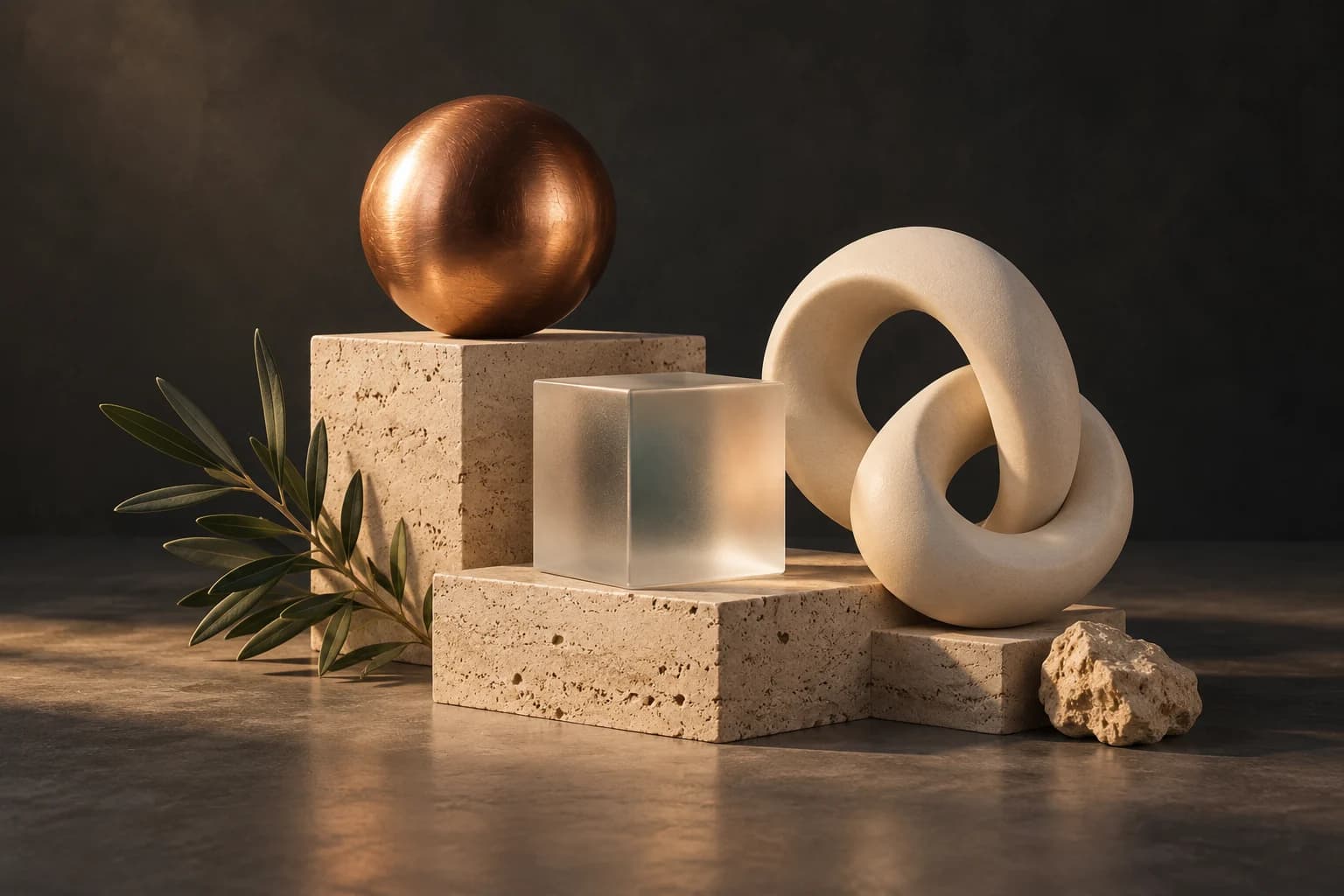
Медная сфера, матовый стеклянный куб и скульптурная петля цвета слоновой кости на блоках травертина при мягком свете ТВОРЧЕСКАЯ ОТПРАВНАЯ ТОЧКА
Форма. Поверхность. Свет.Концептуальная иллюстрация, созданная AI
01 / КАК ЭТО РАБОТАЕТ

Сначала сделайте решения по сцене видимыми.

Сильное изображение начинается с чёткой композиции. Проверьте во вьюпорте силуэт объекта, реакцию материала и освещение, затем выберите результат, подходящий проекту.

  1. 01

    Скомпонуйте геометрию

    Постройте или импортируйте объекты и выберите камеру. Проверьте их расположение и форму композиции, прежде чем добавлять детали поверхностей.

  2. 02

    Сформируйте поверхности и свет

    Примените материалы, настройте шероховатость (roughness) и задайте свет или окружение. Проверьте блики и тени с той камеры, которую собираетесь использовать.

  3. 03

    Рендер или AI-доработка

    Отрендерите 3D-вид или подтвердите AI-доработку изображения с точной, сбалансированной или творческой интерпретацией. Храните редактируемую сцену рядом с готовым изображением.

02 / ВНУТРИ Mixos

Видьте сцену по ходу работы.

Вьюпорт делает результат видимым. Проверяйте форму, расположение и материалы, прежде чем переходить к следующему изменению.

Текущее рабочее пространство Mixos AI с редактируемым аванпостом с роботом, использованным как референс для иллюстративной AI-доработки
Реальный интерфейс Mixos AI с подготовленной сценой аванпоста и сценарным диалогом. Сравнение ниже использует этот снимок как референс для отдельной иллюстрации в ImageGen.
ОТ СЦЕНЫ К ИЗОБРАЖЕНИЮ

Постройте сцену.
Изучите финиш.

Держите робота, мастерскую и реквизит редактируемыми в 3D. Используйте этот вид как отправную точку для изображения с более богатыми поверхностями, светом и атмосферой.

Рабочее пространство Mixos AI с роботом-исследователем цвета слоновой кости, полевой мастерской и оранжевым ящиком с припасами, собранными как отдельные редактируемые объектыРеальный скриншот приложения
1 · Редактируемая сцена94 объекта в текущем рабочем пространстве. Подготовленная сцена и пример диалога.
Иллюстративный AI-финиш той же композиции с роботом на аванпосте: потёртый окрашенный металл, плитка в мху и тёплое кинематографичное освещениеИллюстративный AI-финиш
2 · Готовое художественное решениеСоздано в ImageGen с использованием снимка рабочего пространства как референса.

Это сравнение иллюстрирует процесс от сцены к изображению. Готовое изображение создано для этой страницы в ImageGen; это не снимок генерации внутри приложения. AI-интерпретация может менять детали.

03 / НАЙДИТЕ ОТПРАВНУЮ ТОЧКУ

Выберите, насколько изображению нужна интерпретация.

01

Рендер следует 3D-источнику

Сцена определяет геометрию, материалы, освещение и кадрирование. Используйте рендер, когда изображение должно напрямую отражать решения сцены. Проверяйте реальный результат, особенно отражающие и прозрачные поверхности, а не считайте предпросмотр во вьюпорте финальным рендером.

02

AI-доработка интерпретирует вид

AI-доработка изображения предлагает точную, сбалансированную и творческую интерпретацию. Выберите, насколько близко результат должен следовать источнику, и сравните его со сценой. Сгенерированные детали могут отличаться, поэтому проверяйте результат, прежде чем полагаться на точные особенности продукта или мелкую геометрию.

03

Сохраните источник для следующего вида

Редактируемая сцена сохраняет решения, стоящие за изображением. Меняйте камеру, свет или материал и получайте другой вид из того же проекта. Сохраняйте полезные этапы, чтобы готовая картинка не оставалась единственной записью вашей настройки.

НАСТРОЙТЕ СВЕТ
“Осветите этот натюрморт тёплым ключевым светом и мягким заполняющим. Проверьте медные блики и силуэт стекла с текущей камеры.”
Открыть Mixos AI
ВЫБЕРИТЕ РЕЗУЛЬТАТ
“Объясни варианты рендера и AI-доработки изображения для этого вида. Покажи текущую стоимость в кредитах, прежде чем что-либо генерировать.”
Открыть Mixos AI

Примеры брифов, которые можно адаптировать под проект. Концепт-изображения показывают творческое направление; реальные результаты зависят от промпта и используемых инструментов.

SEE THE WORKFLOW

Five examples. See what changes with each prompt.

Build, finish and animate real 3D scenes. Choose an example, play the walkthrough or jump to any step.

The product campaignPrepared example · no credits used
THE BRIEF

“Create a sculptural perfume bottle on a warm stone set. Give it amber glass, brass details and dramatic studio lighting.”

BUILD → FINISH → IMAGE

A bottle. A mood. A whole campaign.

The chat explains the change. The viewport shows the result. Play all steps, or use the numbered controls to explore.

Illustrative AI image based on the The product campaign viewport
PRODUCT SHOTSCLICK TO FOLLOW THE STORY
The finished imageILLUSTRATIVE AI IMAGE

Prepared walkthroughs with editable 3D, animation and illustrative AI images. Prompts and replies are scripted; playback uses no credits. AI video generation is a separate paid step, illustrated above.

04 / НЕСКОЛЬКО ПОЛЕЗНЫХ ОТВЕТОВ

Вопросы: AI 3D-рендеринг

Доступен ли Mixos AI сейчас?

Mixos AI доступен в этой сборке. Откройте рабочее пространство через аккаунт Mixos; диалоговые инструменты требуют платного доступа или неизрасходованных купленных кредитов. Расширенное пространство для создания постепенно появляется в превью-сборках.

Что такое AI 3D-рендеринг в Mixos?

Этот процесс сочетает редактируемую исходную 3D-сцену с рендером или AI-доработкой изображения. Постройте объекты, материалы, свет и камеру, затем выберите готовый результат. Сгенерированное изображение остаётся отдельным от исходного проекта.

Сохраняет ли AI-доработка каждую 3D-деталь точно?

Нет. Режимы доработки дают разную степень интерпретации, и сгенерированные мелкие детали могут меняться. Сравните изображение с исходной сценой, прежде чем использовать его в проекте, где нужны точные детали продукта или геометрии.

Можно ли позже выбрать другой ракурс?

Да. Редактируемая исходная сцена остаётся доступной. Измените камеру, проверьте новую композицию и подготовьте ещё один рендер или AI-кадр, не пересоздавая каждый объект.

Бесплатны ли сгенерированные изображения рендеров?

AI-генерация изображений расходует кредиты и показывает стоимость до подтверждения. Лимиты экспорта зависят от текущего тарифа или лицензии. Просмотр подготовленных демо не тратит кредиты; актуальные условия смотрите на странице цен.

Что бесплатно, а что требует платного тарифа?

Редактирование в выпущенных приложениях Mixos бесплатно с аккаунтом Mixos. AI-генерация расходует кредиты. Для производственного экспорта нужен платный тариф или лицензия; бесплатный тариф включает рендер-превью 512px с водяным знаком. Актуальные лимиты смотрите на странице цен. Просмотр демонстраций на этой странице не тратит AI-кредиты.

Актуальные AI-кредиты и лимиты экспорта смотрите на странице Цены. Приложение Studio уже доступно для ручного 3D-творчества.

ВАШ СЛЕДУЮЩИЙ ПРОЕКТ НАЧИНАЕТСЯ ЗДЕСЬ

Опишите идею.
Продолжайте создавать.