


Renderizado 3D con IA

Renderizado 3D con IA.
Construye la escena que hay detrás de la imagen.

Define la geometría, la cámara, las superficies y la luz antes de terminar el plano. Mixos AI conserva una escena de origen 3D tras la imagen, de modo que una nueva composición puede empezar con un cambio de cámara en lugar de un proyecto nuevo.

  • Escena editable
  • Espacio de trabajo en el navegador
  • Edición manual en Studio

Mixos AI está disponible en esta versión. Las herramientas conversacionales requieren acceso de pago o créditos comprados.

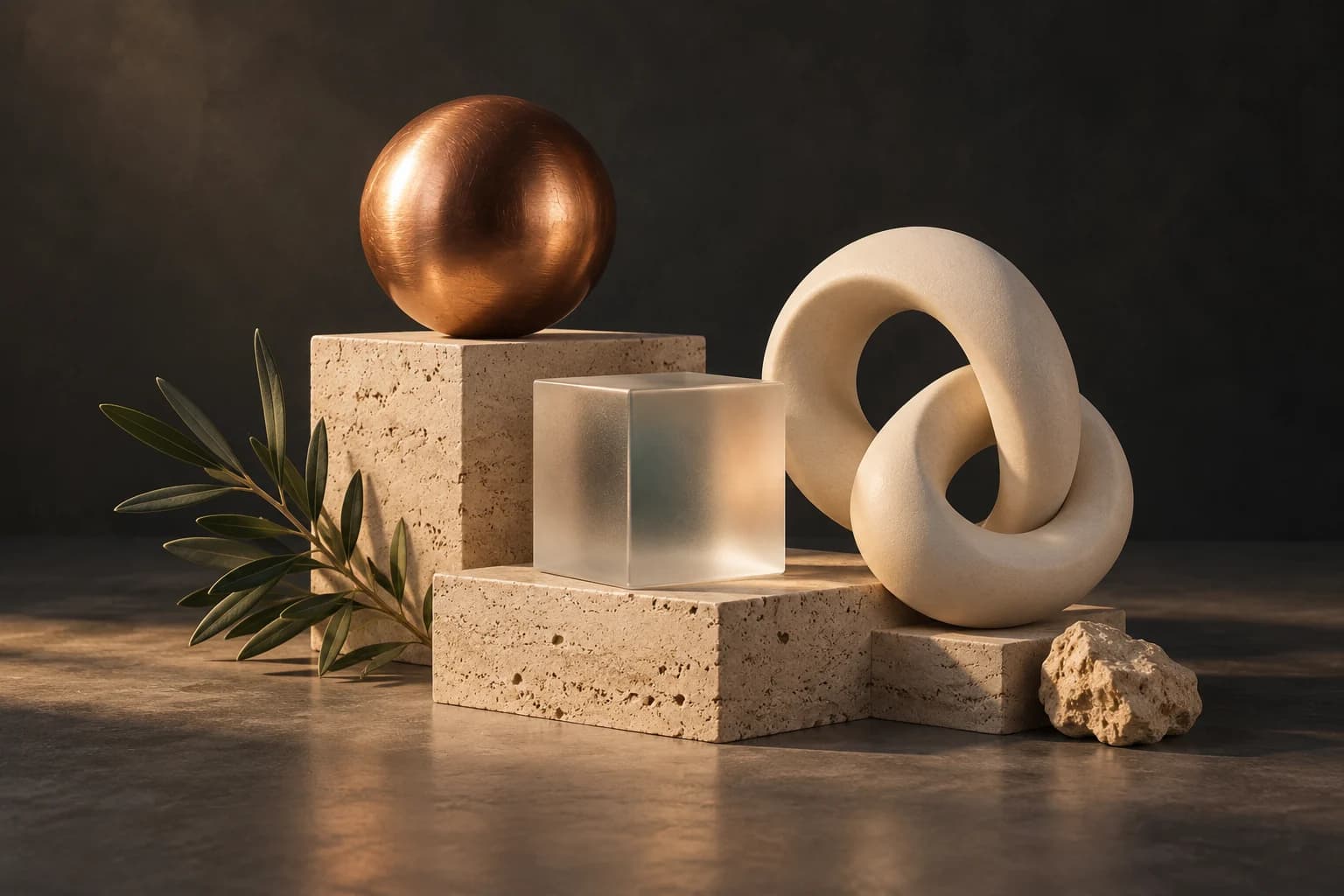
Esfera de cobre, cubo de vidrio esmerilado y lazo escultórico color marfil dispuestos sobre bloques de travertino bajo una luz suave UN PUNTO DE PARTIDA CREATIVO
Forma. Superficie. Luz.Ilustración de concepto generada con IA
01 / CÓMO FUNCIONA

Haz visibles primero las decisiones de la escena.

Una buena imagen empieza con una composición clara. Usa el viewport para comprobar la silueta del objeto, la respuesta de los materiales y la iluminación, y elige el resultado que mejor se adapte al proyecto.

  1. 01

    Compón la geometría

    Construye o importa los objetos y elige una cámara. Comprueba su colocación y la forma de la composición antes de añadir más detalle de superficie.

  2. 02

    Da forma a las superficies y la luz

    Aplica materiales, ajusta la roughness y define luces o un entorno. Revisa brillos y sombras desde la cámara que vayas a usar.

  3. 03

    Renderiza o termina con IA

    Renderiza la vista 3D o aprueba un acabado de imagen con IA con interpretación precisa, equilibrada o creativa. Conserva la escena editable junto a la imagen terminada.

02 / DENTRO DE MIXOS

Mira la escena mientras trabajas.

El viewport hace visible el resultado. Inspecciona la forma, la colocación y los materiales antes de pasar al siguiente cambio.

Espacio de trabajo actual de Mixos AI que muestra el puesto avanzado de robot editable usado como referencia para un acabado ilustrativo con IA
Interfaz real de Mixos AI con una escena de puesto avanzado preparada y una conversación guionizada. La comparación de abajo usa esta captura como referencia para una ilustración de ImageGen aparte.
DE LA ESCENA A LA IMAGEN

Construye la escena.
Explora el acabado.

Mantén el robot, el taller y los accesorios editables en 3D. Usa esa vista como punto de partida para una imagen con superficies, iluminación y atmósfera más ricas.

Espacio de trabajo de Mixos AI con un robot explorador color marfil, un taller de campo y una caja de suministros naranja construidos como objetos editables separadosCaptura real de la aplicación
1 · La escena editable94 objetos en el espacio de trabajo actual. Escena preparada y conversación de ejemplo.
Acabado ilustrativo con IA de la misma disposición del puesto avanzado del robot, con metal pintado desgastado, baldosas cubiertas de musgo e iluminación cinematográfica cálidaAcabado ilustrativo con IA
2 · Una dirección de arte terminadaGenerado con ImageGen usando la captura del espacio de trabajo como referencia.

Esta comparación ilustra el flujo de la escena a la imagen. La imagen terminada se creó para esta página con ImageGen; no es una captura de una generación dentro de la aplicación. La interpretación de la IA puede cambiar detalles.

03 / ENCUENTRA TU PUNTO DE PARTIDA

Elige cuánta interpretación necesita tu imagen.

01

Un render sigue el origen 3D

La escena define la geometría, los materiales, la iluminación y el encuadre. Usa un render cuando quieras que la imagen describa directamente esas decisiones de escena. Inspecciona el resultado real, sobre todo en superficies reflectantes y transparentes, en lugar de suponer que la vista previa del viewport es el render final.

02

El acabado con IA interpreta la vista

El acabado de imagen con IA ofrece una interpretación precisa, equilibrada o creativa. Elige hasta qué punto el resultado debe seguir el origen y compáralo con la escena. Los detalles generados pueden variar, así que revisa el resultado antes de confiar en características exactas del producto o en geometría fina.

03

Conserva el origen para la siguiente vista

Una escena editable conserva las decisiones que hay detrás de la imagen. Cambia la cámara, la iluminación o un material y produce otra vista del mismo proyecto. Guarda hitos útiles para que una imagen terminada no sea el único registro de tu configuración.

AJUSTAR LA LUZ
“Ilumina este bodegón con una luz principal cálida y un relleno suave. Comprueba los brillos del cobre y la silueta del vidrio desde la cámara actual.”
Abrir Mixos AI
ELEGIR EL RESULTADO
“Explica las opciones de render y de acabado de imagen con IA para esta vista. Muestra el coste actual en créditos antes de generar nada.”
Abrir Mixos AI

Ejemplos de briefs para adaptar a tu proyecto. Las imágenes de concepto muestran una dirección creativa; los resultados reales dependen de tu prompt y de las herramientas utilizadas.

SEE THE WORKFLOW

Five examples. See what changes with each prompt.

Build, finish and animate real 3D scenes. Choose an example, play the walkthrough or jump to any step.

The product campaignPrepared example · no credits used
THE BRIEF

“Create a sculptural perfume bottle on a warm stone set. Give it amber glass, brass details and dramatic studio lighting.”

BUILD → FINISH → IMAGE

A bottle. A mood. A whole campaign.

The chat explains the change. The viewport shows the result. Play all steps, or use the numbered controls to explore.

Illustrative AI image based on the The product campaign viewport
PRODUCT SHOTSCLICK TO FOLLOW THE STORY
The finished imageILLUSTRATIVE AI IMAGE

Prepared walkthroughs with editable 3D, animation and illustrative AI images. Prompts and replies are scripted; playback uses no credits. AI video generation is a separate paid step, illustrated above.

04 / ALGUNAS RESPUESTAS ÚTILES

Preguntas sobre Renderizado 3D con IA

¿Está Mixos AI disponible ahora?

Mixos AI está disponible en esta versión. Abre el espacio de trabajo con tu cuenta de Mixos; las herramientas conversacionales requieren acceso de pago o créditos comprados sin gastar. El espacio de creación ampliado se está desplegando en versiones de vista previa.

¿Qué es el renderizado 3D con IA en Mixos?

Este flujo combina una escena de origen 3D editable con renderizado o acabado de imagen con IA. Construye los objetos, materiales, luces y cámara y elige el resultado final. Una imagen generada sigue separada del proyecto de origen.

¿El acabado con IA conserva exactamente cada detalle 3D?

No. Los modos de acabado ofrecen distintos grados de interpretación y los detalles finos generados pueden cambiar. Compara la imagen con la escena de origen antes de usarla en un proyecto que requiera detalles exactos del producto o de la geometría.

¿Puedo elegir otro ángulo más adelante?

Sí. La escena de origen editable sigue disponible. Cambia la cámara, inspecciona la nueva composición y prepara otro render u otra imagen fija terminada con IA sin recrear cada objeto.

¿Son gratis las imágenes de render generadas?

La generación de imágenes con IA consume créditos y muestra su coste antes de la aprobación. Las asignaciones de exportación dependen del plan o la licencia actuales. Ver las demos preparadas no gasta créditos; consulta los Precios para conocer las condiciones vigentes.

¿Qué es gratis y qué requiere un plan de pago?

Editar en las aplicaciones de Mixos ya publicadas es gratis con una cuenta de Mixos. La generación con IA consume créditos. Las exportaciones de producción requieren un plan de pago o una licencia; el plan gratuito incluye una vista previa de render con marca de agua de 512px. Consulta los Precios para ver las asignaciones actuales. Ver las demostraciones de esta página no gasta créditos de IA.

Consulta Precios para ver los créditos de IA y las asignaciones de exportación actuales. Studio está disponible ahora para la creación 3D manual.

TU PRÓXIMO PROYECTO EMPIEZA AQUÍ

Describe la idea.
Sigue creando.