Comprueba primero el modelo importado
Un FBX puede contener mucho más que una malla. Revisa la escala, la orientación y las partes visibles antes de gastar una generación en una superficie que no está lista.
Autotextura con IA para FBX
Usa un modelo FBX como punto de partida del texturizado con IA. Genera una pasada de superficie coherente, refínala en Paint y haz un traspaso deliberado de vuelta a tu pipeline de modelado o de juego.
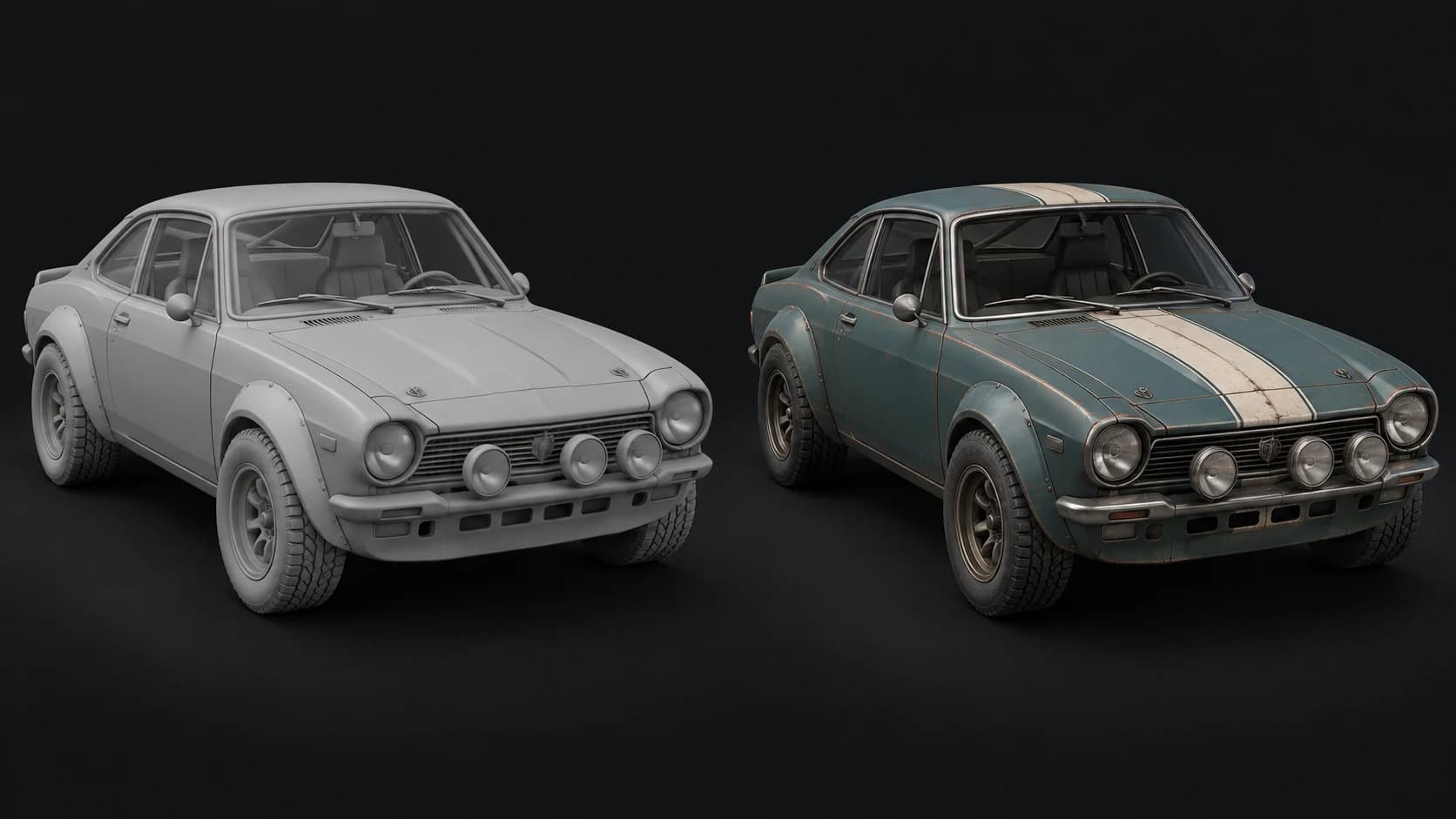
Un FBX puede contener mucho más que una malla. Revisa la escala, la orientación y las partes visibles antes de gastar una generación en una superficie que no está lista.
Prueba pintura, metal, goma y vidrio como un único brief coordinado. Las imágenes de referencia ayudan a comunicar color y acabado sin una descripción de estilo larga.
Usa Paint para los canales de material y las correcciones locales. Exporta mapas y un GLB texturizado a juego con un plan de pago, y valida el resultado en tu herramienta de destino.
Por qué Mixos
El FBX se usa tanto para props estáticos como para assets complejos con jerarquías, rigs y animación. Auto acepta FBX como entrada, pero una pasada de textura no debe confundirse con un viaje de ida y vuelta sin pérdidas de todo lo que guarda ese archivo. Empieza por la geometría visible que quieres pintar y conserva intacta la fuente de producción.
En un objeto de varias partes, decide si debe compartir un aspecto generado o texturizarse parte por parte. La preparación puede combinar geometría y cambiar las distribuciones UV para que la proyección sea utilizable. Las mallas grandes también pueden simplificarse. Esas decisiones pueden ayudar a la pasada de textura y a la vez cambiar lo que necesita el asset posterior.
Planifica el camino de vuelta antes del pulido final. Si tu rig original, los pesos de skinning o el atlas exacto deben seguir en su sitio, usa una copia de trabajo estática y valora rehacer el baking sobre el asset de producción. Revisa la colocación de la pintura con iluminación neutra antes de ajustar roughness y metalness para el motor de render final.
Conserva el FBX de producción. Importa una copia con las partes visibles y la pose que quieres usar para texturizar.
Describe los materiales de superficie y su colocación. Revisa el frente, los lados y la parte trasera por si hay límites incoherentes o detalles mal ubicados.
Exporta con un plan de pago, comprueba la compatibilidad de los UV y reconstruye o rehaz el baking de los materiales según lo que pida la escena original.
Cupé de rally clásico con paneles de carrocería pintados en turquesa desaturado, una franja marfil en el capó, neumáticos de goma negra y molduras de metal cepillado desgastado. Óxido contenido a lo largo de las juntas, sin logotipos ni números.
Sí. Importa el modelo e inspecciona la geometría visible antes de generar. Que la importación salga bien no implica que se conserve cada función de rigging, animación o escena durante el flujo de texturizado.
No trates a Auto como un conversor de FBX sin pérdidas. El traspaso compatible de Auto es un GLB texturizado y mapas con un plan de pago. Conserva el FBX original cuando importe su rig o la estructura de su escena.
Usa una pose estática adecuada o una copia de trabajo y luego inspecciona el resultado con cuidado. Las caras y las superficies ocultas pueden necesitar corrección manual, y trasladar el aspecto a un rig de producción puede requerir rehacer el baking.
No. Son un punto de partida. Comprueba el espacio de color, la orientación de las normales, la roughness y la metalness en el motor de render de destino y ajusta según el material real.
Seguir explorando
AI autotexture for GLB
AI autotexture for OBJ
AI autotexture for generated meshes
3D character texturing
