Controlla prima il modello importato
L'FBX può contenere più di una mesh. Controlla scala, orientamento e parti visibili prima di spendere una generazione su una superficie non ancora pronta.
Autotexture AI per FBX
Usa un modello FBX come punto di partenza per il texturing AI. Genera una passata coerente sulla superficie, rifiniscila in Paint e fai un passaggio consapevole verso la tua pipeline di modellazione o di gioco.
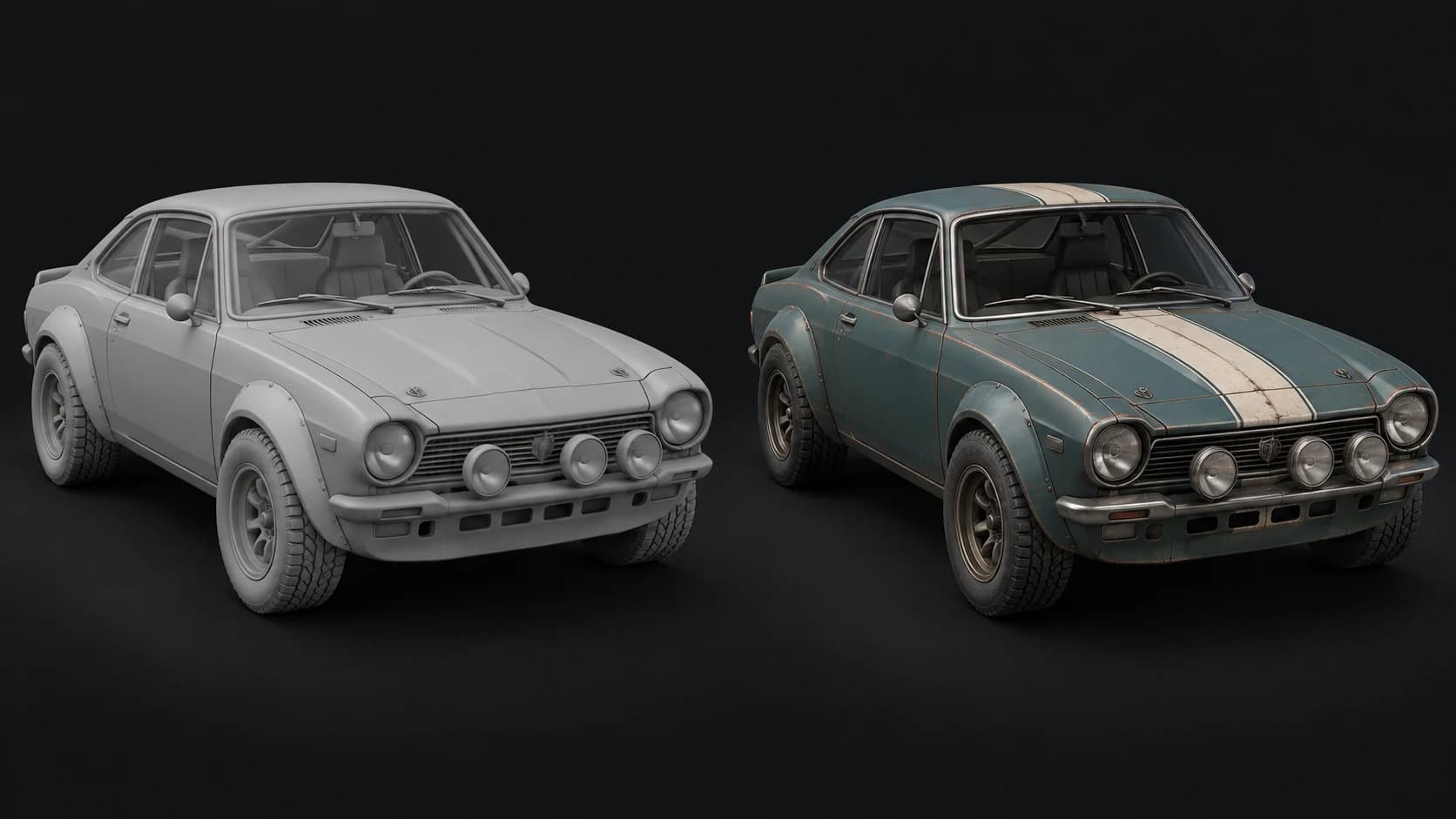
L'FBX può contenere più di una mesh. Controlla scala, orientamento e parti visibili prima di spendere una generazione su una superficie non ancora pronta.
Prova vernice, metallo, gomma e vetro in un unico brief coordinato. Le immagini di riferimento aiutano a comunicare colore e finitura senza una lunga descrizione di stile.
Usa Paint per i canali dei materiali e le correzioni locali. Esporta le mappe e un GLB texturizzato corrispondente con un piano a pagamento, poi valida il risultato nello strumento di destinazione.
Perché Mixos
L'FBX viene usato per prop statici ma anche per asset complessi con gerarchie, rig e animazione. Auto accetta l'FBX in ingresso, ma una passata di texture non va confusa con un round trip senza perdite di tutto ciò che è memorizzato nel file. Parti dalla geometria visibile che vuoi dipingere e conserva intatta la sorgente di produzione.
Per un oggetto multiparte, decidi se deve condividere un aspetto generato o essere texturizzato parte per parte. La preparazione può unire geometrie e modificare i layout UV per rendere utilizzabile la proiezione. Le mesh grandi possono anche essere semplificate. Queste scelte aiutano la passata di texture ma cambiano ciò che serve all'asset a valle.
Pianifica il percorso di ritorno prima della rifinitura finale. Se rig, skin weight o atlante esatto originali devono restare al loro posto, usa una copia di lavoro statica e valuta un nuovo baking sull'asset di produzione. Controlla la posizione della pittura con illuminazione neutra prima di regolare roughness e metalness per il renderer finale.
Conserva l'FBX di produzione. Importa una copia con le parti visibili e la posa che vuoi usare per il texturing.
Descrivi i materiali delle superfici e dove vanno. Controlla fronte, lati e retro per individuare confini incoerenti o dettagli fuori posto.
Esporta con un piano a pagamento, verifica la compatibilità delle UV e ricostruisci o ripeti il baking dei materiali come richiede la scena originale.
Coupé da rally d'epoca con pannelli della carrozzeria verniciati verde acqua desaturato, una striscia avorio sul cofano, pneumatici in gomma nera e finiture in metallo spazzolato consumato. Ruggine contenuta lungo le giunzioni, niente loghi né numeri.
Sì. Importa il modello e controlla la geometria visibile prima di generare. Un'importazione riuscita non garantisce che ogni funzione di rigging, animazione o scena venga conservata nel flusso di texturing.
Non considerare Auto un convertitore FBX senza perdite. Il passaggio supportato da Auto è un GLB texturizzato più le mappe con un piano a pagamento. Conserva l'FBX originale quando contano il rig o la struttura della scena.
Usa una posa statica adatta o una copia di lavoro, poi controlla attentamente il risultato. Volti e superfici occluse possono richiedere correzioni manuali, e riportare l'aspetto su un rig di produzione può richiedere un nuovo baking.
No. Sono un punto di partenza. Controlla spazio colore, orientamento delle normali, roughness e metalness nel renderer di destinazione e adattali al materiale reale.
Continua a esplorare
AI autotexture for GLB
AI autotexture for OBJ
AI autotexture for generated meshes
3D character texturing
