Animazione 3D con AI

Animazione 3D con AI.
Dai un ritmo alla tua scena.

Descrivi un turntable, una sequenza di assemblaggio o un movimento di camera. Mixos AI aiuta a costruire il movimento in una scena 3D modificabile, dove puoi ispezionare gli oggetti, cambiare i tempi e continuare a lavorare sull'animazione.

  • Scena modificabile
  • Workspace nel browser
  • Modifica manuale in Studio

Mixos AI è disponibile in questa build. Gli strumenti conversazionali richiedono un accesso a pagamento o crediti acquistati.

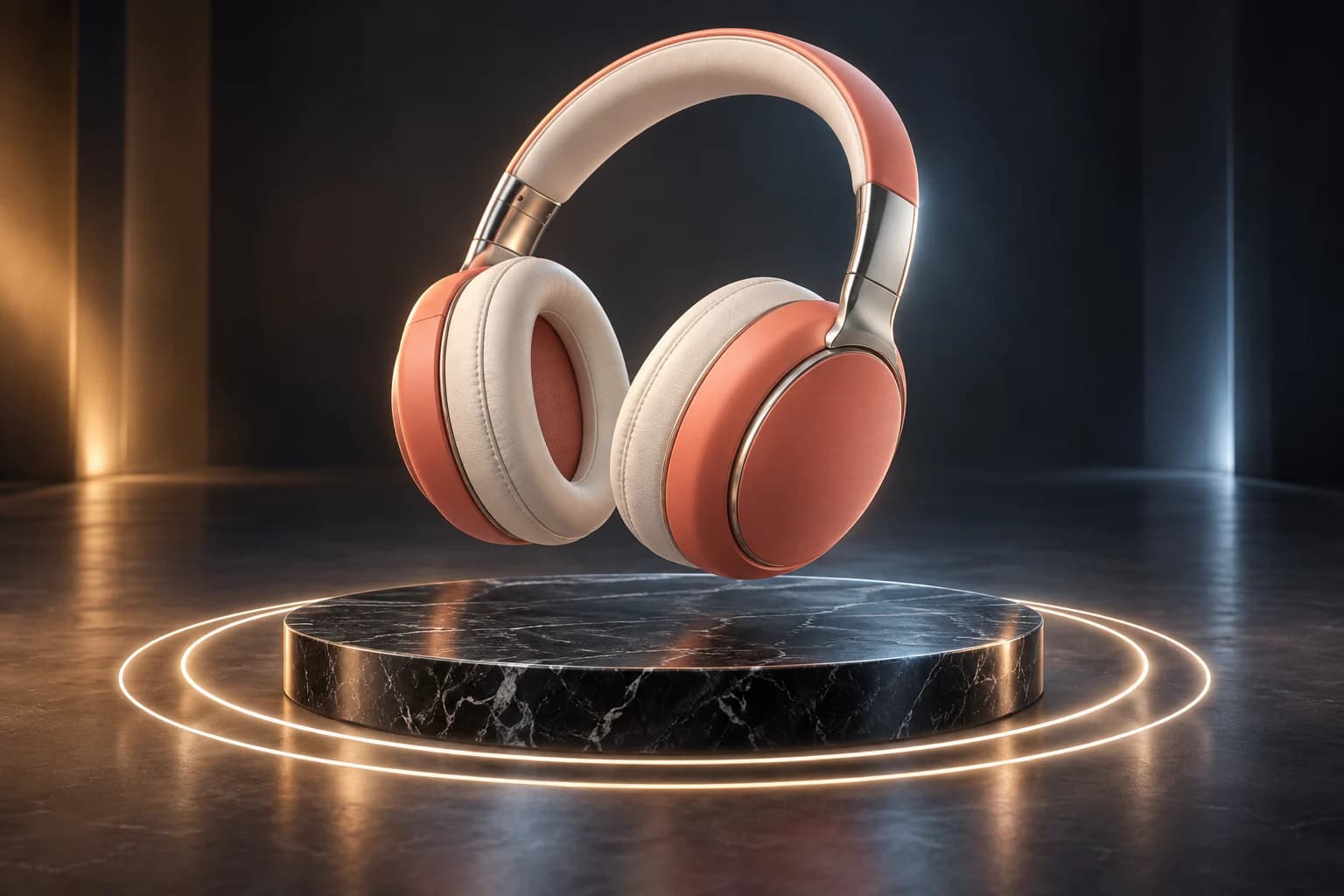
Cuffie color corallo con cuscinetti avorio sopra un plinto di marmo, circondate da archi che suggeriscono un movimento di camera da turntable UN PUNTO DI PARTENZA CREATIVO
Un prodotto. Un nuovo punto di vista.Illustrazione concept generata con AI
01 / COME FUNZIONA

Pianifica il movimento. Conserva i keyframe.

Un brief di animazione utile indica cosa si muove, cosa resta fermo e quanto dura l'azione. La scena resta disponibile dopo la riproduzione, quindi la revisione successiva può cambiare il movimento senza ricostruire l'intera inquadratura.

  1. 01

    Prepara gli oggetti

    Costruisci o importa il soggetto e mantieni separate le parti in movimento. Imposta materiali, superficie espositiva e camera del prodotto prima di decidere come deve svilupparsi l'inquadratura.

  2. 02

    Descrivi il movimento

    Chiedi una rotazione di otto secondi, un assemblaggio esploso o un percorso di camera. Controlla l'animazione nel viewport e rifinisci durata, direzione e ritmo.

  3. 03

    Verifica e finalizza

    Ispeziona l'animazione modificabile e regolala in Studio. Per la finitura video con AI, prepara dalla scena un'immagine e una motion capture corrispondenti, poi approva il costo di un motore video supportato.

02 / DENTRO MIXOS

Guarda la scena mentre lavori.

Il viewport rende visibile il risultato. Controlla forma, posizionamento e materiali prima di passare alla modifica successiva.

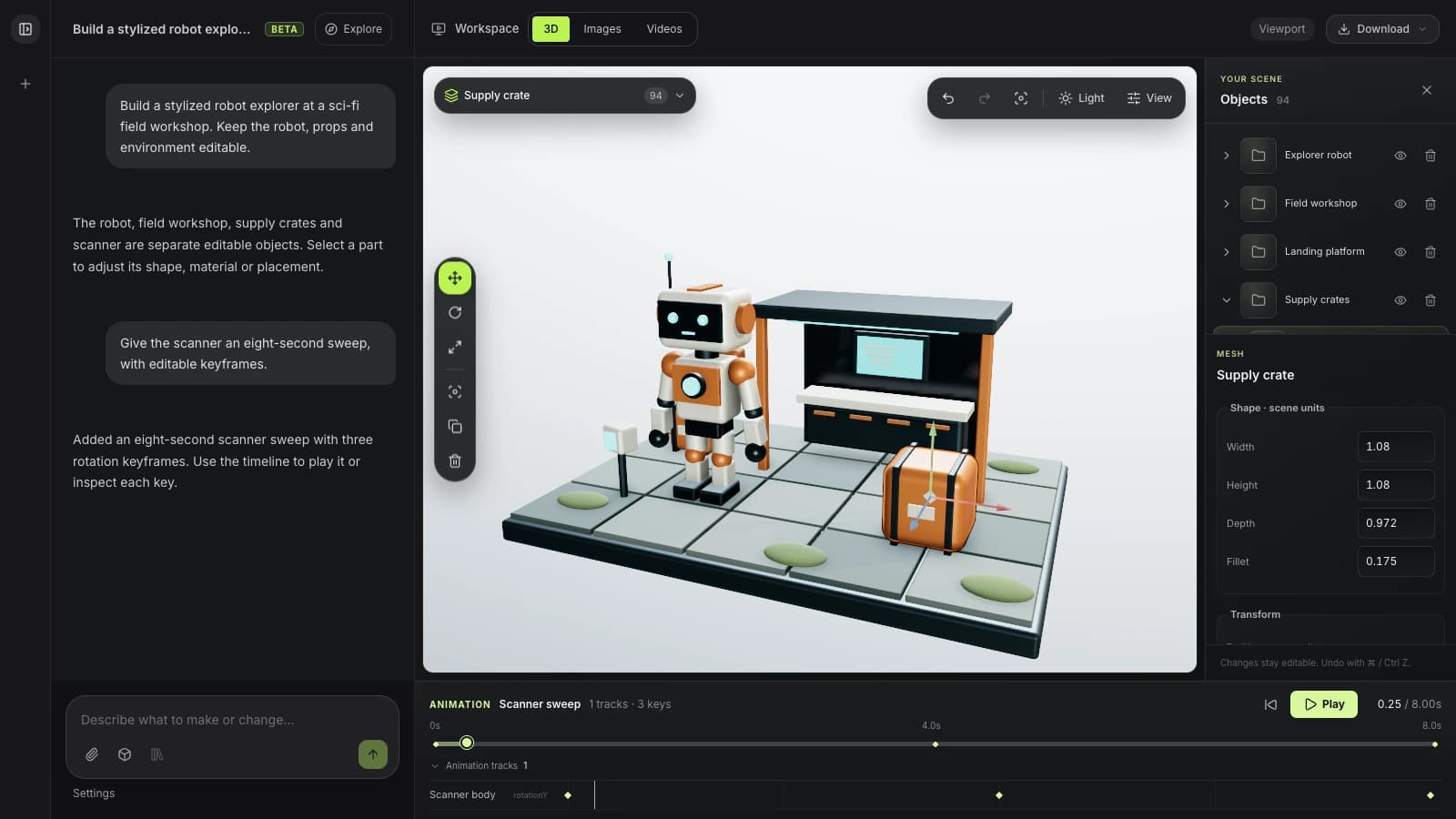
Workspace attuale di Mixos AI con un avamposto robotico modificabile e una scansione di otto secondi con tre keyframe di animazione
Interfaccia reale di Mixos AI con un avamposto preparato e una conversazione scriptata. La scansione ha tre keyframe modificabili; la riproduzione usa la scena dal vivo.
03 / TROVA IL TUO PUNTO DI PARTENZA

Tipi di movimento diversi richiedono strumenti diversi.

01

Animazione di prodotti e oggetti

I turntable mostrano un prodotto da ogni lato. Le sequenze di assemblaggio muovono componenti separati per spiegare come si incastra un oggetto. Descrivi l'azione e la durata, poi usa la scena modificabile per rifinire posizioni e tempi.
02

Movimento compatibile per personaggi

L'animazione di un personaggio parte da uno scheletro adatto. Riutilizza un rig compatibile o riggia automaticamente un umanoide supportato in T-pose, poi cerca nella libreria di movimenti e applica una cattura adatta. Tempi e spostamento si possono regolare come keyframe. La generazione di nuovo movimento arbitrario da testo non fa parte di questa anteprima.

03

Un movimento di camera o un video finito

Un percorso di camera cambia il modo in cui vedi una scena 3D. Un motore video AI produce una clip finita a partire da input di scena preparati. Sono fasi separate: dopo aver modificato la scena di origine, aggiorna l'immagine e la motion capture prima di richiedere un altro take generato.

TURNTABLE DI PRODOTTO
“Anima queste cuffie con una rotazione completa in otto secondi. Tieni ferme la camera e il plinto espositivo, così posso ispezionare ogni lato.”
Apri Mixos AI
SEQUENZA DI ASSEMBLAGGIO
“Sposta in avanti la griglia dell'altoparlante e il driver per mostrare come si incastrano i componenti, poi riportali nelle posizioni iniziali. Tieni ferma la cassa.”
Apri Mixos AI

Brief di esempio da adattare al tuo progetto. Le immagini concept mostrano una direzione creativa; i risultati reali dipendono dal tuo prompt e dagli strumenti usati.

SEE THE WORKFLOW

Five examples. See what changes with each prompt.

Build, finish and animate real 3D scenes. Choose an example, play the walkthrough or jump to any step.

The rotating showcasePrepared example · no credits used
THE BRIEF

“Create a pair of sculptural over-ear headphones. Use coral shells, soft ivory cushions and a polished metal headband.”

BUILD → FINISH → ANIMATE

One product. Every angle.

The chat explains the change. The viewport shows the result. Play all steps, or use the numbered controls to explore.

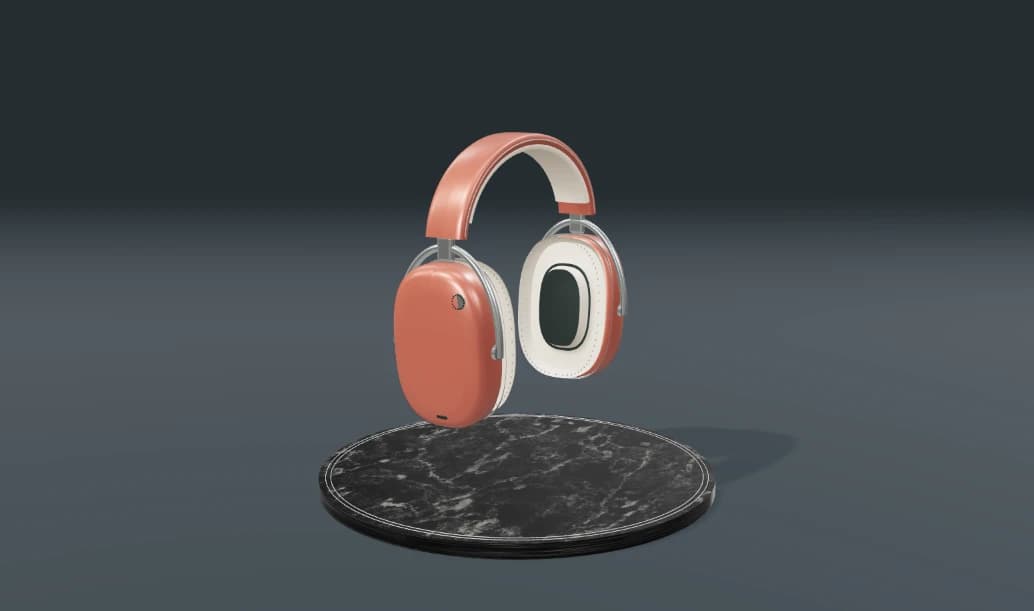
The rotating showcase — prepared 3D scene
ANIMATIONCLICK TO FOLLOW THE STORY
The finished scene3D SCENE PREVIEW

Prepared walkthroughs with editable 3D, animation and illustrative AI images. Prompts and replies are scripted; playback uses no credits. AI video generation is a separate paid step, illustrated above.

04 / ALCUNE RISPOSTE UTILI

Domande su Animazione 3D con AI

Mixos AI è disponibile adesso?

Mixos AI è disponibile in questa build. Apri il workspace con il tuo account Mixos; gli strumenti conversazionali richiedono un accesso a pagamento o crediti acquistati non spesi. Il workspace di creazione ampliato sta arrivando nelle build di anteprima.

Che cos'è l'animazione 3D con AI?

L'animazione 3D con AI usa un assistente o strumenti generativi per aiutare a creare movimento per oggetti, camere o personaggi. Mixos AI si concentra su una scena 3D modificabile con un'animazione che puoi ispezionare e rifinire. Generare un video AI finito è un passaggio separato.

Posso creare un turntable di prodotto con AI?

L'anteprima supporta l'animazione modificabile degli oggetti, comprese le rotazioni di prodotto. Descrivi soggetto, direzione e durata, poi controlla il risultato nel viewport. La demo preparata delle cuffie in questa pagina mostra un turntable di otto secondi senza usare crediti AI.

Mixos genera nuovo movimento per personaggi da un testo?

Un nuovo servizio text-to-motion non fa parte di questa anteprima. Il workflow per personaggi ispeziona un rig compatibile, cerca i movimenti disponibili in libreria e applica una cattura adatta. Gli umanoidi supportati in T-pose possono essere riggati automaticamente; pose o rig non supportati richiedono prima una preparazione.

Posso modificare i tempi dopo aver creato un'animazione?

Sì. L'animazione resta parte della scena, con clip e keyframe modificabili. Puoi chiedere modifiche ai tempi e continuare a lavorare a mano in Studio. Anche il movimento compatibile per personaggi permette di regolare tempi e spostamento.

Un video AI è lo stesso di un'animazione 3D modificabile?

No. Un'animazione 3D modificabile contiene oggetti di scena e dati di movimento. Un video generato è una sequenza finita di frame. Mixos ti permette di preparare prima l'animazione 3D e usare input di scena corrispondenti per la finitura video; la clip risultante non sostituisce la scena di origine modificabile.

Cosa è gratuito e cosa richiede un piano a pagamento?

La modifica nelle app Mixos rilasciate è gratuita con un account Mixos. La generazione AI consuma crediti. Le esportazioni di produzione richiedono un piano a pagamento o una licenza; il piano gratuito include un'anteprima di render con watermark da 512px. Consulta i Prezzi per le quote attuali. Guardare le dimostrazioni di questa pagina non consuma crediti AI.

Consulta Prezzi per i crediti AI e le quote di esportazione attuali. Studio è disponibile ora per la creazione 3D manuale.

IL TUO PROSSIMO PROGETTO INIZIA QUI

Descrivi l'idea.
Continua a creare.