


Generatore di scene 3D con AI

Un generatore di scene 3D con AI.
Fai spazio all'idea.

Una scena è più di un singolo modello. Descrivi lo spazio, i suoi oggetti e la luce che vuoi. Mixos AI costruisce una scena che puoi ispezionare da un altro angolo, riorganizzare oggetto per oggetto e continuare a rifinire in Studio.

  • Scena modificabile
  • Workspace nel browser
  • Modifica manuale in Studio

Mixos AI è disponibile in questa build. Gli strumenti conversazionali richiedono un accesso a pagamento o crediti acquistati.

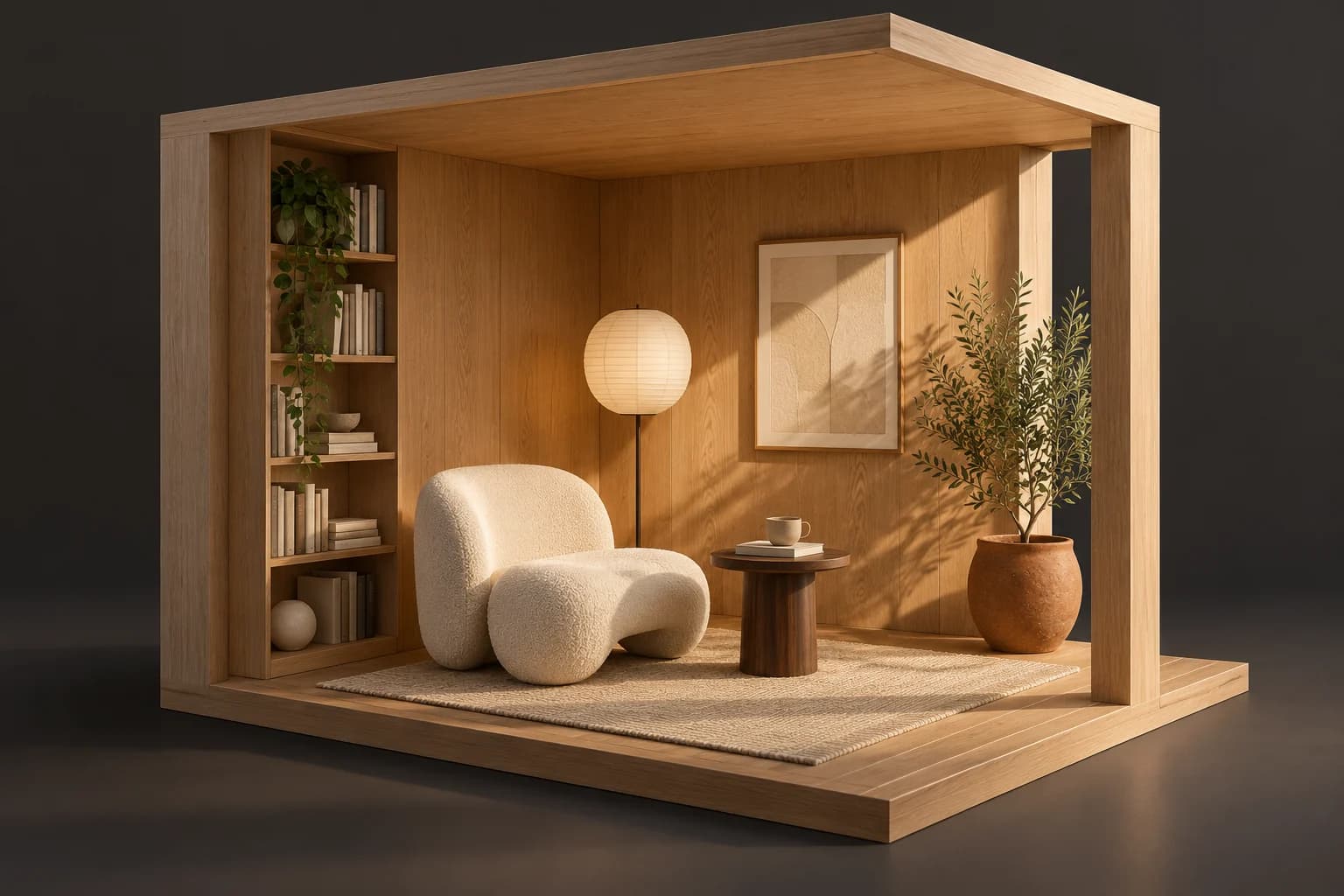
Sala lettura 3D con un lato aperto, pareti in rovere, una sedia avorio, un tavolo in noce, una lampada di carta e un vaso in terracotta UN PUNTO DI PARTENZA CREATIVO
Una stanza con spazio per cambiare.Illustrazione concept generata con AI
01 / COME FUNZIONA

Parti da un luogo. Poi rendilo tuo.

Indica una stanza o un set, scegli alcuni oggetti e spiega il mood. Prosegui con modifiche concrete a layout, materiali o illuminazione. Ogni oggetto resta parte della scena spaziale invece di essere incorporato in un'immagine piatta.

  1. 01

    Descrivi lo spazio

    Parti da un angolo lettura, un set prodotto o un semplice blockout di ambiente. Includi gli oggetti principali, una palette e la sensazione della luce, così l'assistente ha un brief coerente.

  2. 02

    Disponi e rifinisci

    Sposta la sedia, rimpicciolisci il tavolo o cambia la finitura della parete. Ispeziona il posizionamento nel viewport, regola la camera e verifica che la scena funzioni ancora dall'angolo che vuoi.

  3. 03

    Componi l'output

    Salva la scena modificabile, renderizza un'immagine o usa la finitura AI delle immagini. Conserva il progetto sorgente per l'angolo successivo, un'altra disposizione o un'animazione di camera.

02 / DENTRO MIXOS

Guarda la scena mentre lavori.

Il viewport rende visibile il risultato. Controlla forma, posizionamento e materiali prima di passare alla modifica successiva.

Workspace attuale di Mixos AI con un robot, un'officina, una cassa di rifornimenti e una piattaforma piastrellata disposti come scena modificabile
Interfaccia reale di Mixos AI con una scena di avamposto preparata e una conversazione di esempio scriptata. Robot, architettura e props restano oggetti modificabili separati.
DALLA SCENA ALL'IMMAGINE

Costruisci la scena.
Esplora la rifinitura.

Mantieni robot, officina e oggetti di scena modificabili in 3D. Usa quella vista come punto di partenza per un'immagine con superfici, luce e atmosfera più ricche.

Workspace di Mixos AI con un robot esploratore avorio, un'officina da campo e una cassa di rifornimenti arancione costruiti come oggetti modificabili separatiScreenshot reale dell'app
1 · La scena modificabile94 oggetti nel workspace attuale. Scena preparata ed esempio di conversazione.
Rifinitura AI illustrativa della stessa disposizione dell'avamposto robotico, con metallo verniciato consumato, piastrelle coperte di muschio e luce cinematografica caldaRifinitura AI illustrativa
2 · Una direzione artistica finitaGenerata con ImageGen usando la cattura del workspace come riferimento.

Questo confronto illustra il workflow dalla scena all'immagine. L'immagine finita è stata creata per questa pagina con ImageGen; non è una cattura di una generazione nell'app. L'interpretazione dell'AI può cambiare i dettagli.

03 / TROVA IL TUO PUNTO DI PARTENZA

Costruisci una scena a cui puoi tornare.

01

Oggetti con il proprio posto

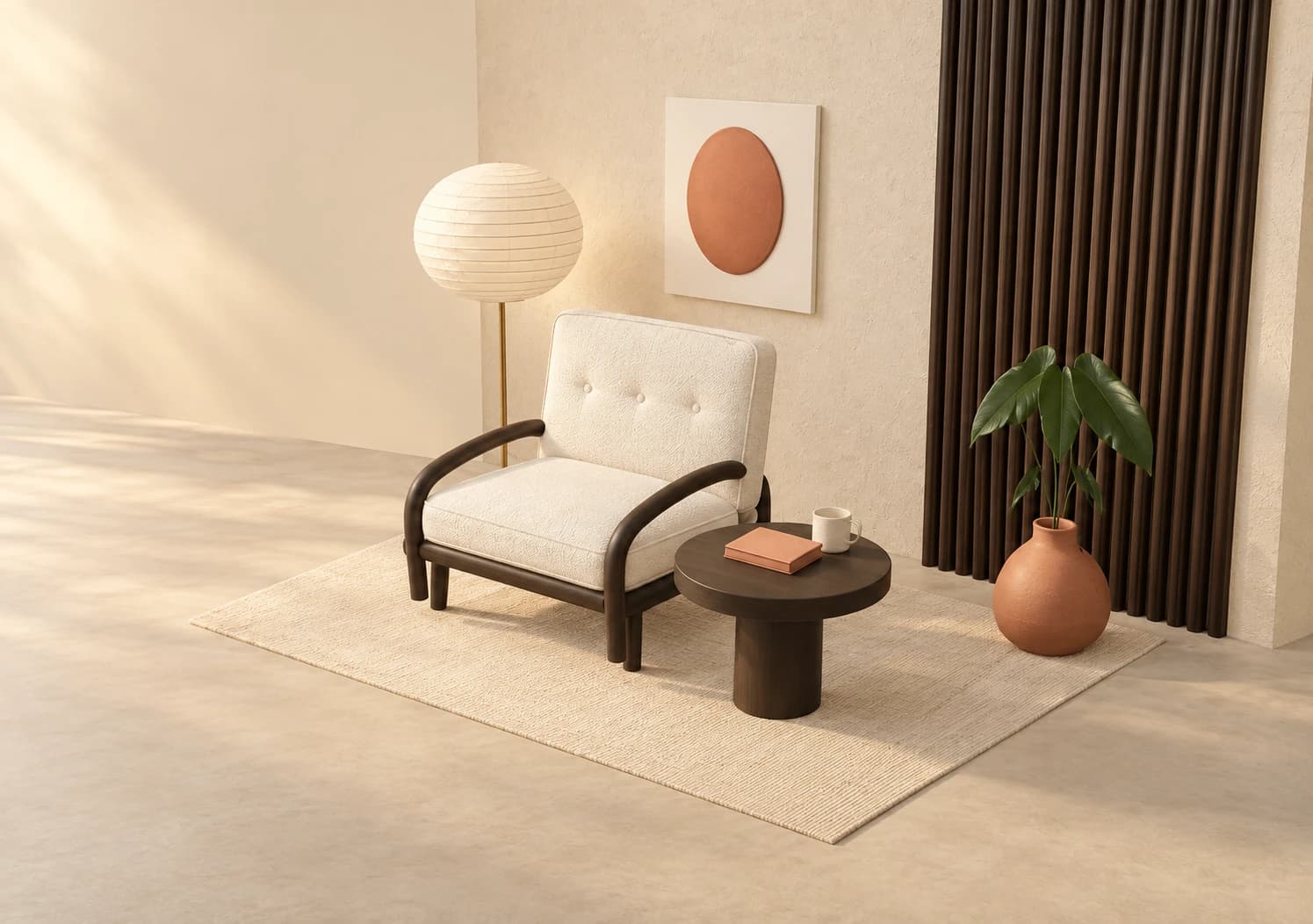
Arredi, props e forme architettoniche separati ti permettono di rivedere un layout senza rigenerare un'intera immagine. Parti da una piccola scena e chiarisci le relazioni: la lampada accanto alla sedia, il tavolo a portata di mano e il prodotto centrato sul suo supporto.
02

Materiali e luce con uno scopo

Una scena coordinata richiede più di un elenco di oggetti. Chiedi una parete in legno, un'imbottitura morbida o una luce direzionale calda, poi ispeziona il risultato. Cambia superficie o illuminazione in modo indipendente mentre ti avvicini al mood dell'inquadratura.

03

Una scena, più viste

Una camera diversa può rivelare una nuova composizione mentre gli oggetti sottostanti restano al loro posto. Usa la scena per immagini, movimenti di camera o una sequenza di prodotto. La finitura AI delle immagini può interpretare una vista, ma l'immagine finita è un output separato dal progetto 3D modificabile.

COSTRUISCI UNA STANZA
“Crea un angolo lettura tranquillo con una poltrona avorio, un tavolino basso in noce, una lampada da terra di carta e un vaso in terracotta. Usa pareti in rovere caldo e luce pomeridiana.”
Apri Mixos AI
CAMBIA LA VISTA
“Sposta la lampada dietro la poltrona, rimpicciolisci il tavolo e scegli un angolo di camera più basso. Mantieni i materiali caldi e gli arredi esistenti.”
Apri Mixos AI

Brief di esempio da adattare al tuo progetto. Le immagini concept mostrano una direzione creativa; i risultati reali dipendono dal tuo prompt e dagli strumenti usati.

SEE THE WORKFLOW

Five examples. See what changes with each prompt.

Build, finish and animate real 3D scenes. Choose an example, play the walkthrough or jump to any step.

The quiet cornerPrepared example · no credits used
THE BRIEF

“Design a quiet reading corner with a sculptural lounge chair, a low table and a paper lamp. Use warm timber, soft ivory and afternoon light.”

BUILD → FINISH → IMAGE

From an empty space to a place to stay.

The chat explains the change. The viewport shows the result. Play all steps, or use the numbered controls to explore.

Illustrative AI image based on the The quiet corner viewport
3D SCENESCLICK TO FOLLOW THE STORY
The finished imageILLUSTRATIVE AI IMAGE

Prepared walkthroughs with editable 3D, animation and illustrative AI images. Prompts and replies are scripted; playback uses no credits. AI video generation is a separate paid step, illustrated above.

04 / ALCUNE RISPOSTE UTILI

Domande su Generatore di scene 3D con AI

Mixos AI è disponibile adesso?

Mixos AI è disponibile in questa build. Apri il workspace con il tuo account Mixos; gli strumenti conversazionali richiedono un accesso a pagamento o crediti acquistati non spesi. Il workspace di creazione ampliato sta arrivando nelle build di anteprima.

Cosa crea un generatore di scene 3D con AI?

Una scena 3D modificabile contiene oggetti collocati nello spazio, con materiali, illuminazione e camere. Mixos AI lavora su quella scena tramite conversazione. È diverso da un generatore di immagini di scene, che produce un'immagine piatta senza oggetti 3D modificabili singolarmente.

Posso creare una scena 3D da un prompt di testo?

È il workflow dell'anteprima: descrivi lo spazio, gli oggetti e la direzione visiva, poi ispeziona e rifinisci la scena con richieste successive. Parti da un layout piccolo e specifico. Le demo sono esempi preparati e un risultato dal vivo dipende dal prompt e dagli strumenti usati.

Posso riorganizzare la scena dopo averla costruita?

Sì. Sposta, ridimensiona o modifica i singoli oggetti di scena, regola materiali e luci o imposta una camera diversa. Puoi continuare in chat oppure aprire il progetto in Studio per la modifica manuale.

È uno strumento di ricostruzione di planimetrie o di CAD architettonico?

Questa pagina descrive la costruzione creativa di scene e la visualizzazione. Non promette la ricostruzione automatica di planimetrie misurate, accuratezza ingegneristica o output CAD. Verifica le dimensioni e la geometria separatamente quando un progetto richiede misure reali precise.

La stessa scena può diventare un'immagine o un video?

Sì. Componi una vista di camera e renderizzala oppure usa la finitura AI delle immagini. Per il video, prepara l'animazione della scena più un'immagine finita e una motion capture corrispondenti. Aggiorna quegli input quando la scena cambia. Le azioni di generazione a pagamento mostrano il costo prima dell'approvazione.

Cosa è gratuito e cosa richiede un piano a pagamento?

La modifica nelle app Mixos rilasciate è gratuita con un account Mixos. La generazione AI consuma crediti. Le esportazioni di produzione richiedono un piano a pagamento o una licenza; il piano gratuito include un'anteprima di render con watermark da 512px. Consulta i Prezzi per le quote attuali. Guardare le dimostrazioni di questa pagina non consuma crediti AI.

Consulta Prezzi per i crediti AI e le quote di esportazione attuali. Studio è disponibile ora per la creazione 3D manuale.

IL TUO PROSSIMO PROGETTO INIZIA QUI

Descrivi l'idea.
Continua a creare.