それぞれの居場所を持つオブジェクト
家具、小道具、建築的な形が独立していれば、画像全体を作り直さずにレイアウトを修正できます。小さなシーンから始めて、関係を明確にしましょう。たとえば、椅子の隣のランプ、手の届く位置のテーブル、台の中央に置いたプロダクトです。
シーンは、ひとつのモデルだけではありません。空間、オブジェクト、望む光を説明してください。Mixos AIは、別の角度から確認でき、オブジェクトごとに配置を変えられ、Studioで磨き続けられるシーンを作ります。
Mixos AIはこのビルドで利用できます。会話型ツールには、有料プランまたは購入クレジットが必要です。
 制作の出発点
部屋やセットに名前を付け、いくつかのオブジェクトを選び、ムードを伝えます。その後、レイアウト、マテリアル、ライティングの具体的な変更を続けます。それぞれのオブジェクトは、平面の画像に焼き込まれることなく、空間的なシーンの一部であり続けます。
読書コーナー、プロダクトセット、シンプルな環境のブロックアウトから始めます。主なオブジェクト、カラーパレット、光の雰囲気を含めると、アシスタントが一貫したブリーフを受け取れます。
椅子を動かす、テーブルを小さくする、壁の仕上げを変える、などを行います。ビューポートで配置を確認し、カメラを調整して、狙った角度からもシーンが成り立っているかを確かめてください。
編集可能なシーンを保存し、静止画をレンダリングするか、AI画像仕上げを使います。次の角度、別の配置、カメラアニメーションのために、元のプロジェクトを残しておきましょう。
ビューポートで結果を目で確かめられます。次の変更に進む前に、形状、配置、マテリアルを確認しましょう。

ロボット、作業場、小道具を3Dで編集可能なまま保ちます。そのビューを出発点にして、より豊かな質感、ライティング、雰囲気を持つ画像を作れます。
 実際のアプリのスクリーンショット
 AI仕上げのイメージ
この比較は、シーンから画像へのワークフローを説明するものです。完成画像はこのページのためにImageGenで作成したもので、アプリ内で生成した画面のキャプチャではありません。AIの解釈によってディテールが変わることがあります。
家具、小道具、建築的な形が独立していれば、画像全体を作り直さずにレイアウトを修正できます。小さなシーンから始めて、関係を明確にしましょう。たとえば、椅子の隣のランプ、手の届く位置のテーブル、台の中央に置いたプロダクトです。
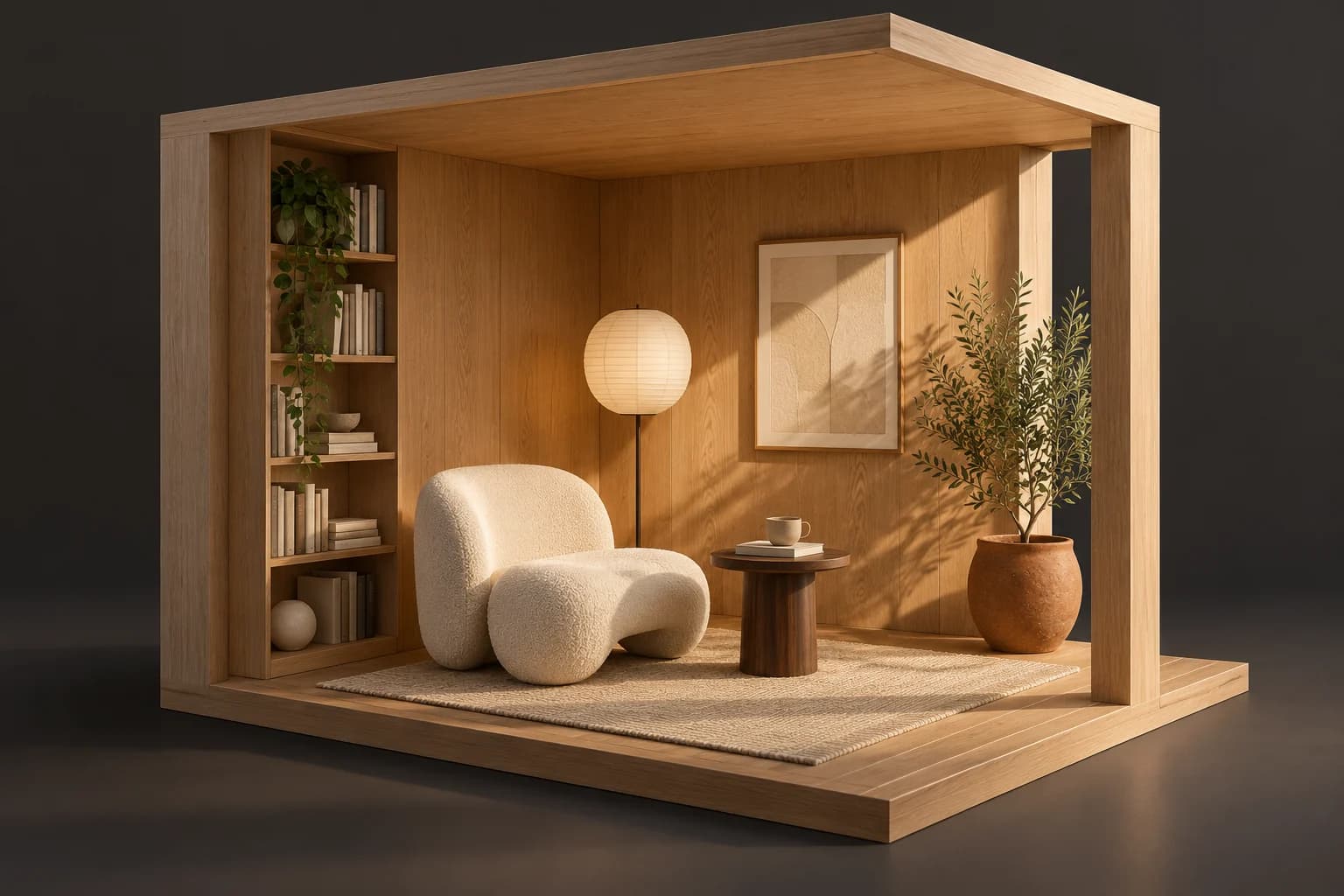
まとまりのあるシーンには、オブジェクトの一覧以上のものが必要です。木の壁、柔らかな張り地、温かみのある指向性ライトを依頼して、結果を確認してください。ショットの雰囲気を目指しながら、表面とライティングを個別に変えられます。
カメラを変えると、土台のオブジェクトはそのままで新しい構図が見えてきます。静止画、カメラワーク、プロダクトのシーケンスにシーンを使ってください。AI画像仕上げはビューを解釈できますが、完成した画像は、編集可能な3Dプロジェクトとは別の出力です。
“アイボリーのラウンジチェア、低いウォルナットのテーブル、和紙のフロアランプ、テラコッタのプランターを置いた、静かな読書コーナーを作ってください。温かみのあるオークの壁と午後の光を使ってください。”Mixos AIを開く
“ランプを椅子の後ろに動かし、テーブルを小さくして、低めのカメラアングルを選んでください。温かみのあるマテリアルと既存の家具は、そのままにしてください。”Mixos AIを開く
プロジェクトに合わせて使えるブリーフの例です。コンセプト画像は制作の方向性を示すもので、実際の結果はプロンプトと使用するツールによって変わります。
Build, finish and animate real 3D scenes. Choose an example, play the walkthrough or jump to any step.
“Design a quiet reading corner with a sculptural lounge chair, a low table and a paper lamp. Use warm timber, soft ivory and afternoon light.”
The chat explains the change. The viewport shows the result. Play all steps, or use the numbered controls to explore.
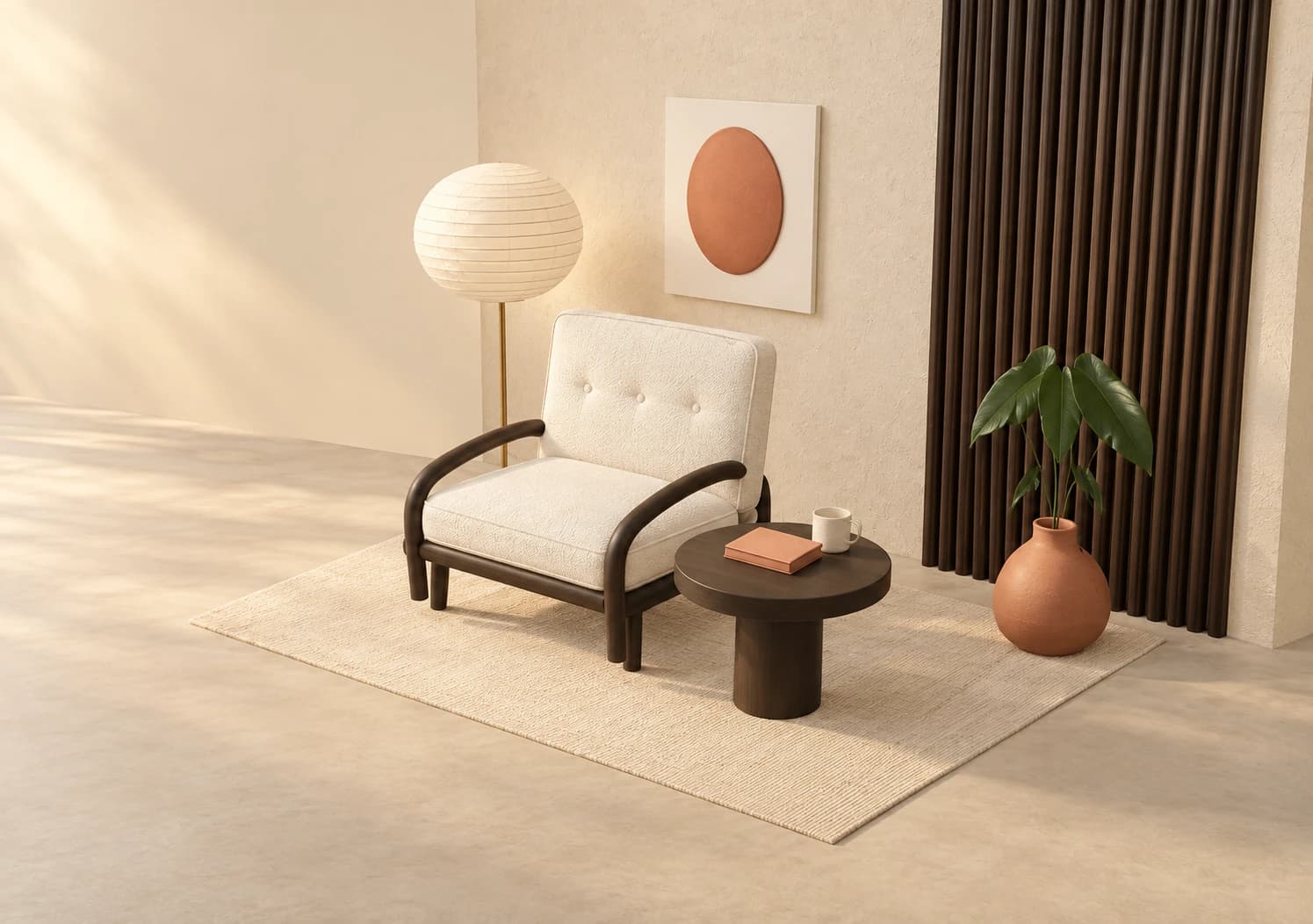
Prepared walkthroughs with editable 3D, animation and illustrative AI images. Prompts and replies are scripted; playback uses no credits. AI video generation is a separate paid step, illustrated above.
Mixos AIはこのビルドで利用できます。Mixosアカウントでワークスペースを開いてください。会話型ツールには、有料プランまたは未使用の購入クレジットが必要です。拡張版の制作ワークスペースは、プレビュービルドで順次展開中です。
編集可能な3Dシーンには、空間に配置されたオブジェクトが、マテリアル、ライティング、カメラとともに含まれます。Mixos AIは、会話を通じてそのシーンを扱います。これは、個別に編集できる3Dオブジェクトを持たない平面の画像を出力する、シーン画像ジェネレーターとは異なります。
それがプレビューのワークフローです。空間、オブジェクト、ビジュアルの方向性を説明し、追加の依頼でシーンを確認して磨きます。小さく具体的なレイアウトから始めてください。デモは用意された例で、実際の結果はプロンプトと使用するツールによって変わります。
はい。個々のシーンオブジェクトの移動、サイズ変更、変更ができ、マテリアルやライトの調整や、別のカメラの設定も可能です。チャットで続けるか、プロジェクトをStudioで開いて手動で編集してください。
このページで説明しているのは、クリエイティブなシーン構築と可視化です。実測に基づく間取りの自動再構築、工学的な精度、CADの出力を約束するものではありません。プロジェクトで正確な実寸が必要なときは、寸法とジオメトリを別途確認してください。
はい。カメラビューを構成して、レンダリングするかAI画像仕上げを使います。動画では、シーンのアニメーションと、対応する仕上げ済みの静止画およびモーションキャプチャを用意します。シーンを変更したら、それらの入力を更新してください。有料の生成操作は、承認の前に費用が表示されます。
リリース済みのMixosアプリでの編集は、Mixosアカウントがあれば無料です。AI生成にはクレジットを消費します。本番用のエクスポートには有料プランまたはライセンスが必要で、無料プランには512pxの透かし入りレンダリングプレビューが含まれます。現在の利用枠は料金ページをご覧ください。このページのデモを見るだけなら、AIクレジットは消費しません。