ボクセルリメッシュで水密化
スカルプトが印刷に失敗する最も一般的な理由は、メッシュが閉じていないことです。一度のリメッシュで表面全体を単一の連続したシェルとして再構築するため、スライサーが内側と外側を区別できるようになります。
3Dプリントのためのスカルプト
プリント可能なモデルには、レンダリングモデルにはない要件があります。それは、閉じた水密なサーフェスであること、隙間がないこと、ビルドに耐えられないほど薄い部分がないことです。プレッシャーブラシで形状をスカルプトし、ワンクリックで水密なメッシュにリメッシュし、適切なサイズにデシメートして、スライサーが必要とするSTLをブラウザタブでエクスポートしましょう。
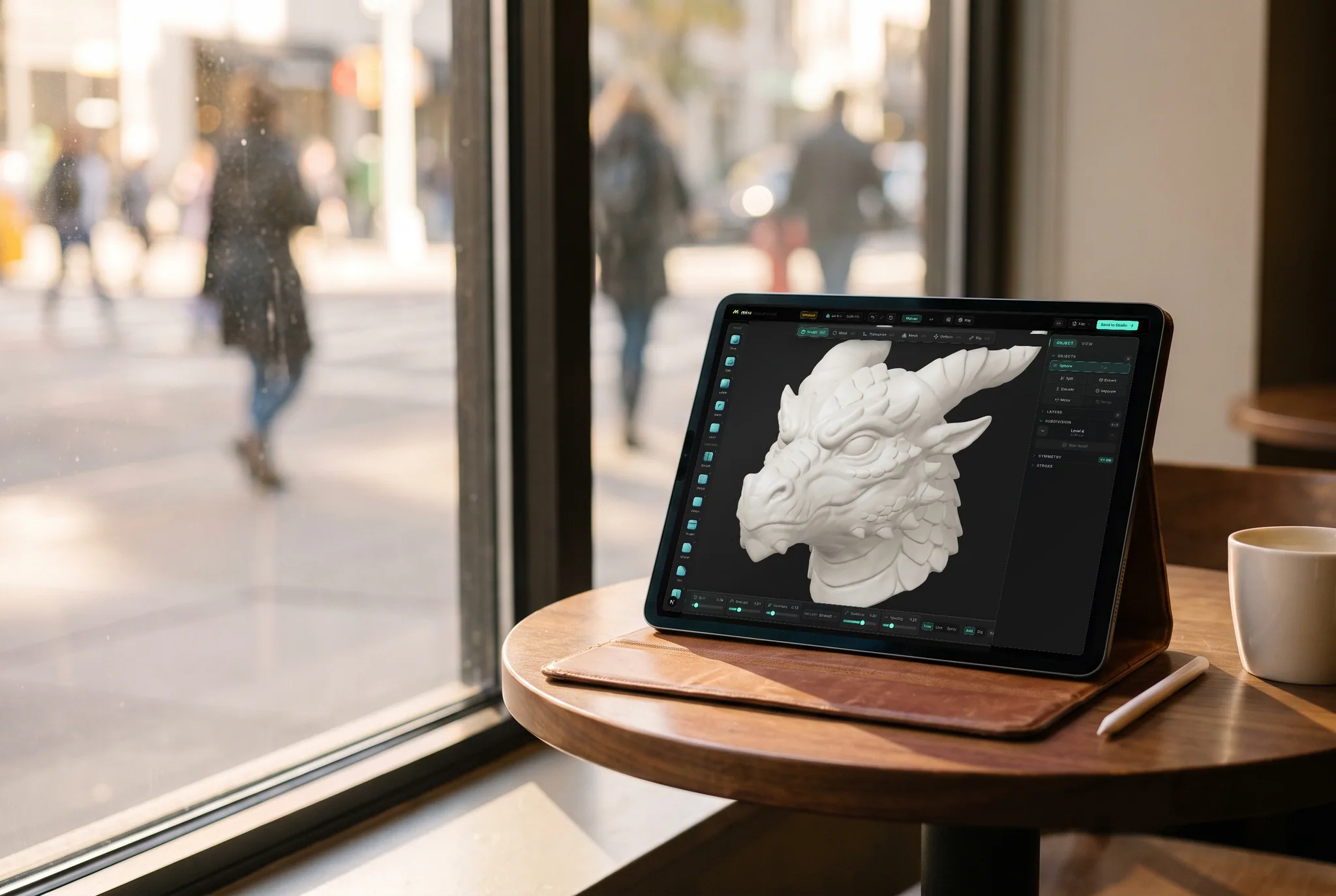
スカルプトが印刷に失敗する最も一般的な理由は、メッシュが閉じていないことです。一度のリメッシュで表面全体を単一の連続したシェルとして再構築するため、スライサーが内側と外側を区別できるようになります。
ミニチュア、胸像、クリーチャー、地形、装飾品といった有機的な形状は、CADが苦手とする分野です。パラメトリックモデラーと格闘する代わりに、クレイ、クリース、ピンチ、トリムなどのブラシを使って、感覚的に形状を押し出し、引き、彫り込んでください。
スライサーは数百万もの三角形を好みません。デシメートは、シルエットを維持しつつ三角形の数を削減し、曲率の高い部分に密度を保持します — これにより、スライサーが数分ではなく数秒で開けるファイルになります。
STLは汎用的な印刷フォーマットであり、すべてのオブジェクトを一つのソリッドに結合します。これはスライサーが期待する形式です。OBJとGLBは、モデルが他の用途にも使われる場合、オブジェクトを個別に名前付きで保持します。
Mixosが選ばれる理由
スカルプトを印刷可能にするには3つのポイントがあり、これらを事前に知っていれば簡単に対応できますが、知らなければ後から修正するのは困難です。まず、メッシュは水密である必要があります — 穴や隙間がなく、自己交差する面がない、一つの閉じた表面です。スライサーは、特定の点がモデルの内側にあるか外側にあるかを判断して機能するため、開いたメッシュではその判断が無意味になります。これが印刷失敗の最も一般的な原因であり、ボクセルリメッシュはスカルプトを連続したシェルとして再構築することで、この問題を一度の操作で解決します。
2つ目はディテールのスケールです。最終サイズで約0.4mm以下の細かい造形は、画面上でどれほど良く見えてもフィラメントプリンターでは再現されません。そのため、レジンで印刷しない限り、毛穴や微細な傷は無駄な努力となります — これが卓上ミニチュアがレジンで印刷される理由です。実際に視認されるサイズでディテールをスカルプトしましょう。
3つ目は脆弱性です。剣の刃、ひげ、伸ばした指、アンテナのような薄い突起は、たとえ印刷が成功しても手で簡単に折れてしまいます。画面上で繊細に見えるものは、プラスチックではあまりにも脆いため、レンダリングで不自然に見えてもエクスポート前に厚みを持たせましょう。オーバーハングやアンダーカットにはサポート材が必要で、なければ印刷途中で失敗します。
続くワークフローはシンプルです。まず形状とディテールをスカルプトし、作業中は印刷準備を完全に無視してください — それは仕上げのステップであり、スカルプトの制約ではありません。その後、表面を閉じるためにリメッシュし、印刷スケールで約2mmより薄い部分を膨らませるか肉付けし、三角形の数が多すぎる場合はデシメートを行い、STLをエクスポートします。スカルプト、リメッシュ、デシメートはすべて無料です。STLのダウンロードは有料プランの対象となるため、モデルを印刷準備完了の状態にしてから、有料プランを検討することができます。
ミニチュア、胸像、クリーチャー、地形といった有機的な対象物には、測定ではなく目で形状を判断するため、スカルプトツールがCADよりも優れています。BlenderとZBrushは確立されたデスクトップオプションです。Moldはブラウザで動作し、インストール不要で、筆圧対応ブラシでスカルプトでき、一度の操作で水密なリメッシュを行い、STLをエクスポートします。厳密な公差を持つ機械部品には、パラメトリックCADツールを使用してください — それはスカルプトの目的ではありません。
ボクセルリメッシュを実行してください。既存のトポロジーを破棄し、表面を単一の閉じたシェルとして再構築します。これはスライサーが必要とするマニホールドジオメトリそのものです。リメッシュはサブディビジョンレベルの履歴も破棄するため、形状が完成した後に実行してください。
経験則として、フィラメントプリンターでは最終スケールで約2mm以下のものは印刷できず、約0.4mm以下のディテールは全く再現されません。レジンプリンターははるかに細かいディテールを保持できるため、ミニチュアはレジンで印刷されます。画面上で脆く見えるパーツは、手で簡単に折れてしまうため、エクスポート前に厚みを持たせてください。
はい。MoldはSTL、OBJ、GLB、FBX形式でエクスポートできます。STLは表示されているすべてのオブジェクトを一つのソリッドに結合します。これはスライサーが期待する形式です — オブジェクトを非表示にすることで、エクスポートから除外できます。STLエクスポートは有料プランの一部ですが、スカルプト、リメッシュ、デシメートは無料です。
おそらく、そして視覚的にはほとんど問題になりません。スライサーは数百万ポリゴンのメッシュで著しく遅くなりますが、実際のプリントはそれよりもはるかに少ないディテールしか再現しません。エクスポートする前にデシメートしてください—これにより、シルエットが維持され、曲率が高い部分の密度が保たれます。これはプリンターが再現できるすべてです。

筆圧対応ブラシで有機的な形状を作成し、ワンクリックで水密化。スライサーで開けるSTLファイルとして出力できます — ブラウザタブで、無料でスカルプトできます。