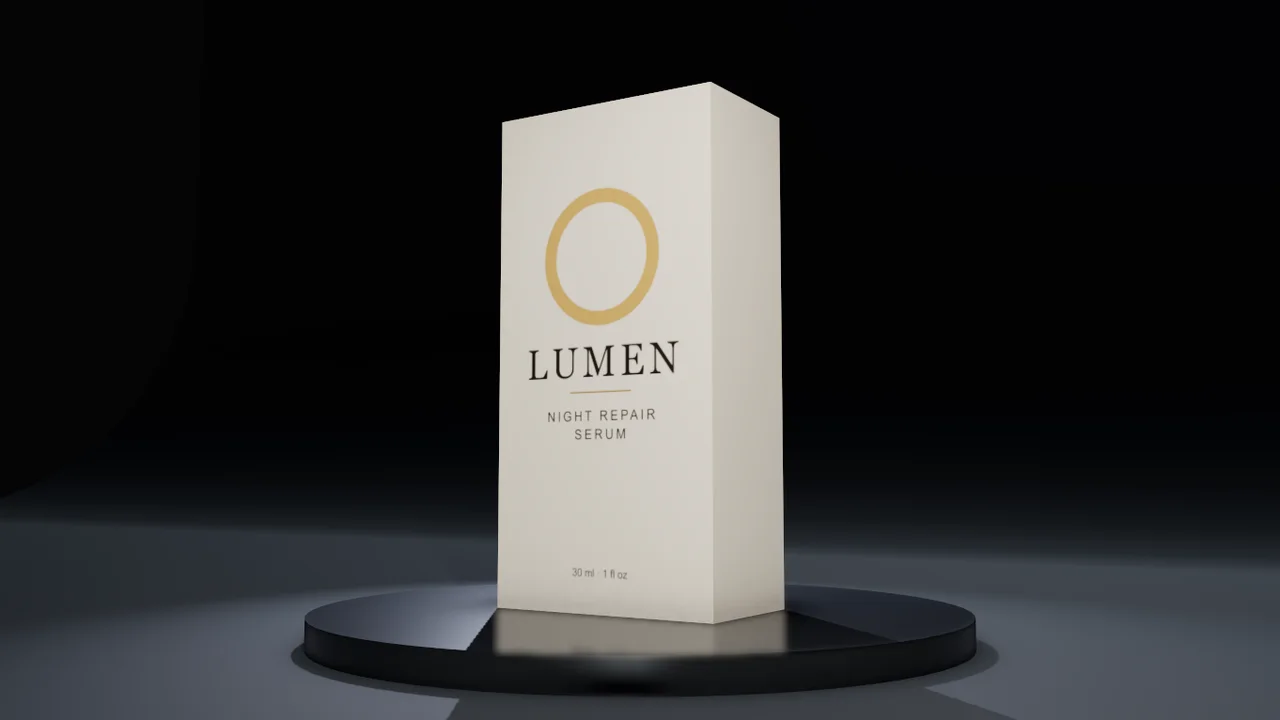
前面パネルがヒーローショットに
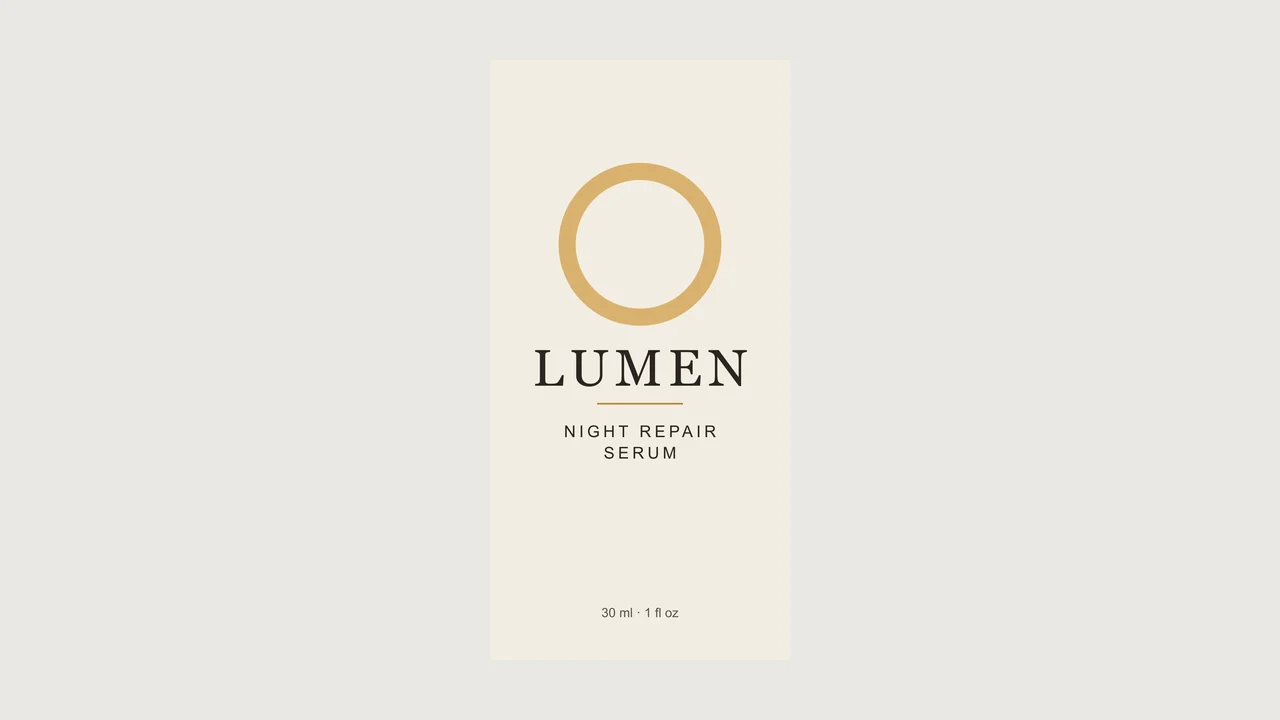
カートンの前面を、ソフトタッチ仕上げの 70 × 140 × 40 mm タックエンド箱に印刷し、ヒーローセットで撮影しました。
ラベル、箱のアートワーク、または商品の写真を添付してください。Mixos AI がパッケージを実寸の3Dで作り、ショップに必要なショットを用意し、どのショットも、アートワークの文字を一字も描き直さずに写真として仕上げます。
Mixos AIはこのビルドで利用できます。会話型ツールには、有料プランまたは購入クレジットが必要です。
 Mixosで制作
アートワークとサイズはあなたが用意します。Mixos AI がパッケージを作り、ショットをフレーミングし、有料の各ステップは実行前に費用を伝えます。
ラベルファイル、平面の箱の展開図、カートンの前面パネル、または商品のふつうの写真。アートワークがまだなくても、ブランド名を伝えれば Mixos AI がすっきりしたラベルを作ります。
箱、メーラー、配送用ボックス、缶、ボトル、ジャー、チューブ、パウチ、紙袋をミリ単位で作成し、各画像を正しい面に、巻きラベルを正しい向きに配置します。
白背景のリスティングショット、暗い台座のヒーローショット、木のテーブルのライフスタイルショットを依頼できます。どれもストーリーボードショットとして無料で、仕上げ写真は4クレジットで、結果の上にあなた自身のレンダリングが重ね戻されます。
以下の結果はすべて、Mixosが出力したままの未編集のものです。入力には、パブリックドメインまたはオープンライセンスの図面、これらの例のために作成した図面、AI生成の例示用写真を使用しています。
カートンの前面を、ソフトタッチ仕上げの 70 × 140 × 40 mm タックエンド箱に印刷し、ヒーローセットで撮影しました。
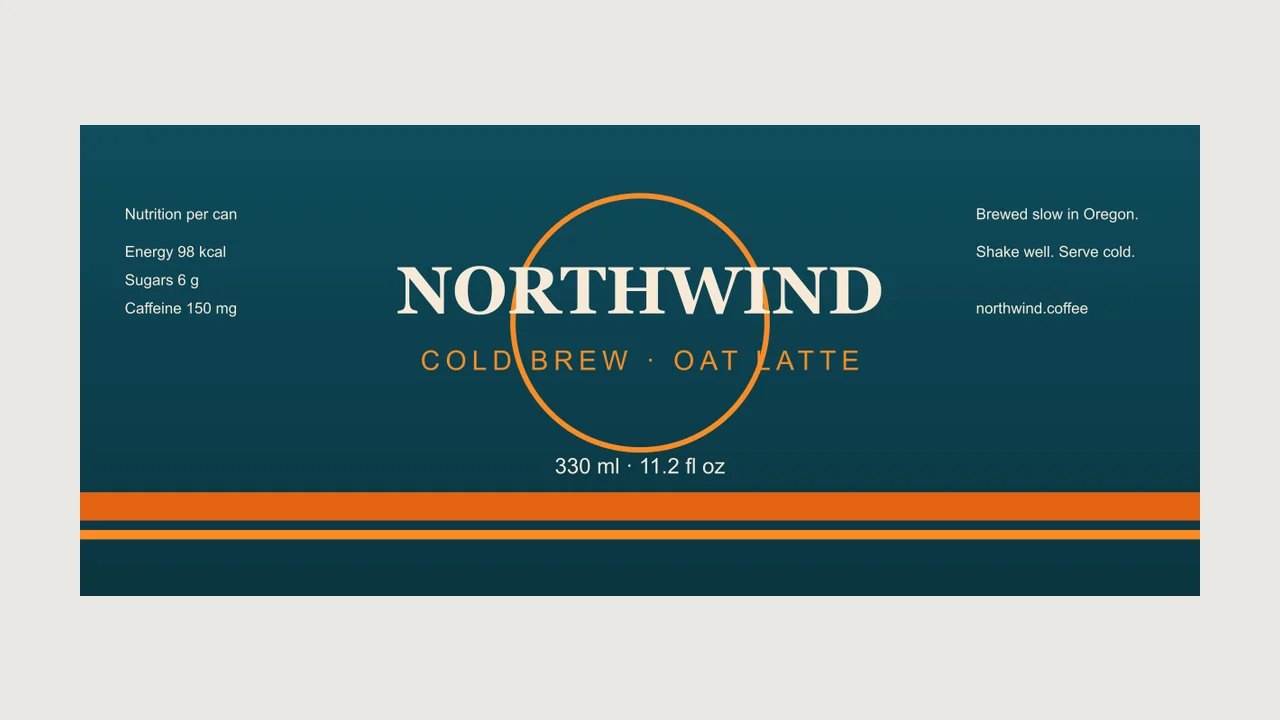
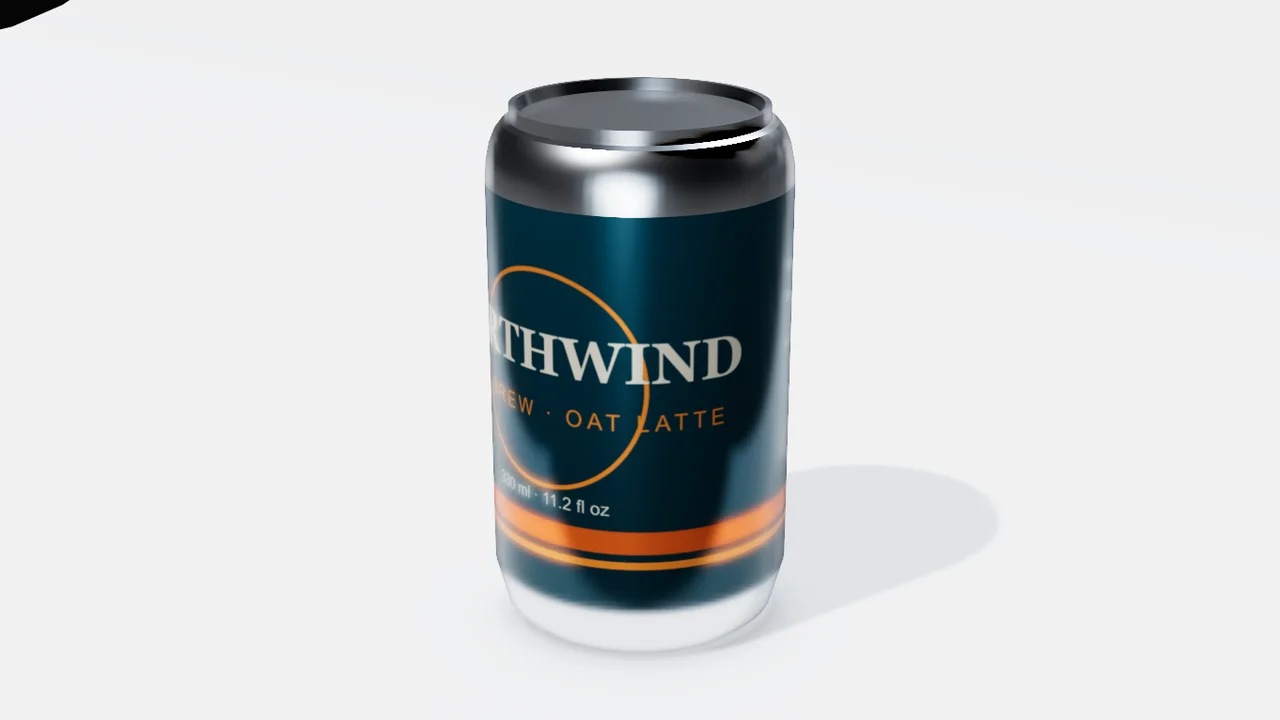
横長のラベル画像を標準的な 330 ml の缶に巻き、デザインの中央を正面に、継ぎ目を背面に置きました。
ビューポートで結果を目で確かめられます。次の変更に進む前に、形状、配置、マテリアルを確認しましょう。
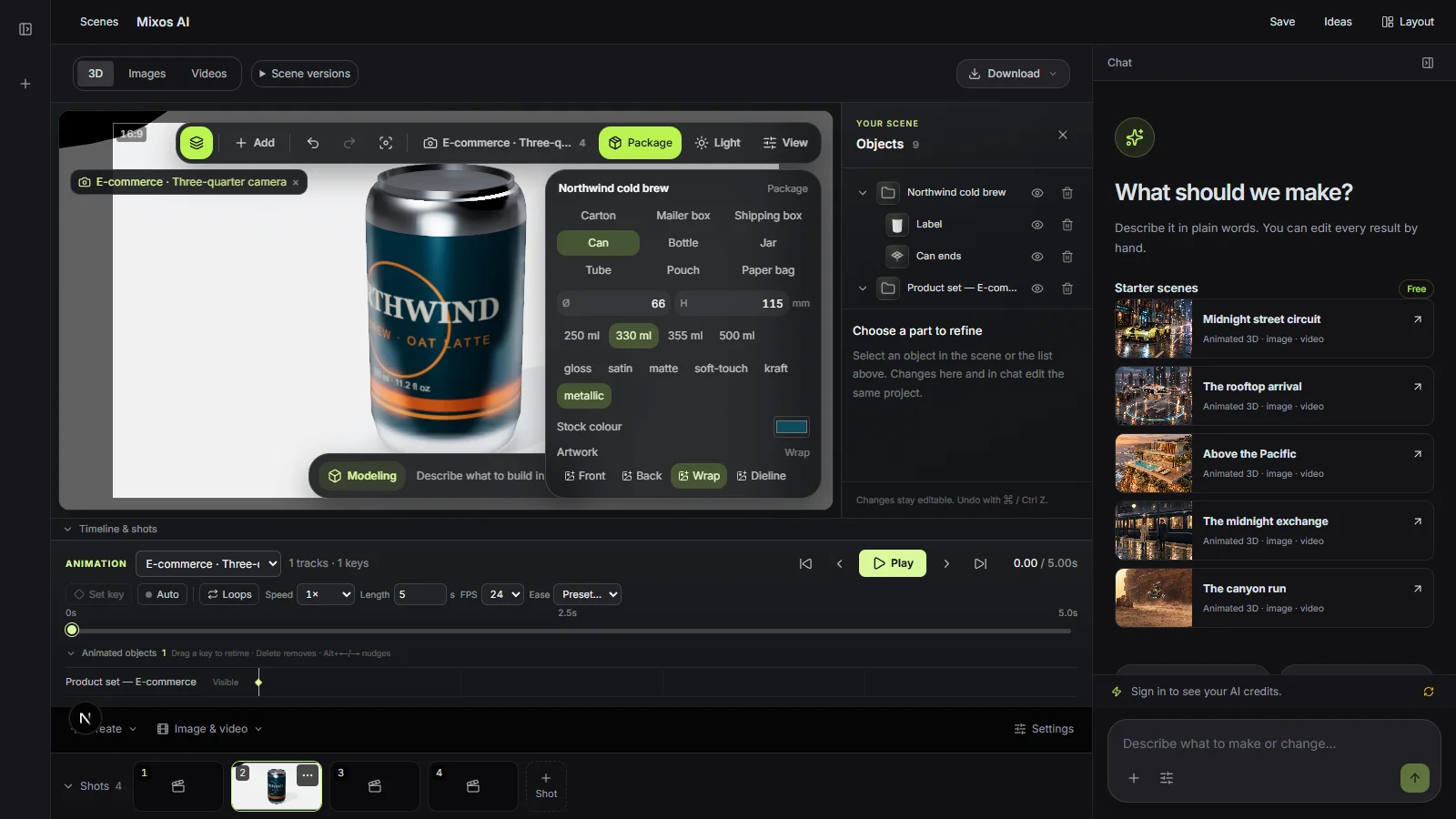
画像モデルに商品を撮らせると、ラベルを描き直してしまい、小さな文字が崩れがちです。ここでは商品だけをレンダリングし、その周りにセットを組んで、レンダリングを上に重ね戻します。写真のラベルは、あなたのファイルそのものです。
パッケージはミリ単位、または 330 ml のような内容量から作られ、丸い商品は写真から輪郭を取れます。正面ショットからターンテーブルまで、プロポーションは正確に保たれます。
「500 ml にして」「マット仕上げで」「前面のアートを差し替えて」と伝えれば、パッケージはその場で作り直されます。ショットも新しいサイズに合わせて再フレーミングされます。
“添付したラベルを 330 ml の缶に貼って、白背景のECショットを作ってください。正面のショットを見せてください。”Mixos AIを開く
“美容液の箱を暗い台座の上に置いてヒーローショットを作り、大理石の上での仕上げ写真だといくらかかるか教えてください。”Mixos AIを開く
プロジェクトに合わせて使えるブリーフの例です。コンセプト画像は制作の方向性を示すもので、実際の結果はプロンプトと使用するツールによって変わります。
Build, finish and animate real 3D scenes. Choose an example, play the walkthrough or jump to any step.
“Create a pair of sculptural over-ear headphones. Use coral shells, soft ivory cushions and a polished metal headband.”
The chat explains the change. The viewport shows the result. Play all steps, or use the numbered controls to explore.
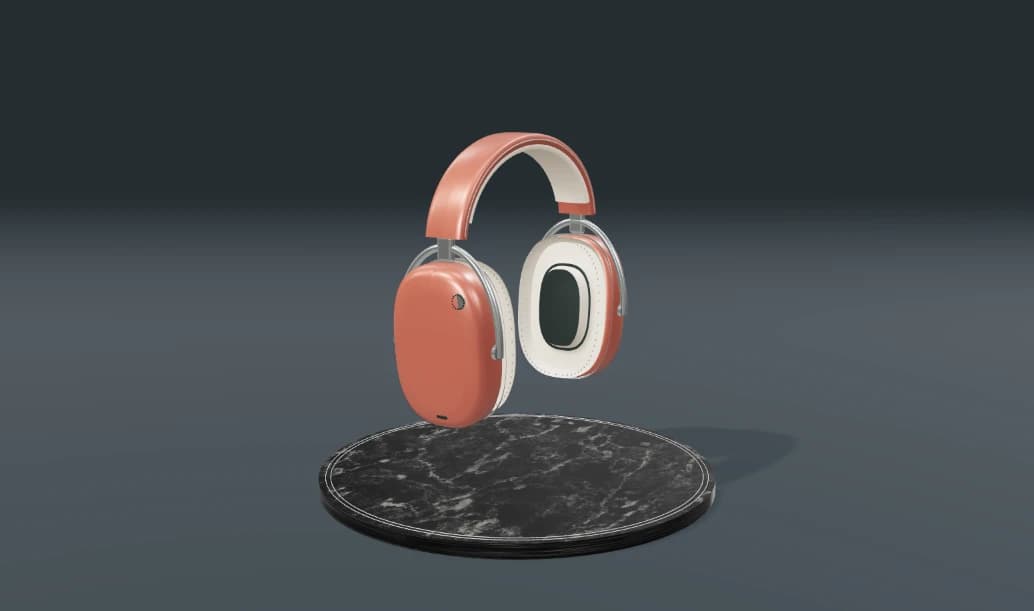
Prepared walkthroughs with editable 3D, animation and illustrative AI images. Prompts and replies are scripted; playback uses no credits. AI video generation is a separate paid step, illustrated above.
Mixos AIはこのビルドで利用できます。Mixosアカウントでワークスペースを開いてください。会話型ツールには、有料プランまたは未使用の購入クレジットが必要です。拡張版の制作ワークスペースは、プレビュービルドで順次展開中です。
既定の設定では変更しません。仕上げ写真は商品のレンダリングを軸に作られ、そのレンダリングが上に重ね戻されるため、ラベル、ロゴ、小さな文字はあなた自身のアートワークのままです。商品の手前に物を置くことを許可した場合は、ラベルはモデルが描いたものになります。
次のどれか1つで始められます。ラベルまたは箱のアートワーク、平面の展開図、商品の写真、ブランド名だけ。Mixos AI が尋ねるのは推測できないことだけで、たいていは実際のサイズです。
パッケージの作成とショットの設定は会話の中で行われ、チャットクレジットを使います。仕上げの商品写真は1枚4クレジットで、使う前に Mixos AI が確認します。
タックエンドカートン、メーラーボックス、配送用ボックス、ドリンク缶、ボトル、ジャー、スクイーズチューブ、スタンディングパウチ、紙袋に対応します。それ以外の形は、写真から有料の3Dモデルとして別途生成できます。
はい。画像はリスティングや広告に自由に使えます。メイン画像は白背景といった各モールの画像ルールは、個別に確認してください。
リリース済みのMixosアプリでの編集は、Mixosアカウントがあれば無料です。AI生成にはクレジットを消費します。本番用のエクスポートには有料プランまたはライセンスが必要で、無料プランには512pxの透かし入りレンダリングプレビューが含まれます。現在の利用枠は料金ページをご覧ください。このページのデモを見るだけなら、AIクレジットは消費しません。