凸文字か、凹文字か
初期設定では、厚さ3 mmのプレートから文字が1.2 mm盛り上がります。凹文字にすると文字がプレートに彫り込まれ、1色の印刷でもくっきりした見た目になります。
名前入りのキーホルダー、デスク用のネームプレート、ドアサインを頼んでください。Mixos AIは文字に合わせた大きさのプレートに文字を載せ、リング穴やネジ穴を加え、文字を独立したパーツとして保持するので、2色目で印刷できます。
Mixos AIはこのビルドで利用できます。会話型ツールには、有料プランまたは購入クレジットが必要です。
 Mixosで制作
テキストとサイズを伝えます。文字の高さ、プレートの大きさ、厚さ、穴はその2つから決まり、どれも頼めば変更できます。
1行か2行のテキストと、用途(キーホルダー、ネームプレート、看板)を伝えます。使いたいフォントがあれば名前を指定します。
長さをミリ単位で伝えるか、Mixos AIに標準的なサイズを任せます。文字の仕上がりの高さを報告し、きれいに印刷するには小さすぎる場合は警告します。
3MFをダウンロードすると、文字は独立したパーツとして届き、フィラメントの交換やAMSにそのまま使えます。STLでは、文字がプレートと1つのソリッドに結合されます。
ビューポートで結果を目で確かめられます。次の変更に進む前に、形状、配置、マテリアルを確認しましょう。
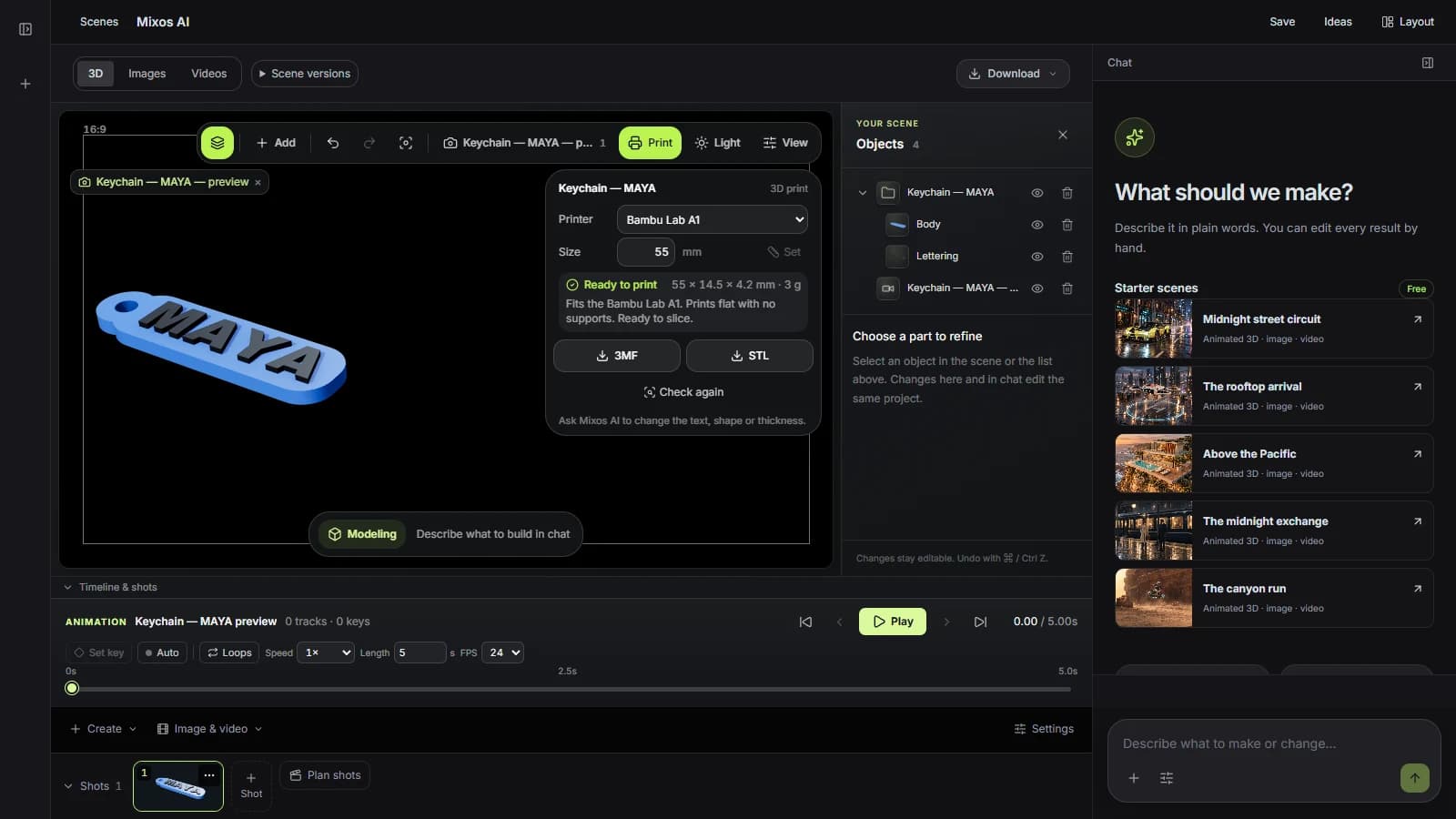
初期設定では、厚さ3 mmのプレートから文字が1.2 mm盛り上がります。凹文字にすると文字がプレートに彫り込まれ、1色の印刷でもくっきりした見た目になります。
キーホルダーには、スプリットリングが通る4.5 mmの穴を空け、裂けないよう周囲にプラスチックを残します。看板には、皿ネジ用の皿穴を2つ設けます。
ハート、星、骨、盾などの形を頼むと、文字はその形の内側に収められ、吊り下げ穴は形に余裕のある位置に置かれます。
“太字のフォントでMAYAと入れた、長さ55 mmのキーホルダーを作って。白地に黒で印刷できるよう、文字は凸にして。”Mixos AIを開く
“幅200 mmのドアサインを作って。1行目にStudio、2行目にPlease knockと入れて、ネジ穴も付けて。”Mixos AIを開く
プロジェクトに合わせて使えるブリーフの例です。コンセプト画像は制作の方向性を示すもので、実際の結果はプロンプトと使用するツールによって変わります。
Build, finish and animate real 3D scenes. Choose an example, play the walkthrough or jump to any step.
“Build a compact studio speaker with an olive enclosure, a copper driver and a fine metal-mesh grille. Keep the components separate.”
The chat explains the change. The viewport shows the result. Play all steps, or use the numbered controls to explore.
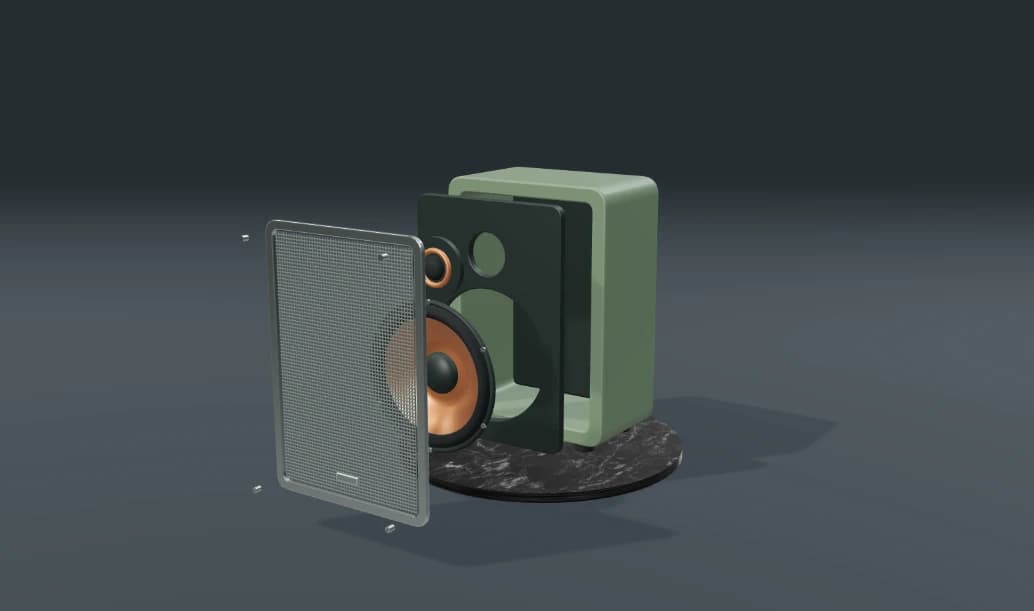
Prepared walkthroughs with editable 3D, animation and illustrative AI images. Prompts and replies are scripted; playback uses no credits. AI video generation is a separate paid step, illustrated above.
Mixos AIはこのビルドで利用できます。Mixosアカウントでワークスペースを開いてください。会話型ツールには、有料プランまたは未使用の購入クレジットが必要です。拡張版の制作ワークスペースは、プレビュービルドで順次展開中です。
はい。凸文字は3MFファイルの中で独立したパーツになるため、スライサーで色替えやマルチマテリアル対応プリンター向けに専用のフィラメントを割り当てられます。
高さが約5 mm未満の文字は、0.4 mmのノズルではにじみ始めます。Mixos AIは使った文字の高さを報告し、小さくなりすぎるときは、プレートを長くするか文字数を減らすよう提案します。
フォントファミリー名を伝えると、お使いのブラウザーで描画できる場合にMixos AIがそれを使います。太くてシンプルなフォントが最もはっきり印刷できます。
モデルの作成にはMixos AIのチャットクレジットを使います。STLや3MFのダウンロードはStudioのエクスポートの一部で、すべての有料プランに含まれています。
リリース済みのMixosアプリでの編集は、Mixosアカウントがあれば無料です。AI生成にはクレジットを消費します。本番用のエクスポートには有料プランまたはライセンスが必要で、無料プランには512pxの透かし入りレンダリングプレビューが含まれます。現在の利用枠は料金ページをご覧ください。このページのデモを見るだけなら、AIクレジットは消費しません。