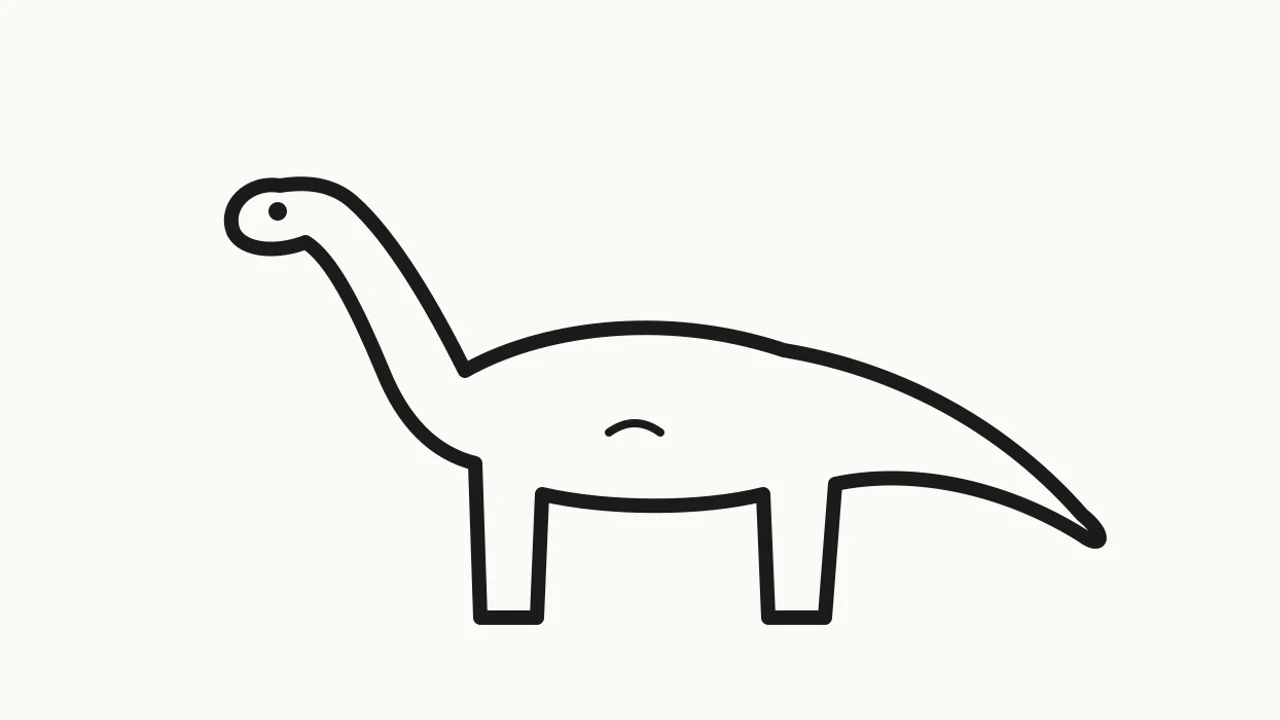
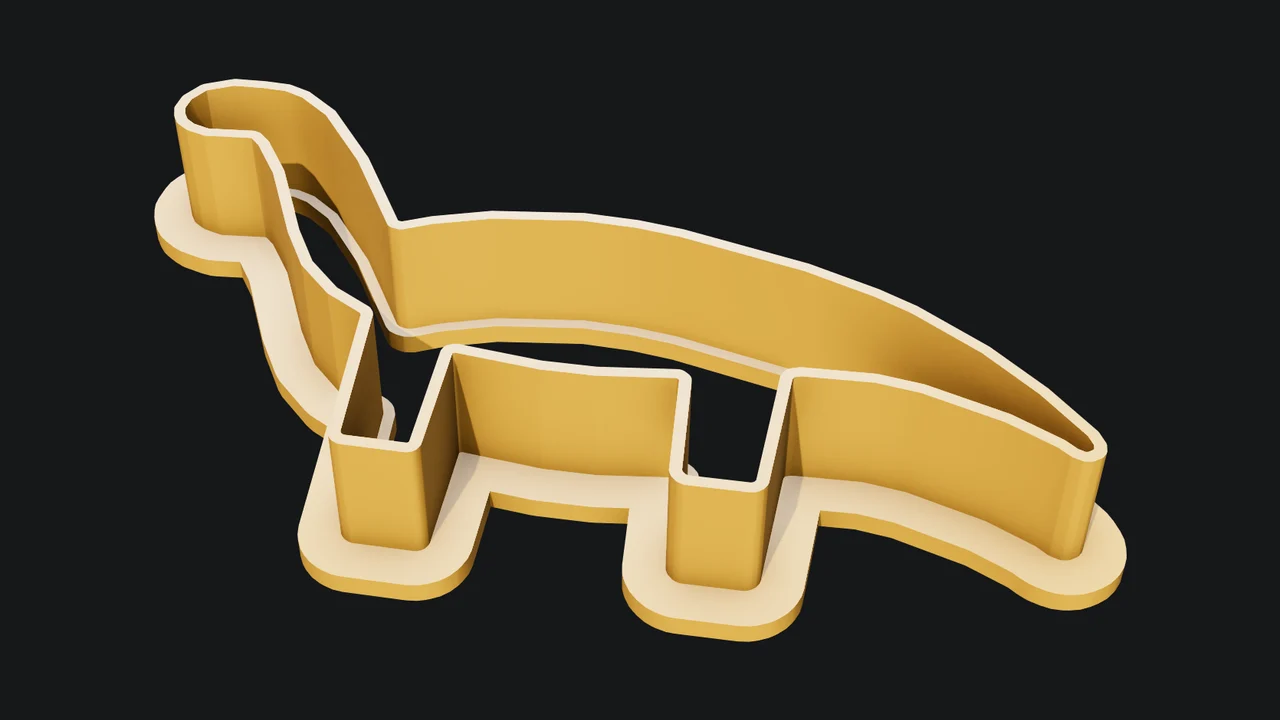
イラストからクッキー型へ
画像から輪郭をトレースし、生地が入り込めない細かな切れ込みを取り除いてから、1 mmの刃と押すためのつばを付けます。
名前入りキーホルダー、ドアサイン、イラストから作るクッキー型、写真から作るリトファン、デスクトレイ、プランター、スマートフォンスタンドなどを頼んでください。Mixos AIは指定サイズの閉じたソリッドとして作り、お使いのプリンターに対してチェックし、スライサーが実寸で開けるSTLまたは3MFを渡します。
Mixos AIはこのビルドで利用できます。会話型ツールには、有料プランまたは購入クレジットが必要です。
 Mixosで制作
何を作るか、どれくらいの大きさかを伝えます。Mixos AIが、家庭用FDMプリンターに適した壁の厚さ、穴のサイズ、平らな底面を選び、計測した内容を報告します。
作りたいものとサイズを伝えるか、画像を添付します。イラストはクッキー型に、写真はリトファンに、ロゴはキーホルダーになります。Mixos AIが確認するのは、文字列のように推測できないことだけです。
Printパネルでプリンターを選びます。Mixos AIが、ミリ単位のサイズ、フィラメントのグラム数、ビルドプレートに収まるか、サポートなしで印刷できるかを報告します。
盛り上がった文字を2色目用の独立したパーツとして保持する3MF、またはSTLをダウンロードします。どちらもミリ単位、Z軸上向きで、モデルはビルドプレートに寝かせた状態です。
以下の結果はすべて、Mixosが出力したままの未編集のものです。入力には、パブリックドメインまたはオープンライセンスの図面、これらの例のために作成した図面、AI生成の例示用写真を使用しています。
画像から輪郭をトレースし、生地が入り込めない細かな切れ込みを取り除いてから、1 mmの刃と押すためのつばを付けます。
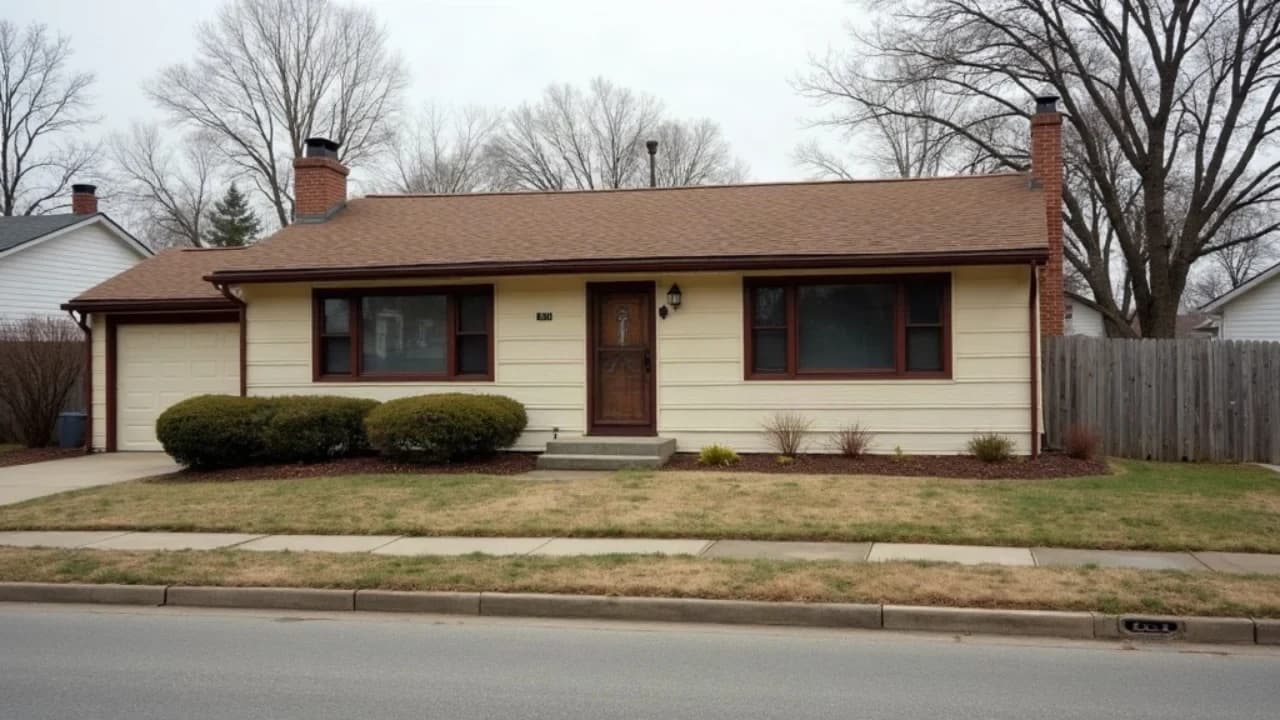
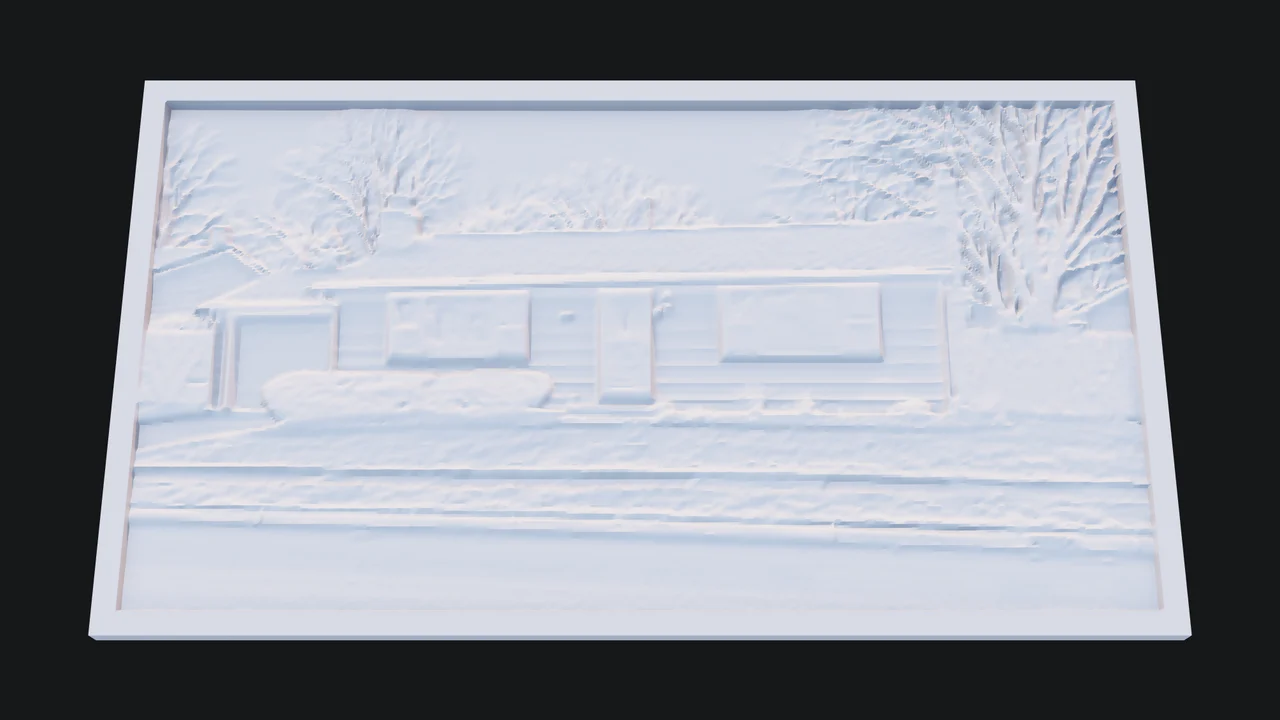
写真の暗い部分ほど厚く印刷されるので、プラスチックの裏から光を当てると画像が浮かび上がります。
ビューポートで結果を目で確かめられます。次の変更に進む前に、形状、配置、マテリアルを確認しましょう。
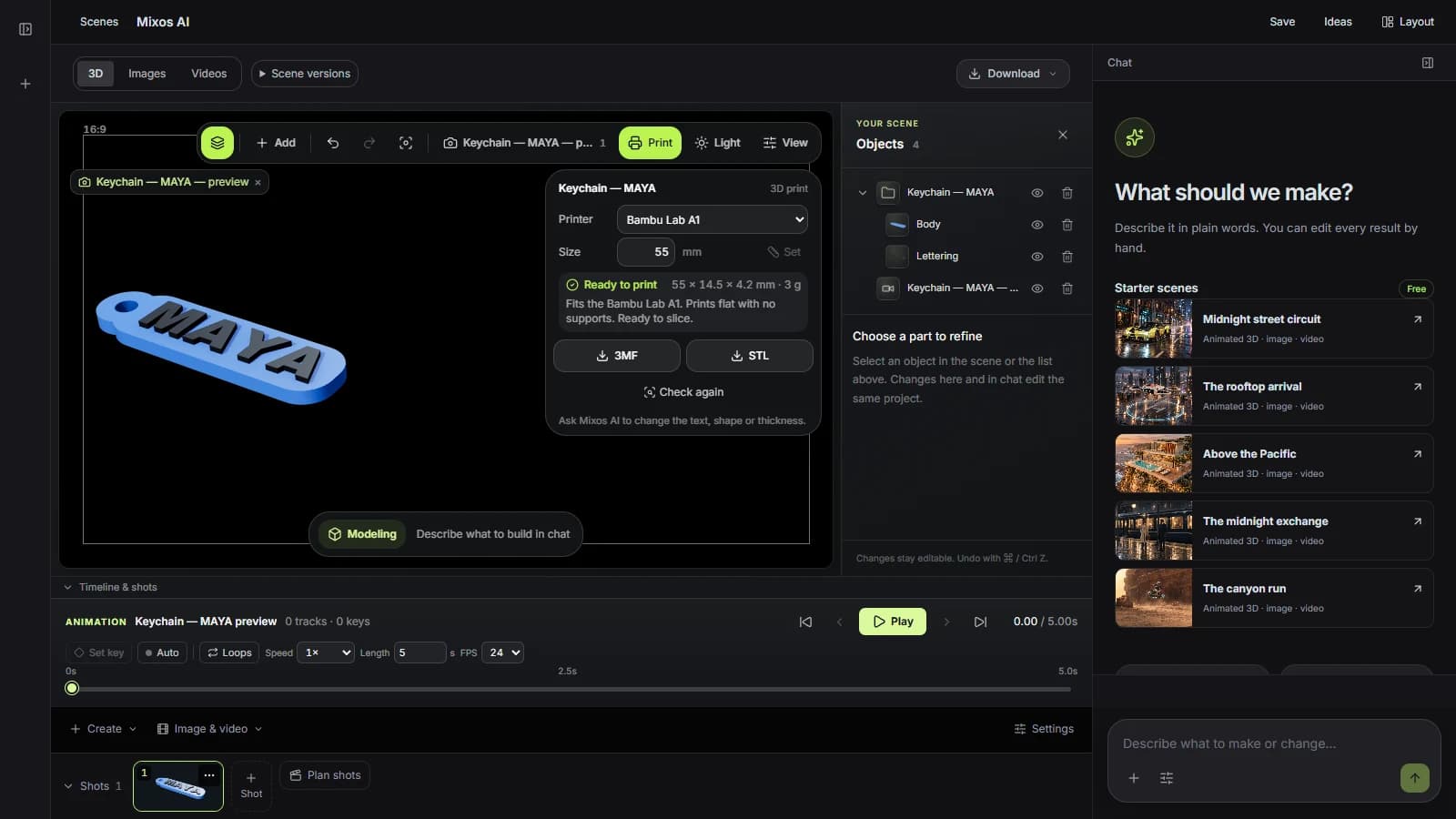
印刷用モデルは、平面の輪郭を押し出し、オフセットし、ソリッドモデリングカーネルで結合して作ります。そのため穴や面の交差がない水密(ウォータータイト)な形で仕上がります。これはスライサーが必要とする性質で、レンダリング向けのモデルには欠けていることが多いものです。
プレートの厚さは3 mm、文字の盛り上がりは1.2 mm、クッキー型の刃は1 mm、リング穴はスプリットリングが通るサイズ、プランターには水抜き穴を設けます。別のサイズや厚さを頼めば、モデルはその場で作り直されます。
作るたびに計測します。穴、薄い壁、サポートが必要なオーバーハング、お使いのプリンターのビルドプレートに収まるか、印刷に最適な向きの面まで調べます。問題は、直すべき点とあわせて言葉で報告されます。
“LEOと入れた長さ約50 mmの名前入りキーホルダーを、Bambu Lab A1用に作って。サポートなしで印刷できるか確認して。”Mixos AIを開く
“160 × 100 mm、高さ30 mm、仕切り6つのデスクトレイを作って。必要なフィラメントの量も教えて。”Mixos AIを開く
プロジェクトに合わせて使えるブリーフの例です。コンセプト画像は制作の方向性を示すもので、実際の結果はプロンプトと使用するツールによって変わります。
Build, finish and animate real 3D scenes. Choose an example, play the walkthrough or jump to any step.
“Build a compact studio speaker with an olive enclosure, a copper driver and a fine metal-mesh grille. Keep the components separate.”
The chat explains the change. The viewport shows the result. Play all steps, or use the numbered controls to explore.
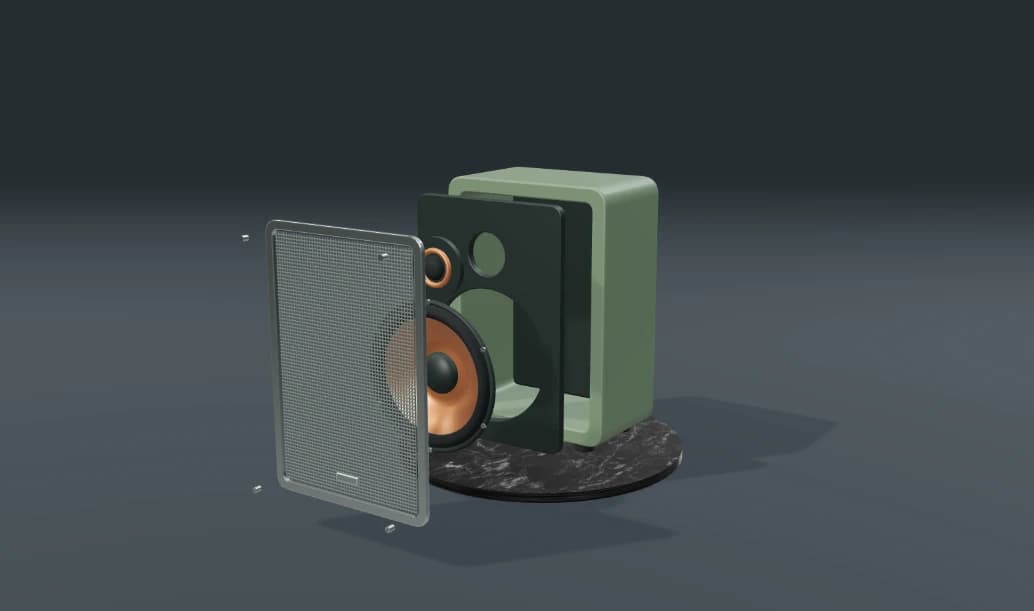
Prepared walkthroughs with editable 3D, animation and illustrative AI images. Prompts and replies are scripted; playback uses no credits. AI video generation is a separate paid step, illustrated above.
Mixos AIはこのビルドで利用できます。Mixosアカウントでワークスペースを開いてください。会話型ツールには、有料プランまたは未使用の購入クレジットが必要です。拡張版の制作ワークスペースは、プレビュービルドで順次展開中です。
キーホルダー、ネームプレート、ネジ穴付きの看板、クッキー型、リトファン、整理用トレイ、プランター、スマートフォンやタブレットのスタンド、コースターやオーナメントのような平面のオリジナル形状です。インポートしたモデルやStudioで作ったモデルのチェックと印刷準備もできます。
Printパネルには、Bambu Lab A1、A1 mini、P1S、X1 Carbon、Prusa MK4とMINI+、Creality Ender 3、Elegoo Neptune 4が並びます。ほかのプリンターを使う場合は、ビルドプレートのサイズが同じものを選んでください。
はい。STLと3MFは、ミリ単位、Z軸が上向き、モデルがビルドプレートに接した状態で書き出されます。これはBambu Studio、PrusaSlicer、Orca Slicer、Curaが想定している形式です。
いいえ。作りたいものとそのサイズを伝えるだけです。技術的な細部はMixos AIが選び、どれも頼めば変更できます。
作成とチェックはMixos AIの会話内で行われ、チャットクレジットを使います。STLや3MFのダウンロードはStudioのエクスポートの一部で、すべての有料プランに含まれています。
リリース済みのMixosアプリでの編集は、Mixosアカウントがあれば無料です。AI生成にはクレジットを消費します。本番用のエクスポートには有料プランまたはライセンスが必要で、無料プランには512pxの透かし入りレンダリングプレビューが含まれます。現在の利用枠は料金ページをご覧ください。このページのデモを見るだけなら、AIクレジットは消費しません。