Blender公式の現状
Blenderのダウンロードページに掲載されているのはWindows、macOS、Linuxで、iPadOS向けの公開版はありません。BlenderチームはiPad Proでのデモを公開しており、タブレット対応を開発中です。
iPadでBlender
BlenderはiPad版のデモを披露しましたが、公式のダウンロードは今もデスクトップOS向けです。iPadからコンピューター上のBlenderを操作することも、Mixosでタブレット上に直接3D作品を作ることもできます。実際の違いを説明します。
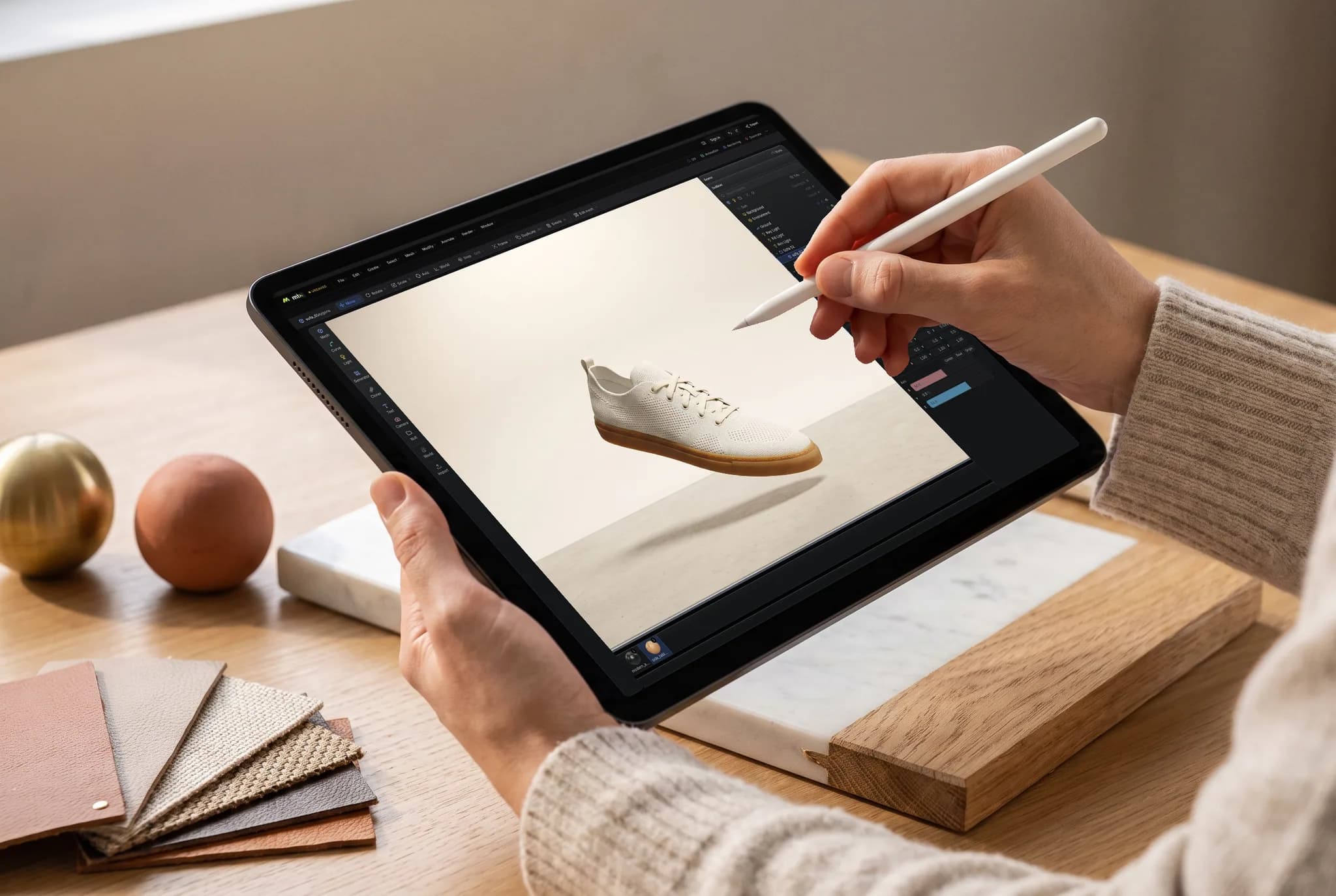
Blenderのダウンロードページに掲載されているのはWindows、macOS、Linuxで、iPadOS向けの公開版はありません。BlenderチームはiPad Proでのデモを公開しており、タブレット対応を開発中です。
.blendファイル、ジオメトリノード、デスクトップ用アドオンに依存する作業なら、Blenderを実行しているMacやPCに接続してください。処理はコンピューターが行い、iPadは表示と操作を担当します。
MixosのStudioはSafariまたはMixosのiPadアプリで開きます。タッチ操作に最適化されたレイアウトとApple Pencilに対応し、メッシュのモデリング、シーンの配置、モディファイアーの追加、キーフレームアニメーション、レンダリングをiPad上で行えます。
Mixosは.blendファイルを開くことも保存することもできません。完成したジオメトリはGLBやOBJなど対応する交換フォーマットで受け渡してください。メッシュの書き出しには有料プランが必要です。
Mixosが選ばれる理由
公式のBlenderアプリをiPadOSにインストールしたいという意味であれば、現在Blenderのリリースページには公開されているiPad版のダウンロードはありません。ただし、プロジェクトがタブレットを無視しているわけではありません。Blenderは動作するiPad版を披露しており、タブレット対応は開発が続いています。最新のリリース状況はBlender公式のダウンロードページで確認してください。
手元のBlenderプロジェクトをiPadで見たいという意味であれば、最も直接的な方法はリモートデスクトップです。BlenderはMacやPCで動作し、iPadは表示と入力のデバイスとして機能します。本物の.blendファイル、アドオン、デスクトップの全機能をそのまま使えますが、そのコンピューターを起動したままにして、作業に耐える通信環境も必要です。
2台目のコンピューターなしでiPadでモデリングしたいという意味であれば、Mixosはタブレット上で動作する独立した3Dエディターです。Studioでキューブから始め、メッシュを編集し、モディファイアーを重ね、シーンを組み立て、アニメーションとレンダリングまで行えます。iPadを横向きにすれば広いデスクレイアウト、縦向きならシート状に折りたためるパネルで使えます。スカルプトはMold、レイヤーを使ったテクスチャ作業はPaintが担当します。無料で始められ、完成したメッシュの書き出しは有料です。
最終的に必要なファイルに合ったルートを選んでください。ジオメトリノード、カスタムアドオン、.blend固有のデータを含むBlenderの制作シーンは、コンピューターのBlenderで扱うべきものです。iPadで始めたいモデルやアニメーションはMixosで開始し、必要なときに標準の書き出しフォーマットで移せます。交換ファイルが運ぶのはアセットであり、全機能がそのまま残った編集可能なBlenderプロジェクトではありません。
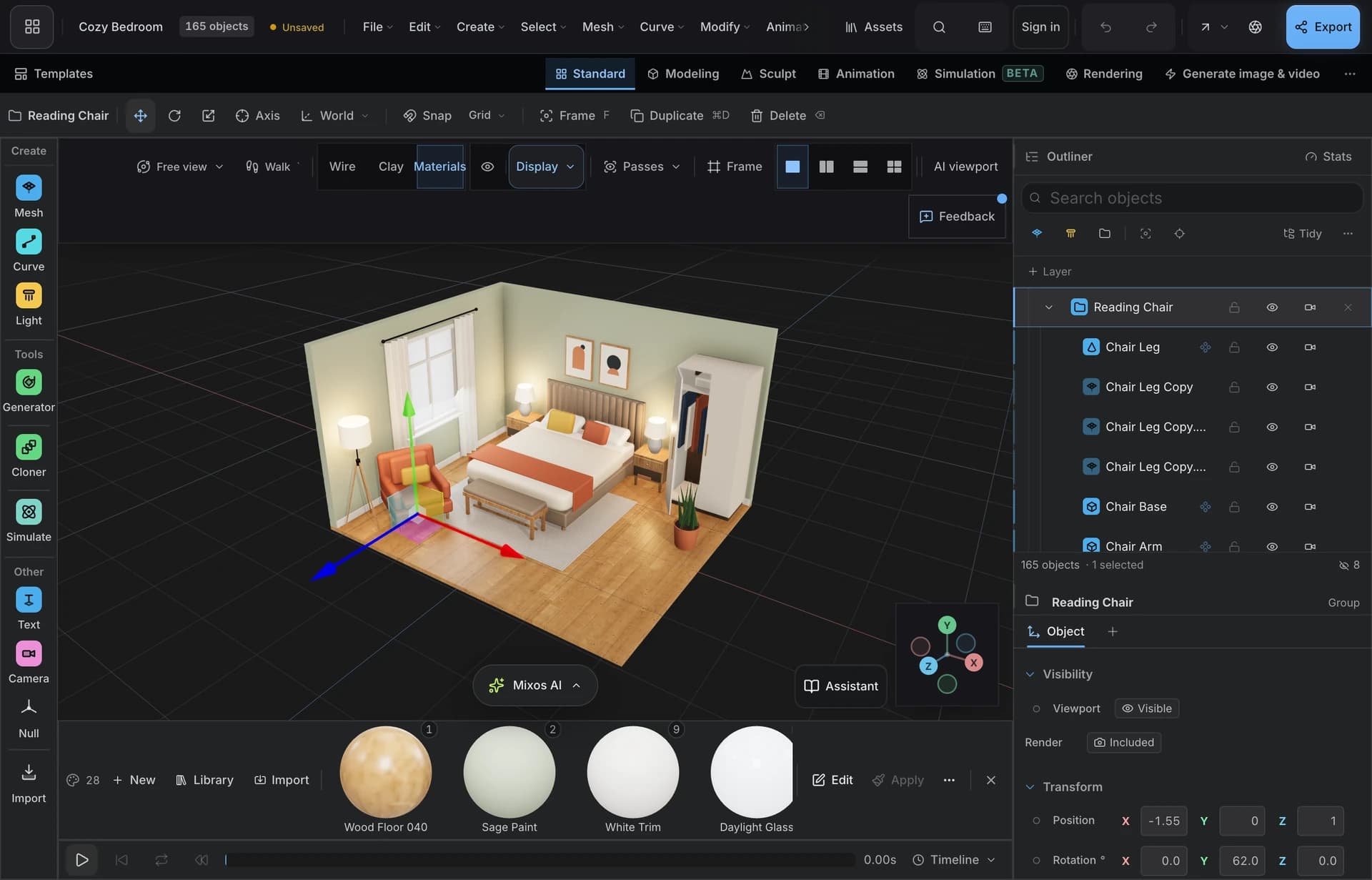
SafariまたはiPadアプリでMixosのStudioを起動し、新しいシーンを始めます。ブラウザ版のエディターにはWebGPUに対応した新しめのiPadが必要です。
押し出し、インセット、ベベルなどの操作でメッシュを編集します。モディファイアー、マテリアル、ライティングを追加し、スカルプトやテクスチャが必要ならMoldやPaintに移ります。
シーンをMixosアカウントに保存し、後でコンピューターで開きます。移行先がBlenderなら、有料プランで対応するメッシュフォーマットを書き出してインポートしてください。
小さなデスクランプを作ります。シリンダーから始めて支柱を押し出し、シェードをベベルしてから、暖色のライトを追加してシーンをレンダリングします。
Blender公式のダウンロードページには、パブリックなiPadOS版は掲載されていません。BlenderチームはiPadでBlenderが動作するデモを公開し、タブレット対応を継続して開発しています。変更がないかダウンロードページで確認してください。
はい。MacまたはPCでBlenderを実行し、iPadからそのコンピューターに接続します。Blenderと.blendファイルはコンピューター上にあるため、使い心地はコンピューターの性能と通信環境で決まります。
MixosのStudioなら、SafariまたはMixosアプリでiPad上の3Dシーンをモデリング、配置、アニメーション、レンダリングできます。作成と編集は無料で、完成したメッシュの書き出しには有料プランが必要です。Blenderの移植版ではなく、独立したエディターです。
いいえ。BlenderからGLB、glTF、OBJ、FBXなど対応する交換ファイルを書き出し、Mixosにインポートしてください。Blender固有のデータやアドオンは、編集可能な.blendプロジェクトとしては引き継がれません。
はい。MixosはiPadでのタッチ操作とApple Pencilに対応しています。PencilはMoldでのスカルプトやPaintでのペイントで特に役立ち、Studioもタブレットに合わせて操作系を調整します。
WebGPUに対応したiPadとブラウザ、またはMixosのiPadアプリをご利用ください。iPadOS 26のSafariはブラウザでのワークフローに対応しています。複雑なシーンでは、より多くのメモリと高速なGPUがあると快適です。
探索を続ける
Blender on phone
Blender alternative
Online 3D modeling
Sculpting on iPad
3D animation on iPad
3D texturing on iPad
