O status oficial do Blender
A página de download do Blender lista Windows, macOS e Linux, não uma versão pública para iPadOS. A equipe do Blender mostrou uma demonstração em um iPad Pro e está desenvolvendo suporte a tablets.
Blender no iPad
O Blender demonstrou uma versão para iPad, mas seus downloads oficiais ainda são para sistemas operacionais de desktop. Você pode controlar o Blender de um computador a partir do iPad ou fazer 3D direto no tablet com o Mixos. Esta é a diferença prática.
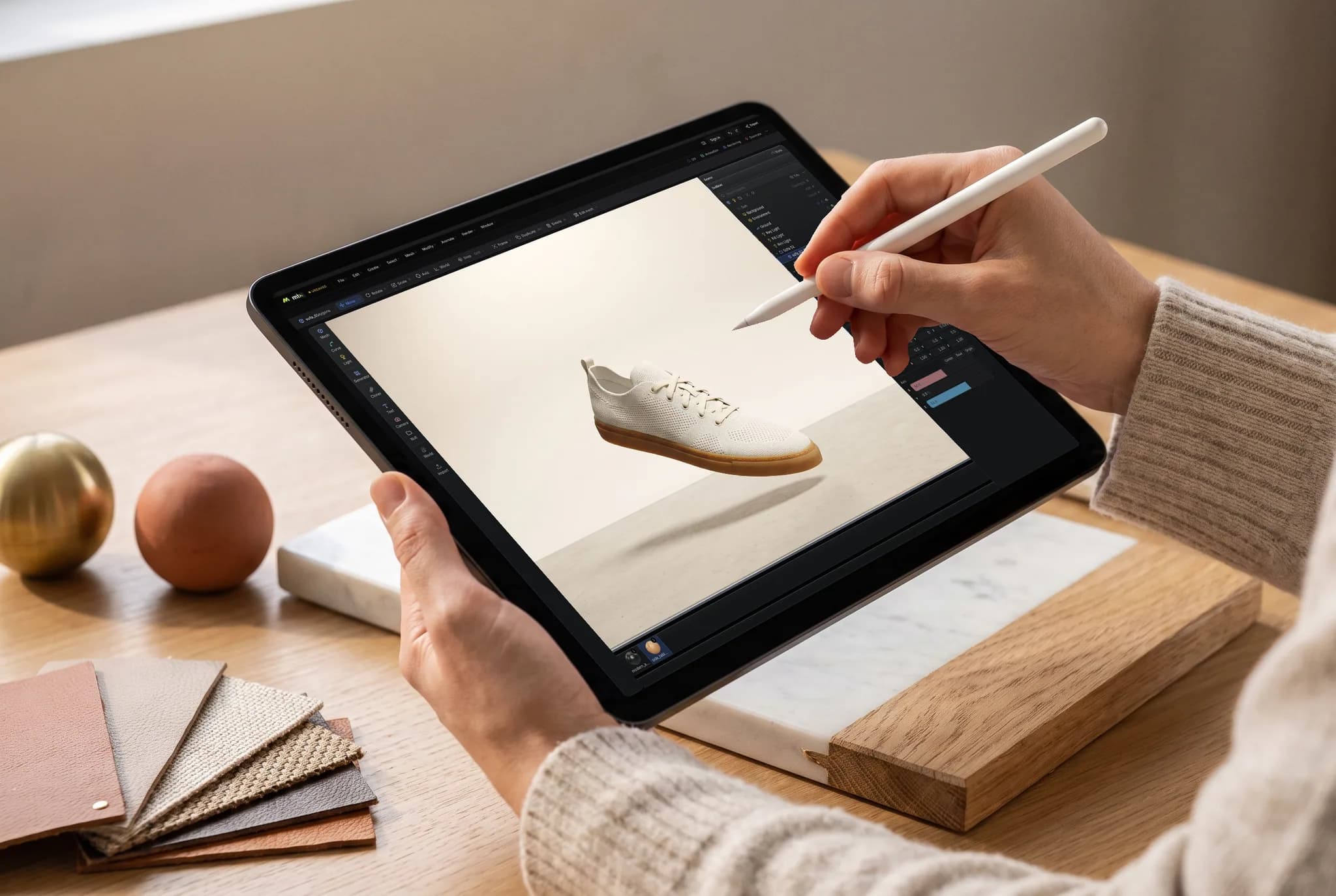
A página de download do Blender lista Windows, macOS e Linux, não uma versão pública para iPadOS. A equipe do Blender mostrou uma demonstração em um iPad Pro e está desenvolvendo suporte a tablets.
Se o seu trabalho depende de arquivos .blend, Geometry Nodes ou um add-on de desktop, conecte-se a um Mac ou PC com o Blender. O computador faz o trabalho; o iPad exibe e controla.
O Mixos Studio abre no Safari ou no app Mixos para iPad. Modele malhas, monte cenas, adicione modificadores, anime com keyframes e renderize no próprio iPad, com layout para toque e suporte ao Apple Pencil.
O Mixos não abre nem salva arquivos .blend. Leve a geometria pronta por um formato de intercâmbio compatível, como GLB ou OBJ; a exportação de malhas exige um plano pago.
Por que Mixos
Se você quer dizer instalar o app oficial do Blender no iPadOS, hoje não há download público para iPad na página de versões do Blender. Isso é diferente de dizer que o projeto ignorou os tablets: o Blender demonstrou uma versão funcional para iPad e o trabalho em tablets continua em desenvolvimento. Confira a página de download do próprio Blender para saber o status mais recente.
Se você quer dizer ver seu projeto Blender existente em um iPad, a área de trabalho remota é o caminho direto. O Blender roda no seu Mac ou PC enquanto o iPad faz o papel de tela e dispositivo de entrada. Você mantém o arquivo .blend real, os add-ons e todos os recursos de desktop, mas também precisa desse computador ligado e de uma conexão boa o bastante para trabalhar.
Se você quer dizer modelar no iPad sem um segundo computador, o Mixos é um editor 3D separado que roda no tablet. Comece no Studio com um cubo, edite a malha, empilhe modificadores, monte uma cena, anime e renderize. Gire o iPad na horizontal para o layout de mesa mais amplo ou deixe na vertical para painéis que se recolhem em folhas. O Mold cuida da escultura; o Paint, do trabalho de textura em camadas. Você pode começar de graça, mas exportar malhas prontas é pago.
Escolha o caminho que corresponde ao arquivo de que você precisa no final. Uma cena de produção do Blender com Geometry Nodes, add-ons personalizados ou dados específicos de .blend pertence ao Blender em um computador. Um modelo ou animação que você quer começar no iPad pode começar no Mixos e depois seguir por um formato de exportação padrão, quando necessário. Arquivos de intercâmbio levam assets, não um projeto Blender editável com todos os recursos intactos.
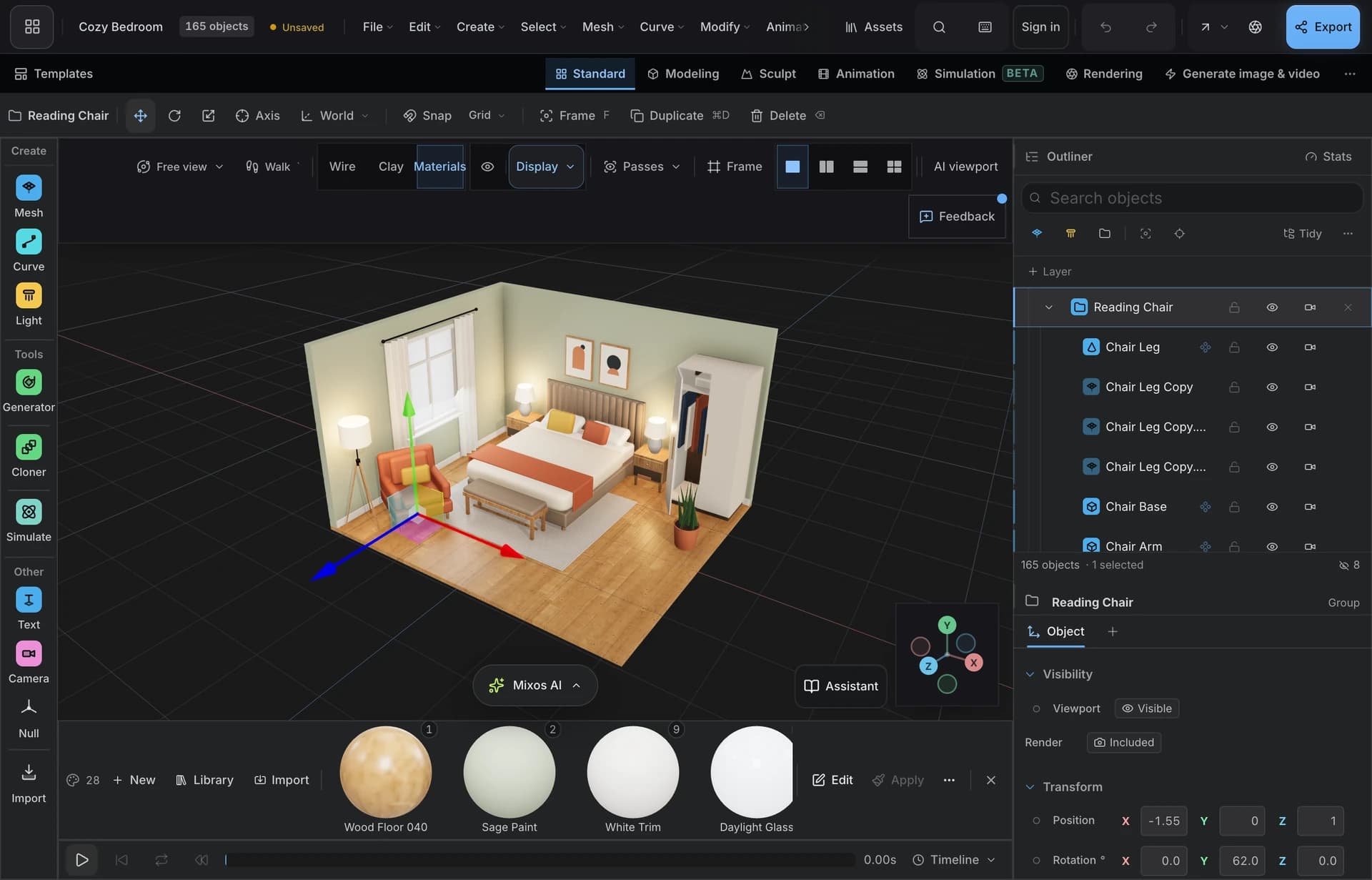
Abra o Mixos Studio no Safari ou no app para iPad e comece uma cena nova. O editor no navegador exige um iPad moderno com suporte a WebGPU.
Edite uma malha com operações como extrusão, inset e bevel. Adicione modificadores, materiais e iluminação; passe para o Mold ou o Paint se precisar de escultura ou texturas.
Salve a cena na sua conta Mixos e abra depois em um computador. Se o destino for o Blender, exporte um formato de malha compatível em um plano pago e importe lá.
Faça uma pequena luminária de mesa: comece por um cilindro, extrude a haste, chanfre a cúpula, adicione uma luz quente e renderize a cena.
A página oficial de download do Blender não lista uma versão pública para iPadOS. A equipe do Blender demonstrou o Blender rodando no iPad e continua trabalhando no suporte a tablets; por isso, confira a página de download para ver se algo mudou.
Sim. Rode o Blender em um Mac ou PC e conecte-se a esse computador pelo iPad. O Blender e o arquivo .blend ficam no computador, então o desempenho dele e a sua conexão determinam a experiência.
O Mixos Studio permite modelar, montar, animar e renderizar cenas 3D em um iPad, no Safari ou no app Mixos. Começar e editar é grátis; exportar a malha pronta exige um plano pago. É um editor separado, não um port do Blender.
Não. Exporte do Blender um arquivo de intercâmbio compatível, como GLB, glTF, OBJ ou FBX, e importe no Mixos. Dados exclusivos do Blender e add-ons não serão transferidos como um projeto .blend editável.
Sim. O Mixos oferece suporte a toque e Apple Pencil no iPad. O Pencil é especialmente útil para esculpir no Mold e pintar no Paint; o Studio também adapta seus controles ao tablet.
Use um iPad e um navegador com suporte a WebGPU, ou o app Mixos para iPad. O Safari no iPadOS 26 oferece suporte ao fluxo de trabalho no navegador; cenas complexas ainda se beneficiam de mais memória e de uma GPU mais rápida.
Continue explorando
Blender on phone
Blender alternative
Online 3D modeling
Sculpting on iPad
3D animation on iPad
3D texturing on iPad
