Blender’ın resmi durumu
Blender’ın indirme sayfasında Windows, macOS ve Linux yer alır; herkese açık bir iPadOS sürümü yoktur. Blender ekibi bir iPad Pro demosu gösterdi ve tablet desteği üzerinde çalışıyor.
iPad’de Blender
Blender bir iPad sürümü gösterdi, ancak resmi indirmeleri hâlâ masaüstü işletim sistemleri için. iPad’inizden bir bilgisayardaki Blender’ı kontrol edebilir ya da Mixos ile doğrudan tablette 3D çalışma yapabilirsiniz. İşte pratik fark.
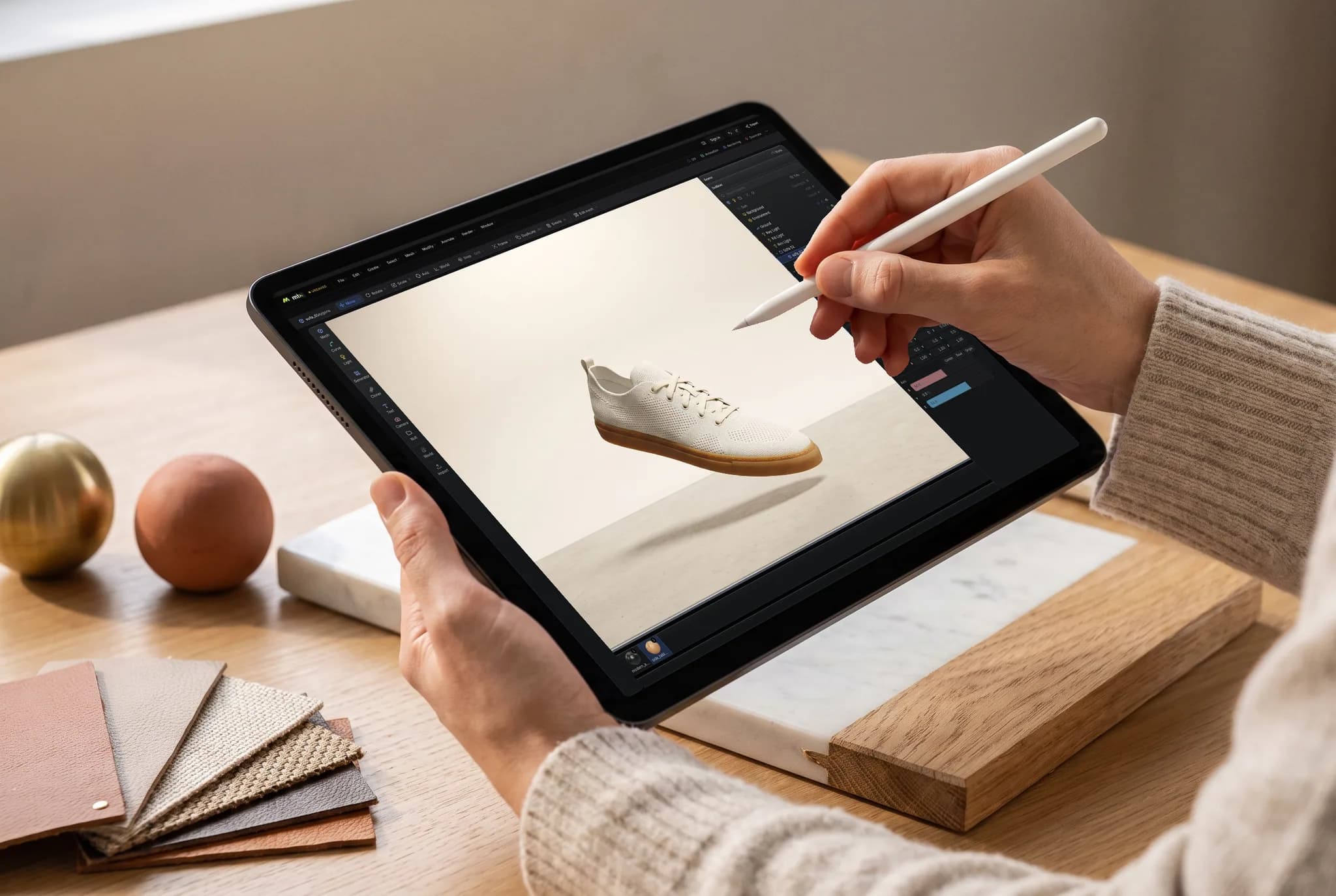
Blender’ın indirme sayfasında Windows, macOS ve Linux yer alır; herkese açık bir iPadOS sürümü yoktur. Blender ekibi bir iPad Pro demosu gösterdi ve tablet desteği üzerinde çalışıyor.
İşiniz .blend dosyalarına, Geometry Nodes’a veya bir masaüstü eklentisine bağlıysa, Blender çalıştıran bir Mac’e ya da PC’ye bağlanın. İşi bilgisayar yapar; iPad onu gösterir ve kontrol eder.
Mixos Studio, Safari’de veya Mixos iPad uygulamasında açılır. Mesh modelleyin, sahne düzenleyin, modifier ekleyin, keyframe animasyonu yapın ve doğrudan iPad’de render alın; dokunmatik arayüz ve Apple Pencil desteğiyle.
Mixos .blend dosyalarını açmaz veya kaydetmez. Bitmiş geometriyi GLB veya OBJ gibi desteklenen bir değişim formatıyla taşıyın; mesh dışa aktarma ücretli plan gerektirir.
Neden Mixos
Resmi Blender uygulamasını iPadOS’a kurmayı kastediyorsanız, Blender’ın sürüm sayfasında bugün herkese açık bir iPad indirmesi yok. Bu, projenin tabletleri görmezden geldiği anlamına gelmez: Blender çalışan bir iPad sürümü gösterdi ve tablet çalışması geliştirilmeye devam ediyor. En güncel sürüm durumu için Blender’ın kendi indirme sayfasına bakın.
Mevcut Blender projenizi iPad’de görmeyi kastediyorsanız, uzak masaüstü en doğrudan yoldur. Blender Mac’inizde veya PC’nizde çalışır, iPad ise onun ekranı ve giriş aygıtı olur. Gerçek .blend dosyasını, eklentileri ve tam masaüstü özelliklerini korursunuz; ama bilgisayarın açık olması ve üzerinde rahat çalışabileceğiniz bir bağlantı da gerekir.
İkinci bir bilgisayar olmadan iPad’de modellemeyi kastediyorsanız, Mixos tablette çalışan ayrı bir 3D editördür. Studio’da bir küple başlayın, mesh’i düzenleyin, modifier ekleyin, sahneyi kurun, animasyon yapın ve render alın. Geniş masaüstü düzeni için iPad’i yatay, panellerin sayfa halinde katlandığı düzen için dik tutun. Sculpting’i Mold, katmanlı doku işini Paint üstlenir. Ücretsiz başlayabilirsiniz; bitmiş mesh’leri dışa aktarmak ise ücretlidir.
Sonunda ihtiyacınız olan dosyaya uyan yolu seçin. Geometry Nodes, özel eklentiler veya .blend’e özgü veriler içeren bir Blender prodüksiyon sahnesi, bilgisayarda Blender’a aittir. iPad’de başlamak istediğiniz bir model veya animasyon Mixos’ta başlayabilir, gerektiğinde standart bir dışa aktarma formatıyla taşınabilir. Değişim dosyaları varlıkları taşır; her özelliği eksiksiz bir düzenlenebilir Blender projesini değil.
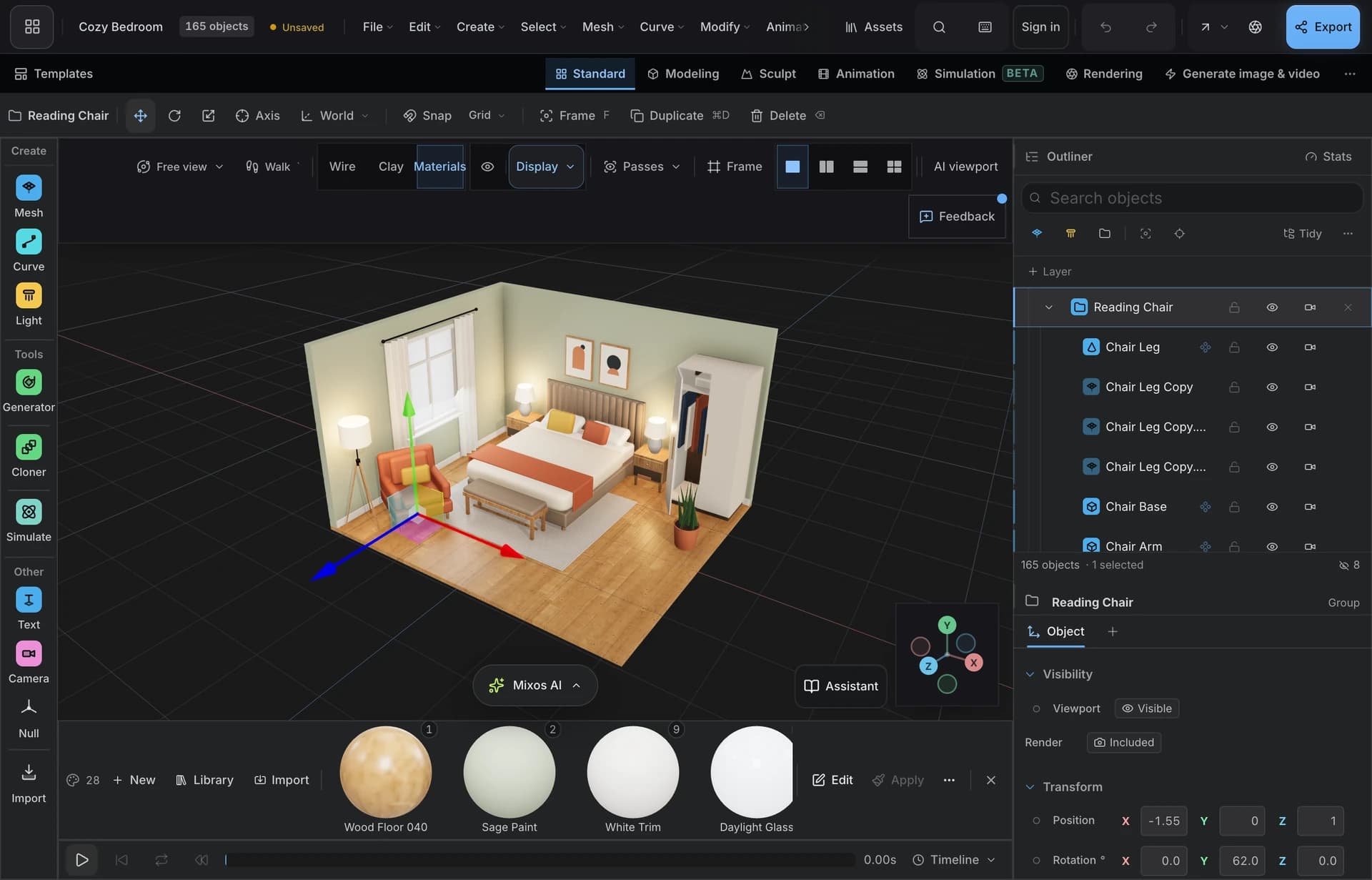
Mixos Studio’yu Safari’de veya iPad uygulamasında açın ve yeni bir sahne başlatın. Tarayıcı editörü için WebGPU destekli modern bir iPad gerekir.
Extrude, inset ve bevel gibi işlemlerle bir mesh’i düzenleyin. Modifier, malzeme ve ışık ekleyin; sculpting veya doku gerekiyorsa Mold’a ya da Paint’e geçin.
Sahneyi Mixos hesabınıza kaydedin ve daha sonra bir bilgisayarda açın. Hedef Blender ise ücretli planda desteklenen bir mesh formatını dışa aktarın ve oraya içe aktarın.
Küçük bir masa lambası yapın: bir silindirle başlayın, gövdeyi extrude edin, abajura bevel uygulayın, sonra sıcak bir ışık ekleyip sahneyi render edin.
Blender’ın resmi indirme sayfasında herkese açık bir iPadOS sürümü yer almıyor. Blender ekibi Blender’ın iPad’de çalıştığını gösterdi ve tablet desteği üzerinde çalışmayı sürdürüyor; bu yüzden herhangi bir değişiklik için indirme sayfasına bakın.
Evet. Blender’ı bir Mac’te veya PC’de çalıştırın ve iPad’den o bilgisayara bağlanın. Blender ve .blend dosyası bilgisayarda kalır; dolayısıyla deneyimi onun performansı ve bağlantınız belirler.
Mixos Studio, iPad’de Safari’de veya Mixos uygulamasında 3D sahneleri modellemenizi, düzenlemenizi, animasyonlamanızı ve render etmenizi sağlar. Başlamak ve düzenlemek ücretsizdir; bitmiş mesh’i dışa aktarmak ücretli plan gerektirir. Blender’ın bir portu değil, ayrı bir editördür.
Hayır. Blender’dan GLB, glTF, OBJ veya FBX gibi desteklenen bir değişim dosyasını dışa aktarın, sonra Mixos’a içe aktarın. Yalnızca Blender’a özgü veriler ve eklentiler düzenlenebilir bir .blend projesi olarak aktarılmaz.
Evet. Mixos, iPad’de dokunmatik girişi ve Apple Pencil’ı destekler. Pencil özellikle Mold’da sculpting ve Paint’te boyama için kullanışlıdır; Studio da kontrollerini tablete uyarlar.
WebGPU destekli bir iPad ve tarayıcı ya da Mixos iPad uygulamasını kullanın. iPadOS 26’daki Safari tarayıcı iş akışını destekler; karmaşık sahneler yine de daha fazla bellekten ve daha hızlı bir GPU’dan yararlanır.
Keşfetmeye devam edin
Blender on phone
Blender alternative
Online 3D modeling
Sculpting on iPad
3D animation on iPad
3D texturing on iPad
