El estado oficial de Blender
La página de descargas de Blender lista Windows, macOS y Linux, no una versión pública para iPadOS. El equipo de Blender ha mostrado una demo en un iPad Pro y está desarrollando compatibilidad con tabletas.
Blender en iPad
Blender ha mostrado una versión para iPad, pero sus descargas oficiales siguen siendo para sistemas operativos de escritorio. Puedes controlar Blender en un ordenador desde tu iPad, o crear 3D directamente en la tableta con Mixos. Esta es la diferencia práctica.
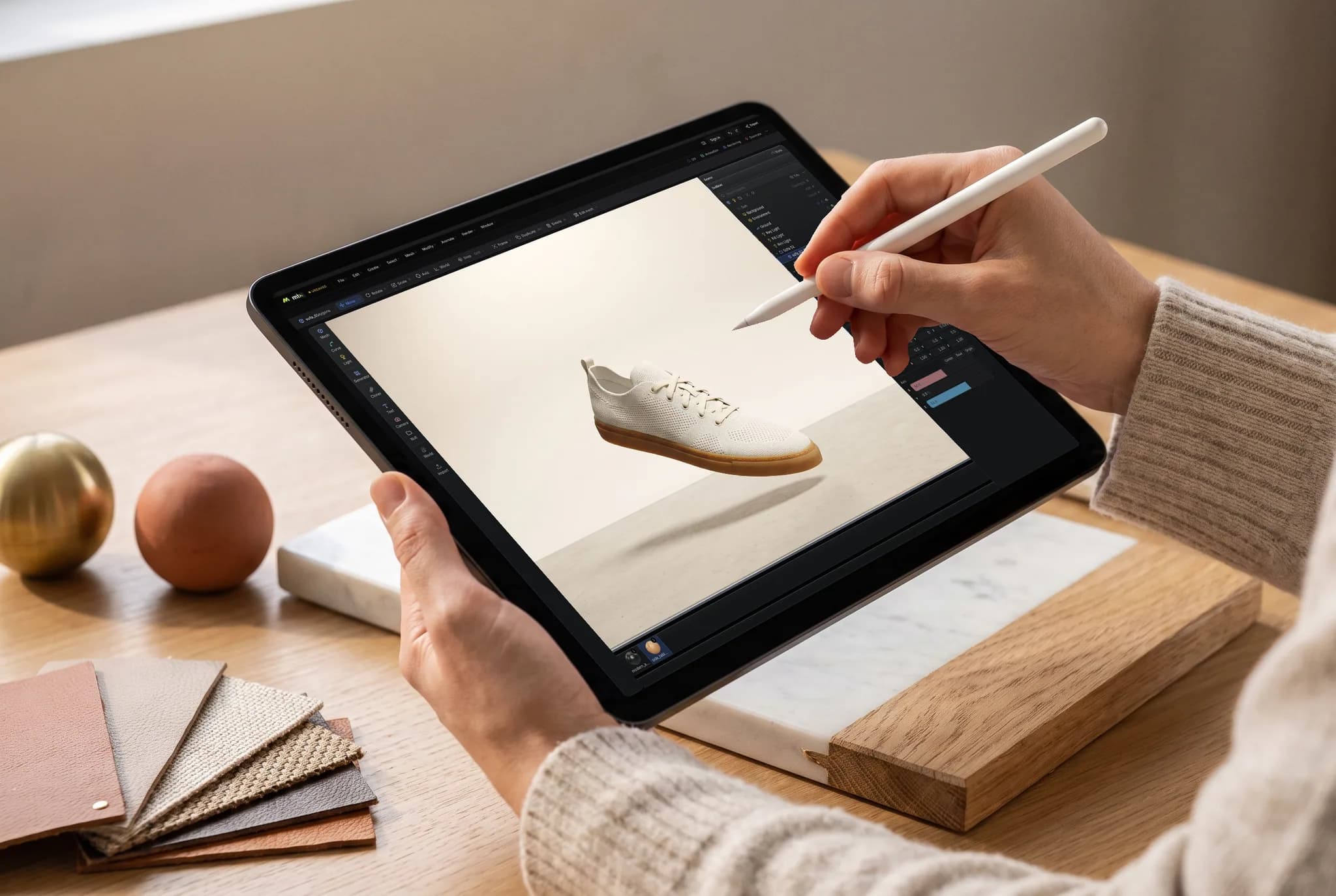
La página de descargas de Blender lista Windows, macOS y Linux, no una versión pública para iPadOS. El equipo de Blender ha mostrado una demo en un iPad Pro y está desarrollando compatibilidad con tabletas.
Si tu trabajo depende de archivos .blend, Geometry Nodes o un add-on de escritorio, conéctate a un Mac o PC con Blender. El ordenador hace el trabajo; el iPad lo muestra y lo controla.
Mixos Studio se abre en Safari o en la app de Mixos para iPad. Modela mallas, organiza escenas, añade modificadores, anima con keyframes y renderiza en el propio iPad, con un diseño táctil y compatibilidad con Apple Pencil.
Mixos no abre ni guarda archivos .blend. Lleva la geometría terminada mediante un formato de intercambio compatible como GLB u OBJ; la exportación de mallas requiere un plan de pago.
Por qué Mixos
Si te refieres a instalar la app oficial de Blender en iPadOS, hoy no hay una descarga pública para iPad en la página de versiones de Blender. Eso no equivale a decir que el proyecto haya ignorado las tabletas: Blender mostró una versión funcional para iPad y su trabajo en tabletas sigue en desarrollo. Consulta la página de descargas de Blender para conocer el estado más reciente.
Si te refieres a ver tu proyecto de Blender existente en un iPad, el escritorio remoto es la vía directa. Blender se ejecuta en tu Mac o PC mientras el iPad actúa como pantalla y dispositivo de entrada. Conservas el archivo .blend real, los add-ons y todas las funciones de escritorio, pero también necesitas ese ordenador encendido y una conexión lo bastante buena para trabajar.
Si te refieres a modelar en el iPad sin un segundo ordenador, Mixos es un editor 3D independiente que se ejecuta en la tableta. Empieza en Studio con un cubo, edita la malla, apila modificadores, monta una escena, anima y renderiza. Gira el iPad en horizontal para el diseño de escritorio más ancho o déjalo en vertical para paneles que se pliegan como hojas. Mold se encarga de la escultura; Paint, del trabajo de texturas por capas. Puedes empezar gratis; exportar mallas terminadas es de pago.
Elige la vía que coincida con el archivo que necesitas al final. Una escena de producción de Blender con Geometry Nodes, add-ons personalizados o datos propios de .blend pertenece a Blender en un ordenador. Un modelo o una animación que quieras empezar en el iPad puede arrancar en Mixos y pasar después por un formato de exportación estándar. Los archivos de intercambio llevan assets, no un proyecto de Blender editable con todas sus funciones intactas.
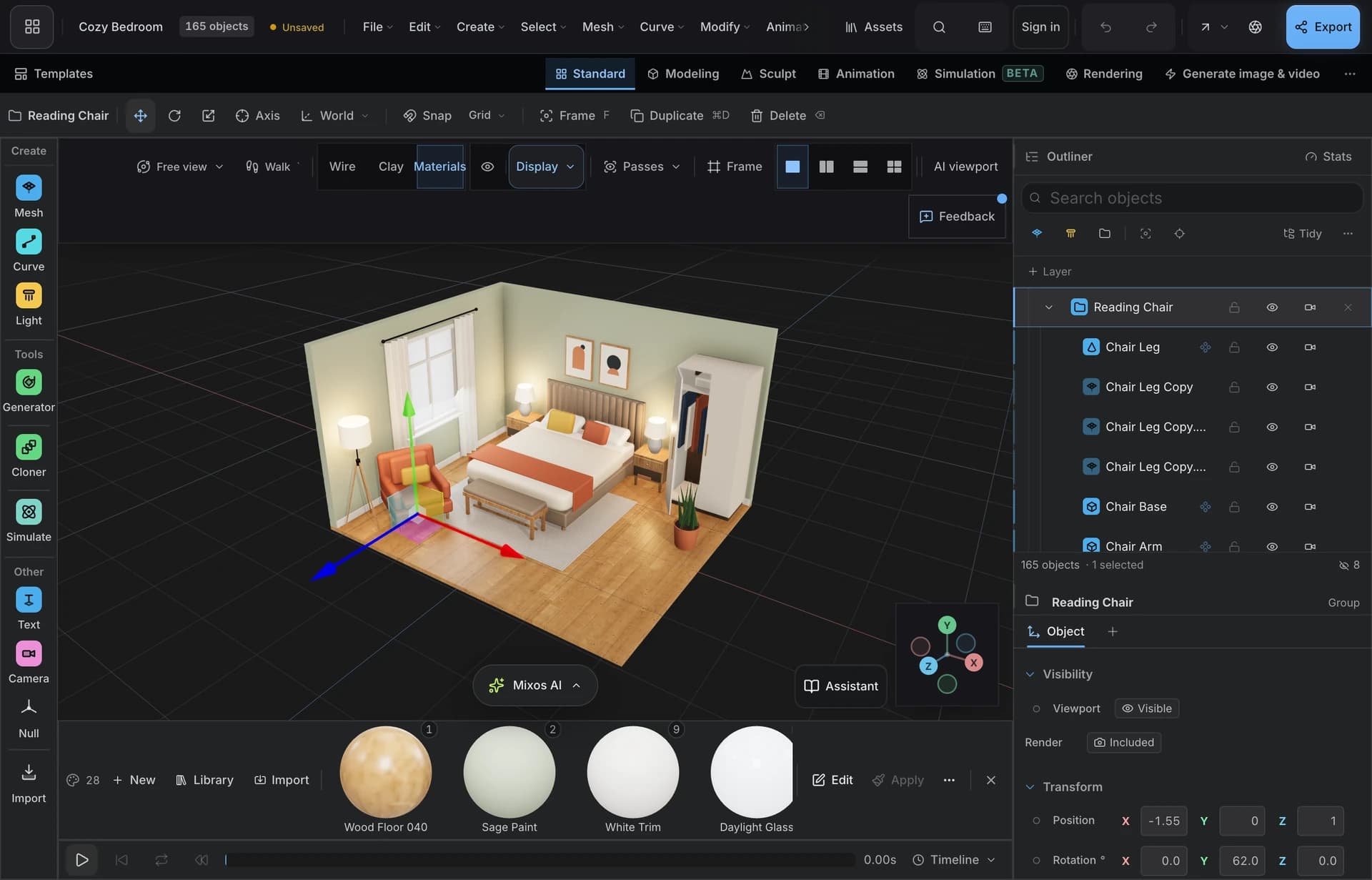
Abre Mixos Studio en Safari o en la app para iPad y empieza una escena nueva. El editor del navegador requiere un iPad moderno con compatibilidad con WebGPU.
Edita una malla con operaciones como extrusión, inset y bisel. Añade modificadores, materiales e iluminación; pasa a Mold o Paint si necesitas escultura o texturas.
Guarda la escena en tu cuenta de Mixos y ábrela más tarde en un ordenador. Si el destino es Blender, exporta un formato de malla compatible con un plan de pago e impórtalo allí.
Haz una pequeña lámpara de escritorio: parte de un cilindro, extruye el soporte, bisela la pantalla, añade una luz cálida y renderiza la escena.
La página oficial de descargas de Blender no lista una versión pública para iPadOS. El equipo de Blender ha mostrado Blender funcionando en iPad y sigue trabajando en la compatibilidad con tabletas, así que consulta su página de descargas por si hay cambios.
Sí. Ejecuta Blender en un Mac o PC y conéctate a ese ordenador desde el iPad. Blender y el archivo .blend permanecen en el ordenador, así que su rendimiento y tu conexión determinan la experiencia.
Mixos Studio te permite modelar, organizar, animar y renderizar escenas 3D en un iPad, en Safari o en la app de Mixos. Empezar y editar es gratis; exportar la malla terminada requiere un plan de pago. Es un editor independiente, no un port de Blender.
No. Exporta desde Blender un archivo de intercambio compatible como GLB, glTF, OBJ o FBX e impórtalo en Mixos. Los datos exclusivos de Blender y los add-ons no se transferirán como un proyecto .blend editable.
Sí. Mixos admite táctil y Apple Pencil en iPad. El Pencil es especialmente útil para esculpir en Mold y pintar en Paint; Studio también adapta sus controles a la tableta.
Usa un iPad y un navegador con compatibilidad con WebGPU, o la app de Mixos para iPad. Safari en iPadOS 26 admite el flujo de trabajo en el navegador; las escenas complejas siguen beneficiándose de más memoria y una GPU más rápida.
Seguir explorando
Blender on phone
Blender alternative
Online 3D modeling
Sculpting on iPad
3D animation on iPad
3D texturing on iPad
