Oficjalny status Blendera
Strona pobierania Blendera wymienia Windows, macOS i Linuksa, a nie publiczną wersję na iPadOS. Zespół Blendera pokazał demo na iPadzie Pro i rozwija obsługę tabletów.
Blender na iPadzie
Blender zademonstrował wersję na iPada, ale jego oficjalne pobrania wciąż dotyczą systemów desktopowych. Możesz sterować Blenderem na komputerze z iPada albo tworzyć 3D bezpośrednio na tablecie w Mixos. Oto praktyczna różnica.
Strona pobierania Blendera wymienia Windows, macOS i Linuksa, a nie publiczną wersję na iPadOS. Zespół Blendera pokazał demo na iPadzie Pro i rozwija obsługę tabletów.
Jeśli Twoja praca zależy od plików .blend, Geometry Nodes lub dodatków desktopowych, połącz się z Makiem lub PC z uruchomionym Blenderem. Pracuje komputer, a iPad pokazuje obraz i nim steruje.
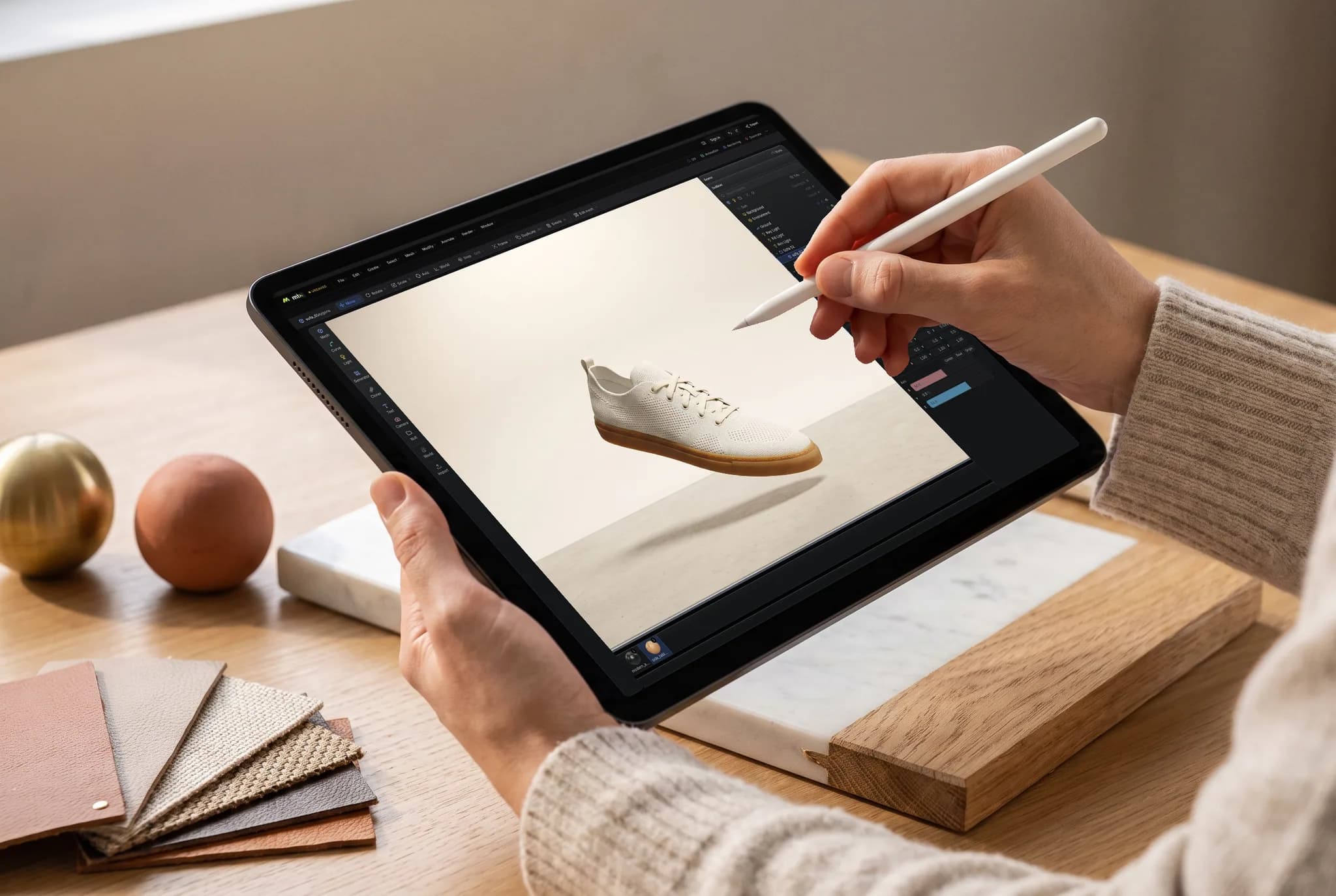
Mixos Studio otwiera się w Safari lub w aplikacji Mixos na iPada. Modeluj mesh, układaj sceny, dodawaj modyfikatory, animuj klatkami kluczowymi i renderuj na samym iPadzie, z układem dotykowym i obsługą Apple Pencil.
Mixos nie otwiera ani nie zapisuje plików .blend. Przenoś gotową geometrię przez obsługiwany format wymiany, taki jak GLB lub OBJ; eksport meshy wymaga płatnego planu.
Dlaczego Mixos
Jeśli chodzi o instalację oficjalnej aplikacji Blender na iPadOS, na stronie wydań Blendera nie ma dziś publicznego pobrania na iPada. To nie to samo, co twierdzić, że projekt ignoruje tablety: Blender pokazał działającą wersję na iPada, a prace nad tabletami trwają. Aktualny status wydania sprawdzisz na stronie pobierania Blendera.
Jeśli chodzi o zobaczenie istniejącego projektu Blendera na iPadzie, najprostszy jest zdalny pulpit. Blender działa na Macu lub PC, a iPad służy jako wyświetlacz i urządzenie wejściowe. Zachowujesz prawdziwy plik .blend, dodatki i pełen zestaw funkcji desktopowych, ale komputer musi być włączony, a połączenie wystarczająco dobre do pracy.
Jeśli chodzi o modelowanie na iPadzie bez drugiego komputera, Mixos jest osobnym edytorem 3D działającym na tablecie. Zacznij w Studio od sześcianu, edytuj mesh, układaj modyfikatory, złóż scenę, animuj i renderuj. Obróć iPada poziomo, by dostać szerszy układ biurka, albo pionowo, by panele składały się w arkusze. Mold obsługuje rzeźbienie, a Paint pracę z teksturami warstwowymi. Możesz zacząć za darmo, natomiast eksport gotowych meshy jest płatny.
Wybierz drogę zgodną z plikiem, którego potrzebujesz na końcu. Produkcyjna scena Blendera z Geometry Nodes, własnymi dodatkami lub danymi specyficznymi dla .blend należy do Blendera na komputerze. Model lub animacja, którą chcesz zacząć na iPadzie, może powstać w Mixos, a potem w razie potrzeby przejść standardowym formatem eksportu. Pliki wymiany niosą assety, a nie edytowalny projekt Blendera z zachowanymi wszystkimi funkcjami.
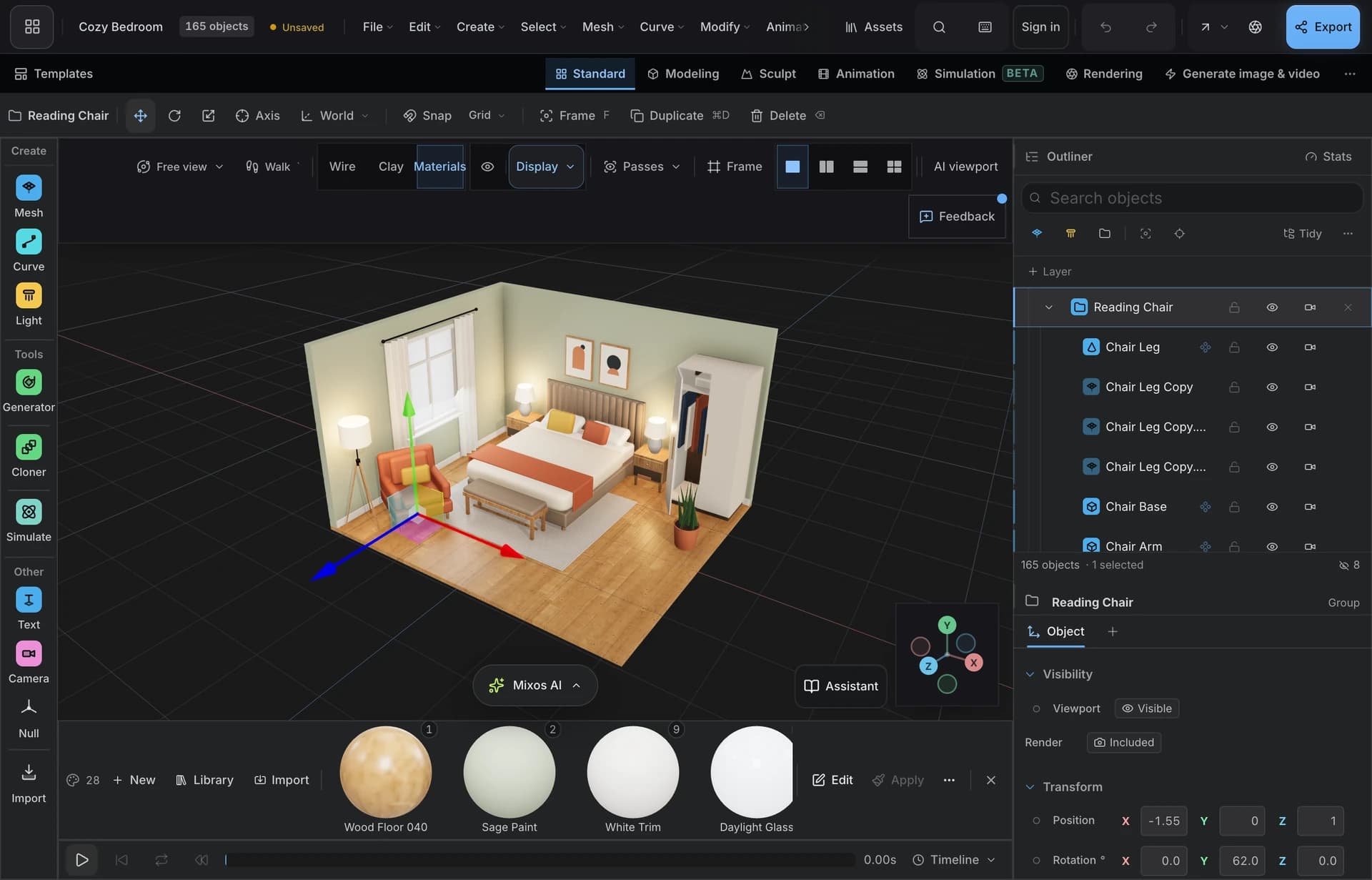
Uruchom Mixos Studio w Safari lub w aplikacji na iPada i zacznij nową scenę. Edytor w przeglądarce wymaga nowoczesnego iPada z obsługą WebGPU.
Edytuj mesh operacjami takimi jak extrude, inset i bevel. Dodawaj modyfikatory, materiały i oświetlenie; przejdź do Mold lub Paint, jeśli potrzebujesz rzeźbienia albo tekstur.
Zapisz scenę na koncie Mixos i otwórz ją później na komputerze. Jeśli celem jest Blender, wyeksportuj mesh w obsługiwanym formacie w płatnym planie i zaimportuj go tam.
Zrób małą lampkę biurkową: zacznij od walca, wyciągnij trzon, sfazuj klosz, potem dodaj ciepłe światło i wyrenderuj scenę.
Oficjalna strona pobierania Blendera nie wymienia publicznej wersji na iPadOS. Zespół Blendera zademonstrował Blendera działającego na iPadzie i dalej pracuje nad obsługą tabletów, więc ewentualne zmiany sprawdzisz na jego stronie pobierania.
Tak. Uruchom Blendera na Macu lub PC i połącz się z tym komputerem z iPada. Blender i plik .blend zostają na komputerze, więc o wrażeniach decydują jego wydajność i Twoje połączenie.
Mixos Studio pozwala modelować, układać, animować i renderować sceny 3D na iPadzie w Safari lub w aplikacji Mixos. Rozpoczęcie pracy i edycja są darmowe; eksport gotowego mesha wymaga płatnego planu. To osobny edytor, a nie port Blendera.
Nie. Wyeksportuj z Blendera obsługiwany plik wymiany, taki jak GLB, glTF, OBJ lub FBX, i zaimportuj go do Mixos. Dane i dodatki dostępne tylko w Blenderze nie przejdą jako edytowalny projekt .blend.
Tak. Mixos obsługuje dotyk i Apple Pencil na iPadzie. Pencil szczególnie przydaje się do rzeźbienia w Mold i malowania w Paint; Studio również dostosowuje sterowanie do tabletu.
Użyj iPada i przeglądarki z obsługą WebGPU albo aplikacji Mixos na iPada. Safari w iPadOS 26 obsługuje workflow w przeglądarce; złożone sceny nadal zyskują na większej pamięci i szybszym GPU.
Odkrywaj dalej
Blender on phone
Blender alternative
Online 3D modeling
Sculpting on iPad
3D animation on iPad
3D texturing on iPad
