


Generator assetów do gier z AI

Generowanie assetów do gier z AI.
Od pomysłu na rekwizyt do mesha startowego.

Opisz rekwizyt do gry, zbuduj edytowalne komponenty albo wyraźnie wygeneruj teksturowany mesh. Mixos AI pomaga przejść od pierwszego pomysłu do kontroli i dopracowania, zanim model trafi do Twojego pipeline'u gry.

  • Edytowalna scena
  • Przestrzeń robocza w przeglądarce
  • Edycja ręczna w Studio

Mixos AI jest dostępny w tej wersji. Narzędzia konwersacyjne wymagają płatnego dostępu lub kupionych kredytów.

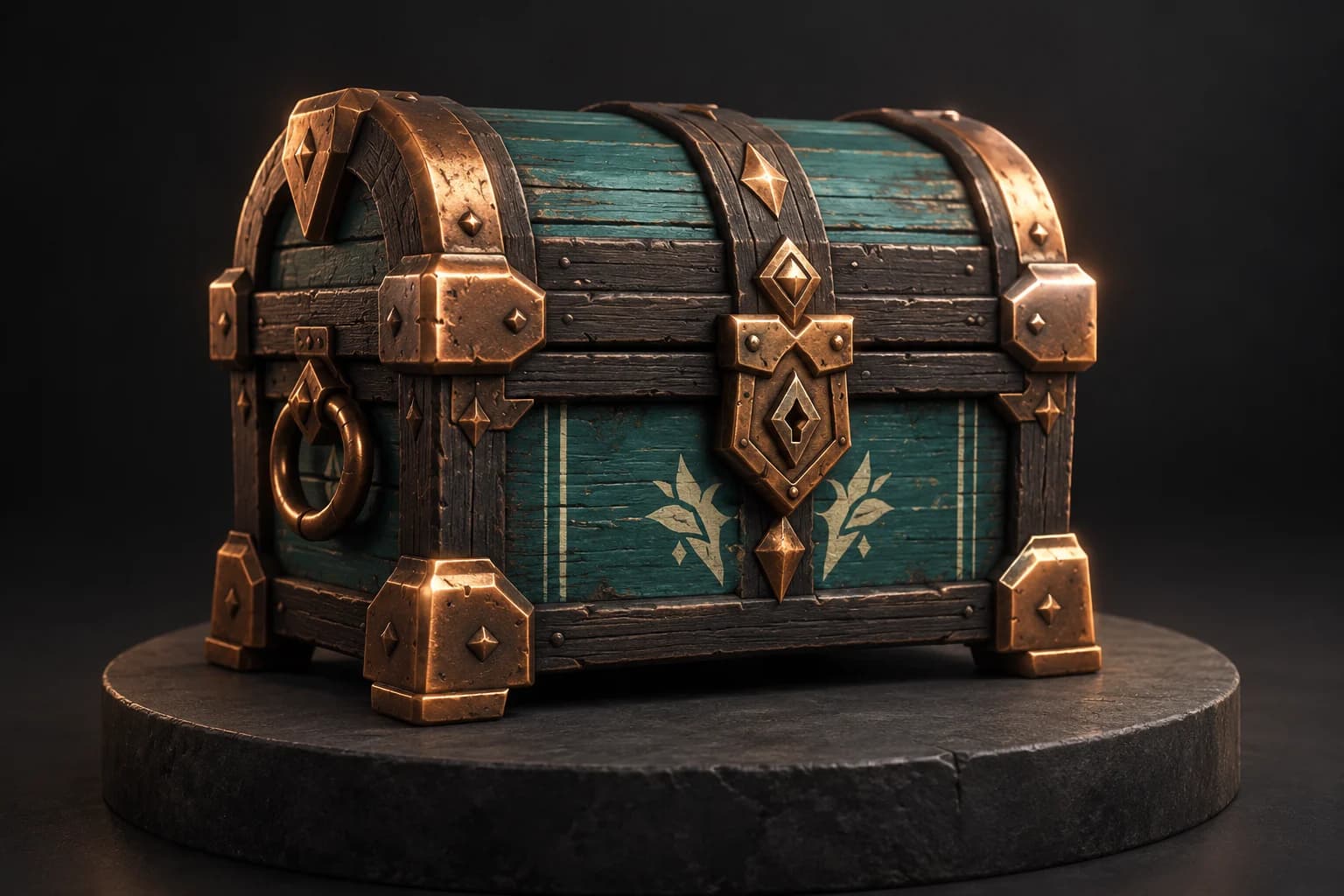
Stylizowana fantasy skrzynia zaopatrzeniowa z ciemnego drewna, turkusowymi panelami i miedzianymi narożnikami na ciemnym cokole TWÓRCZY PUNKT WYJŚCIA
Wyraźna sylwetka to dobry początek.Koncepcyjna ilustracja wygenerowana przez AI
01 / JAK TO DZIAŁA

Wygeneruj punkt startowy. Sprawdź to, co ważne.

Obiecujący rekwizyt wciąż musi pasować do swojego miejsca docelowego. Określ zamierzony styl i zastosowanie, a potem sprawdź mesh, skalę, UV i materiały, zanim uznasz go za gotowy asset do gry.

  1. 01

    Zbriefuj jeden asset

    Nazwij rekwizyt oraz jego sylwetkę, materiały i styl. Zdecyduj, czy potrzebujesz edytowalnych zmodelowanych części, czy teksturowanego mesha z wyraźnie zażądanej generacji automatycznej.

  2. 02

    Sprawdź wynik

    Sprawdź geometrię, normalne, UV i proporcje. Poproś o inspekcję przed zmianami i określ, jakie poprawki są potrzebne do zamierzonego użycia.

  3. 03

    Dopracuj i przygotuj

    Dostosuj materiały lub pomaluj powierzchnię, a potem wybierz odpowiedni eksport modelu. Przetestuj wyeksportowany asset w docelowym silniku i sprawdź jego wydajność.

02 / WEWNĄTRZ MIXOS

Oglądaj scenę podczas pracy.

Viewport czyni wynik widocznym. Sprawdź kształt, rozmieszczenie i materiały, zanim przejdziesz do kolejnej zmiany.

Bieżąca przestrzeń robocza Mixos AI z zaznaczoną pomarańczową skrzynią zaopatrzeniową obok edytowalnego robota-badacza i warsztatu
Prawdziwy interfejs Mixos AI z przygotowanymi rekwizytami do gry i skryptową rozmową. Zaznaczona skrzynia zaopatrzeniowa udostępnia edytowalne kontrolki kształtu i transformacji.
OD SCENY DO OBRAZU

Zbuduj scenę.
Poznaj wykończenie.

Zachowaj robota, warsztat i rekwizyty jako edytowalne w 3D. Użyj tego widoku jako punktu wyjścia dla obrazu z bogatszymi powierzchniami, światłem i atmosferą.

Przestrzeń robocza Mixos AI z kremowym robotem-badaczem, polowym warsztatem i pomarańczową skrzynią zaopatrzeniową zbudowanymi jako osobne, edytowalne obiektyPrawdziwy zrzut ekranu aplikacji
1 · Edytowalna scena94 obiekty w bieżącej przestrzeni roboczej. Przygotowana scena i przykładowa rozmowa.
Poglądowe wykończenie AI tego samego ustawienia placówki z robotem: zniszczony lakierowany metal, pokryte mchem płytki i ciepłe, filmowe światłoPoglądowe wykończenie AI
2 · Gotowa wizja artystycznaWygenerowano w ImageGen z użyciem zrzutu przestrzeni roboczej jako referencji.

To porównanie ilustruje przepływ od sceny do obrazu. Gotowy obraz powstał na potrzeby tej strony w ImageGen; nie jest zrzutem generacji w aplikacji. Interpretacja AI może zmieniać szczegóły.

03 / ZNAJDŹ PUNKT WYJŚCIA

Jakość wizualna to dopiero pierwsza kontrola.

01

Wybierz drogę tworzenia

Buduj komponenty przez modelowanie konwersacyjne, gdy chcesz niezależnie kontrolować części. Wyraźnie zażądana generacja automatyczna może dostarczyć teksturowany mesh z promptu lub referencji. Żadna z dróg nie zwalnia z konieczności sprawdzenia assetu pod kątem docelowego użycia w runtime.
02

Sprawdź mesh i dane powierzchni

Sprawdź topologię, normalne, skalę i UV. Drobny detal wizualny może ukrywać ciężki mesh lub nieodpowiedni unwrap. Poproś asystenta o inspekcję modelu przed wprowadzeniem poprawek, a potem sprawdź faktyczną geometrię i materiały w viewporcie.

03

Zweryfikuj w docelowym silniku

Wyeksportowany model to przekazanie dalej, a nie gwarancja gotowości do gry. Przetestuj jego skalę, shading, zgodność materiałów i wydajność w swoim silniku. Zachowaj źródło Mixos, aby po tej kontroli wrócić do geometrii lub obróbki powierzchni.

ZBRIEFUJ REKWIZYT
“Stwórz stylizowaną skrzynię zaopatrzeniową z turkusowymi panelami, ciemnym drewnem i miedzianymi narożnikami. Zachowaj wieko osobno i nadaj skrzyni mocną, prostą sylwetkę.”
Otwórz Mixos AI
SPRAWDŹ PRZED EKSPORTEM
“Sprawdź topologię, normalne, UV i skalę tego rekwizytu. Zgłoś najbardziej przydatne poprawki, zanim cokolwiek zmienisz lub przygotujesz eksport.”
Otwórz Mixos AI

Przykładowe briefy do dostosowania do Twojego projektu. Obrazy koncepcyjne pokazują kierunek twórczy; wyniki na żywo zależą od promptu i użytych narzędzi.

SEE THE WORKFLOW

Five examples. See what changes with each prompt.

Build, finish and animate real 3D scenes. Choose an example, play the walkthrough or jump to any step.

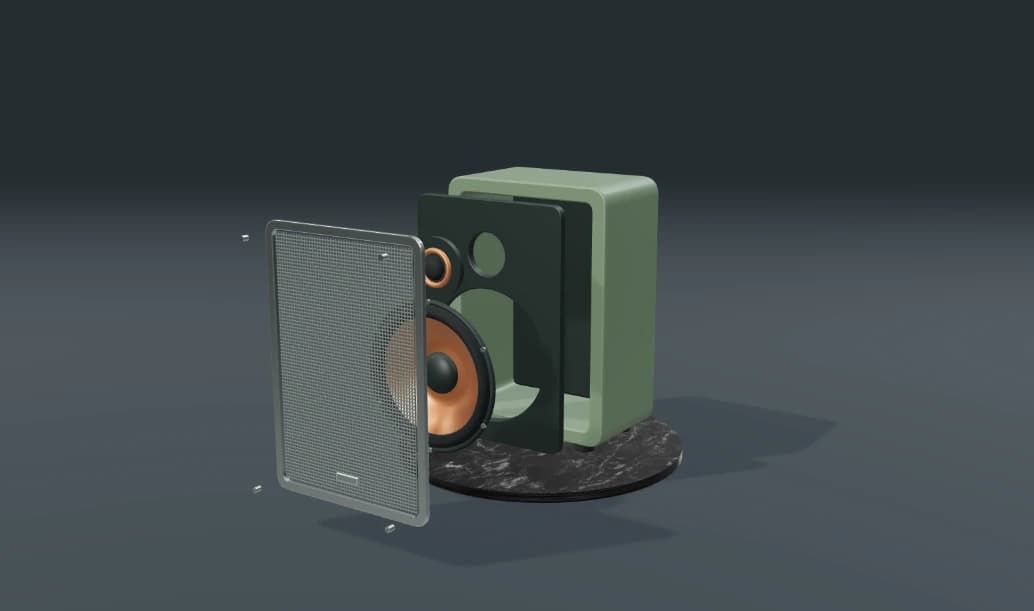
Inside the speakerPrepared example · no credits used
THE BRIEF

“Build a compact studio speaker with an olive enclosure, a copper driver and a fine metal-mesh grille. Keep the components separate.”

BUILD → FINISH → ANIMATE

Pull it apart. Tell the story.

The chat explains the change. The viewport shows the result. Play all steps, or use the numbered controls to explore.

Inside the speaker — prepared 3D scene
ASSEMBLYCLICK TO FOLLOW THE STORY
The finished scene3D SCENE PREVIEW

Prepared walkthroughs with editable 3D, animation and illustrative AI images. Prompts and replies are scripted; playback uses no credits. AI video generation is a separate paid step, illustrated above.

04 / KILKA PRZYDATNYCH ODPOWIEDZI

Pytania o Generator assetów do gier z AI

Czy Mixos AI jest już dostępny?

Mixos AI jest dostępny w tej wersji. Otwórz przestrzeń roboczą ze swoim kontem Mixos; narzędzia konwersacyjne wymagają płatnego dostępu lub niewykorzystanych kupionych kredytów. Rozszerzona przestrzeń tworzenia jest stopniowo wdrażana w wersjach podglądowych.

Czy Mixos AI może generować assety 3D do gier?

Podgląd potrafi budować edytowalne rekwizyty i wyraźnie użyć płatnej automatycznej generacji modelu do uzyskania teksturowanego mesha. Traktuj wynik jako asset startowy: sprawdź go i przetestuj w docelowym silniku przed użyciem produkcyjnym.

Czy wygenerowane modele są automatycznie gotowe do gry?

Nie. Wygenerowany mesh może wymagać poprawy topologii, UV, materiałów lub skali. Zweryfikuj asset względem wymagań runtime w swoim projekcie i przetestuj wyeksportowany model w docelowym silniku.

Czy mogę teksturować model po wygenerowaniu?

Tak. Mixos zawiera Paint do edytowalnych powierzchni PBR, masek i decali. Dostępne edycje zależą od modelu i jego danych powierzchni. Sprawdź UV i geometrię, zanim zaczniesz szczegółowe teksturowanie.

Czy mogę zacząć od obrazu referencyjnego?

Wyraźnie zażądana automatyczna generacja modelu może użyć promptu tekstowego lub obrazu referencyjnego przez płatny katalog modeli. Wygenerowana geometria i ukryte szczegóły mogą się różnić. Sprawdź mesh i zatwierdź bieżący koszt generacji przed uruchomieniem akcji.

Co jest darmowe, a co wymaga płatnego planu?

Edycja w wydanych aplikacjach Mixos jest bezpłatna z kontem Mixos. Generowanie AI zużywa kredyty. Eksporty produkcyjne wymagają płatnego planu lub licencji; plan darmowy obejmuje podgląd renderu 512px ze znakiem wodnym. Aktualne limity znajdziesz w Cenniku. Oglądanie prezentacji na tej stronie nie zużywa kredytów AI.

Aktualne kredyty AI i limity eksportu znajdziesz w sekcji Cennik. Studio jest dostępne już teraz do ręcznego tworzenia 3D.

TWÓJ KOLEJNY PROJEKT ZACZYNA SIĘ TUTAJ

Opisz pomysł.
Twórz dalej.