
Animacja kamery z AI

Animacja kamery z AI.
Znajdź ruch w kadrze.

Poruszaj kamerą wokół sceny, którą kontrolujesz. Mixos AI pomaga zakadrować obiekt i stworzyć edytowalny ruch kamery, dzięki czemu dopracujesz widok, zanim zdecydujesz się na gotowy obraz lub wideo.

  • Edytowalna scena
  • Przestrzeń robocza w przeglądarce
  • Edycja ręczna w Studio

Mixos AI jest dostępny w tej wersji. Narzędzia konwersacyjne wymagają płatnego dostępu lub kupionych kredytów.

Bursztynowa butelka perfum z mosiężnym korkiem na trawertynie, otoczona subtelnym łukiem sugerującym orbitę kamery TWÓRCZY PUNKT WYJŚCIA
Scena zostaje. Widok się zmienia.Koncepcyjna ilustracja wygenerowana przez AI
01 / JAK TO DZIAŁA

Wybierz kadr przed ścieżką.

Ruch kamery najłatwiej ocenić, gdy obiekt, początkowa kompozycja i zamierzony czas trwania są jasne. Zacznij od prostej orbity lub krótkiej ścieżki i sprawdź cały ruch.

  1. 01

    Zakadruj obiekt

    Ustaw obiekt i światła, a potem wybierz początkowy widok kamery. Określ, co ma pozostać w kadrze i jakie szczegóły ruch ma odsłonić.

  2. 02

    Opisz ścieżkę

    Poproś o powolną orbitę lub ścieżkę kamery wokół obiektu. Podaj czas trwania i cel, a potem obejrzyj ruch w viewporcie.

  3. 03

    Obejrzyj całe ujęcie

    Sprawdź kadrowanie od początku do końca w podglądzie ruchu. Zapisz edytowalną scenę i przygotuj zaktualizowane zapisy, zanim poprosisz o płatne ujęcie wideo.

02 / WEWNĄTRZ MIXOS

Oglądaj scenę podczas pracy.

Viewport czyni wynik widocznym. Sprawdź kształt, rozmieszczenie i materiały, zanim przejdziesz do kolejnej zmiany.

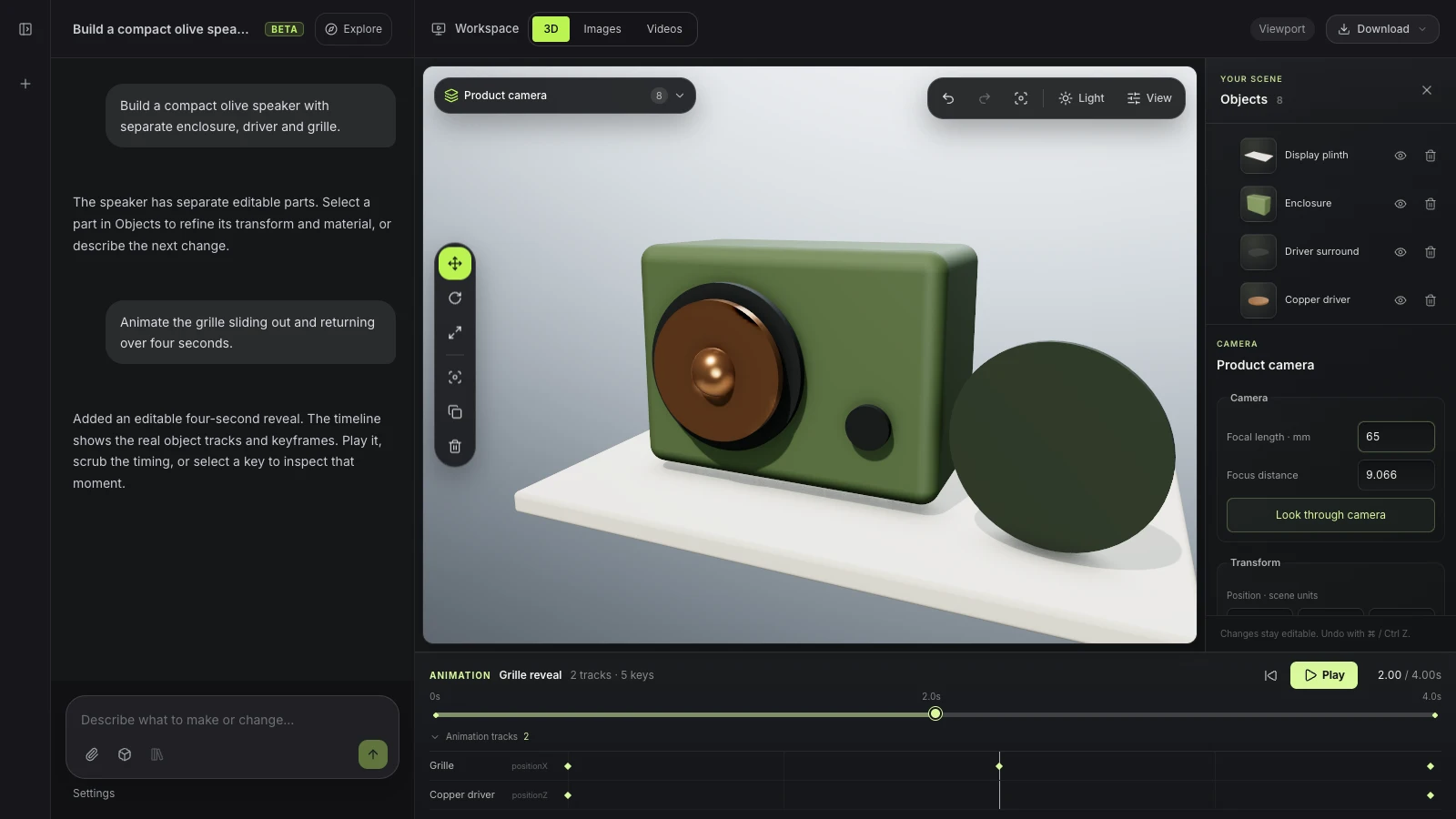
Prawdziwy interfejs Mixos AI z inspektorem kamery obok edytowalnej sceny z głośnikiem
Prawdziwa przestrzeń robocza podglądu Mixos AI z przygotowaną rozmową o produkcie i sterowaniem kamerą. Ruchy kamery korzystają z edytowalnej kamery sceny i narzędzi animacji.
03 / ZNAJDŹ PUNKT WYJŚCIA

Ruch kamery ma inne zadanie niż ruch obiektu.

01

Zachowaj obiekt w bezruchu

Ruch kamery może odsłonić głębię bez poruszania obiektu. Użyj go, gdy chcesz, by tło i perspektywa zmieniały się wokół nieruchomego produktu lub planu. Do inspekcyjnego turntable ze stałym widokiem zanimuj raczej sam obiekt.

02

Sprawdź ścieżkę przez scenę

Ruch, który dobrze się zaczyna, wciąż może przeciąć ścianę, zgubić obiekt albo odsłonić niedokończoną część planu. Obejrzyj całą ścieżkę i dostosuj kamerę lub scenę, zanim wygenerujesz gotowy klip. Zostaw wokół obiektu dość miejsca na zamierzony widok.

03

Wykorzystaj kompozycję ponownie do kolejnego ujęcia

Zapisz kamerę i animację razem ze sceną. Jeśli zmienisz model, oświetlenie lub ścieżkę, odśwież pasujący kadr i zapis ruchu używane do wykończenia wideo przez AI. Nowe wygenerowane ujęcie powinno korzystać z najnowszej kompozycji źródłowej.

STWÓRZ ORBITĘ
“Stwórz powolną orbitę kamery wokół butelki. Zachowaj butelkę na środku, obejrzyj podgląd ruchu i zapisz edytowalną scenę.”
Otwórz Mixos AI
SPRAWDŹ ŚCIEŻKĘ
“Sprawdź ten ruch kamery od początku do końca. Upewnij się, że obiekt pozostaje w kadrze i że ścieżka nie przecina planu.”
Otwórz Mixos AI

Przykładowe briefy do dostosowania do Twojego projektu. Obrazy koncepcyjne pokazują kierunek twórczy; wyniki na żywo zależą od promptu i użytych narzędzi.

SEE THE WORKFLOW

Five examples. See what changes with each prompt.

Build, finish and animate real 3D scenes. Choose an example, play the walkthrough or jump to any step.

The product campaignPrepared example · no credits used
THE BRIEF

“Create a sculptural perfume bottle on a warm stone set. Give it amber glass, brass details and dramatic studio lighting.”

BUILD → FINISH → IMAGE

A bottle. A mood. A whole campaign.

The chat explains the change. The viewport shows the result. Play all steps, or use the numbered controls to explore.

Illustrative AI image based on the The product campaign viewport
PRODUCT SHOTSCLICK TO FOLLOW THE STORY
The finished imageILLUSTRATIVE AI IMAGE

Prepared walkthroughs with editable 3D, animation and illustrative AI images. Prompts and replies are scripted; playback uses no credits. AI video generation is a separate paid step, illustrated above.

04 / KILKA PRZYDATNYCH ODPOWIEDZI

Pytania o Animacja kamery z AI

Czy Mixos AI jest już dostępny?

Mixos AI jest dostępny w tej wersji. Otwórz przestrzeń roboczą ze swoim kontem Mixos; narzędzia konwersacyjne wymagają płatnego dostępu lub niewykorzystanych kupionych kredytów. Rozszerzona przestrzeń tworzenia jest stopniowo wdrażana w wersjach podglądowych.

Czy Mixos AI może animować kamerę w 3D?

Podgląd obsługuje kamery sceny i edytowalny ruch kamery. Poproś o orbitę lub ścieżkę kamery, sprawdź kompozycję i obejrzyj podgląd ruchu. Kamera pozostaje częścią sceny, więc możesz ją dalej edytować.

Czym orbita kamery różni się od turntable produktu?

Orbita porusza kamerę wokół obiektu. Turntable obraca obiekt, podczas gdy kamera może stać nieruchomo. Różnie zmieniają relację między obiektem, tłem i światłem, więc wybierz to, co pasuje do ujęcia.

Czy to to samo co generowanie ruchu kamery w wideo AI?

Nie. Edytowalna ścieżka kamery 3D zawiera ruch sceny, który możesz sprawdzać i poprawiać. Wideo AI to wygenerowana sekwencja klatek. Mixos używa przygotowanych danych sceny w osobnym kroku wykończenia wideo.

Czy mogę użyć kamery ponownie po zmianie sceny?

Tak. Trzymaj kamerę i animację w zapisanym projekcie źródłowym. Po zmianach sprawdź kadrowanie i odśwież dane pochodzące ze sceny przed kolejną generacją wideo AI.

Co jest darmowe, a co wymaga płatnego planu?

Edycja w wydanych aplikacjach Mixos jest bezpłatna z kontem Mixos. Generowanie AI zużywa kredyty. Eksporty produkcyjne wymagają płatnego planu lub licencji; plan darmowy obejmuje podgląd renderu 512px ze znakiem wodnym. Aktualne limity znajdziesz w Cenniku. Oglądanie prezentacji na tej stronie nie zużywa kredytów AI.

Aktualne kredyty AI i limity eksportu znajdziesz w sekcji Cennik. Studio jest dostępne już teraz do ręcznego tworzenia 3D.

TWÓJ KOLEJNY PROJEKT ZACZYNA SIĘ TUTAJ

Opisz pomysł.
Twórz dalej.