Animacja postaci z AI

Animacja postaci z AI.
Zacznij od właściwego riga.

Wprowadź kompatybilną postać do sceny, sprawdź jej szkielet i znajdź pasujący ruch z biblioteki. Mixos AI pomaga przygotować i zastosować ruch, a potem dopracować jego timing i przemieszczenie jako edytowalne klatki kluczowe.

  • Edytowalna scena
  • Przestrzeń robocza w przeglądarce
  • Edycja ręczna w Studio

Mixos AI jest dostępny w tej wersji. Narzędzia konwersacyjne wymagają płatnego dostępu lub kupionych kredytów.

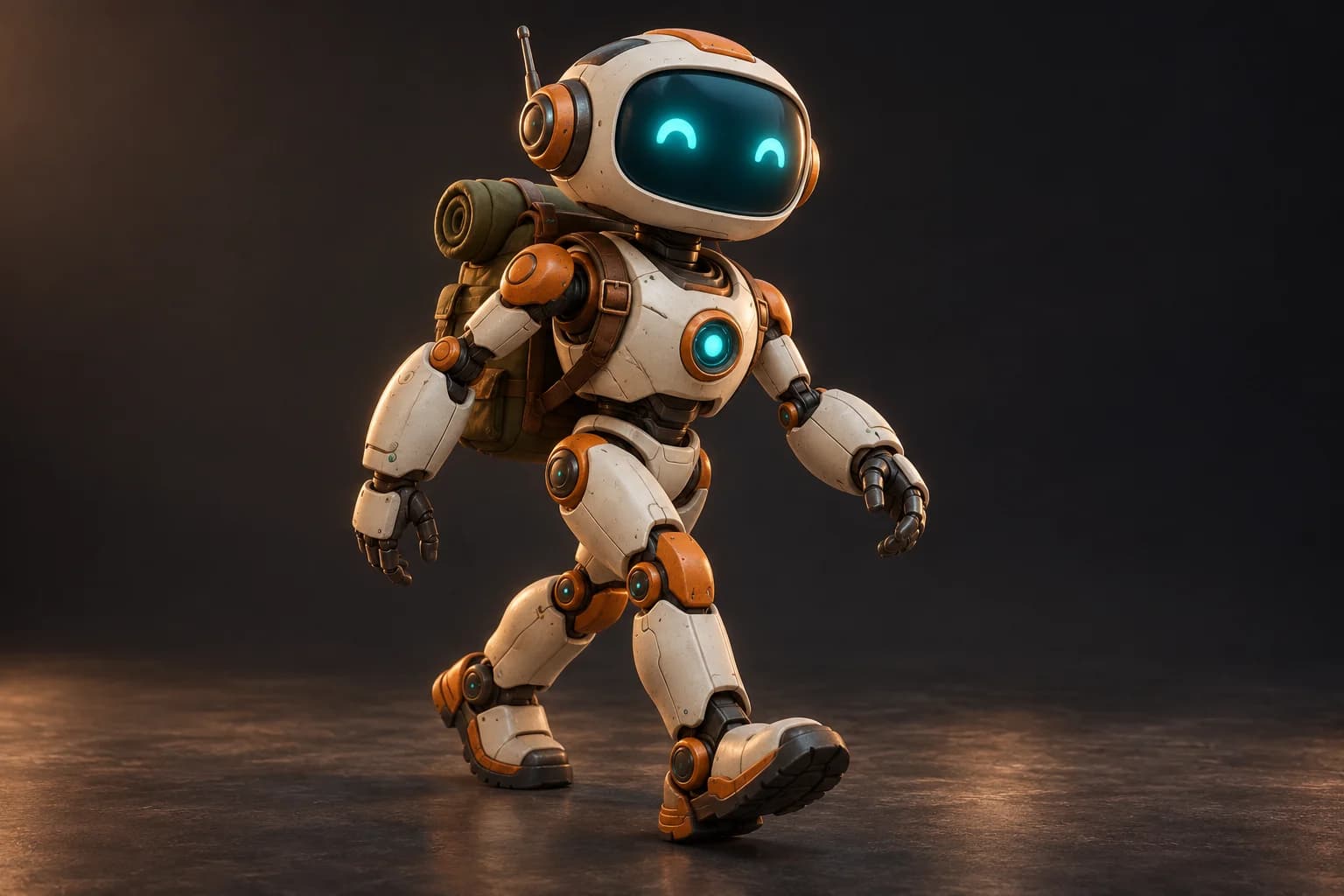
Kremowy robot-badacz z pomarańczowymi stawami w pozie marszu, z subtelnymi znacznikami pokazującymi jego przegubowe kończyny TWÓRCZY PUNKT WYJŚCIA
Postać gotowa na kolejny ruch.Koncepcyjna ilustracja wygenerowana przez AI
01 / JAK TO DZIAŁA

Przygotuj postać przed występem.

Ruch, który wygląda dobrze na jednym szkielecie, może nie pasować do innego. Najpierw sprawdź postać i jej pozę, wybierz dostępny kompatybilny ruch i obejrzyj wynik z kilku kątów.

  1. 01

    Sprawdź szkielet

    Zaimportuj obsługiwaną postać i sprawdź jej rig. Użyj ponownie kompatybilnego szkieletu albo zrigguj automatycznie obsługiwany humanoid w T-pozie. Pozy i struktury spoza tego procesu wymagają wcześniejszego przygotowania.

  2. 02

    Wybierz ruch z biblioteki

    Przeszukaj dostępne zapisy ruchu pod kątem potrzebnej akcji. Zastosuj kompatybilny zapis i sprawdź stopy, dłonie i ogólne przemieszczenie w viewporcie.

  3. 03

    Dopracuj timing i przemieszczenie

    Dostosuj timing klipu i ruch w scenie. Zachowaj animację edytowalną i kontynuuj pracę w Studio, gdy potrzebujesz ręcznej kontroli.

02 / WEWNĄTRZ MIXOS

Oglądaj scenę podczas pracy.

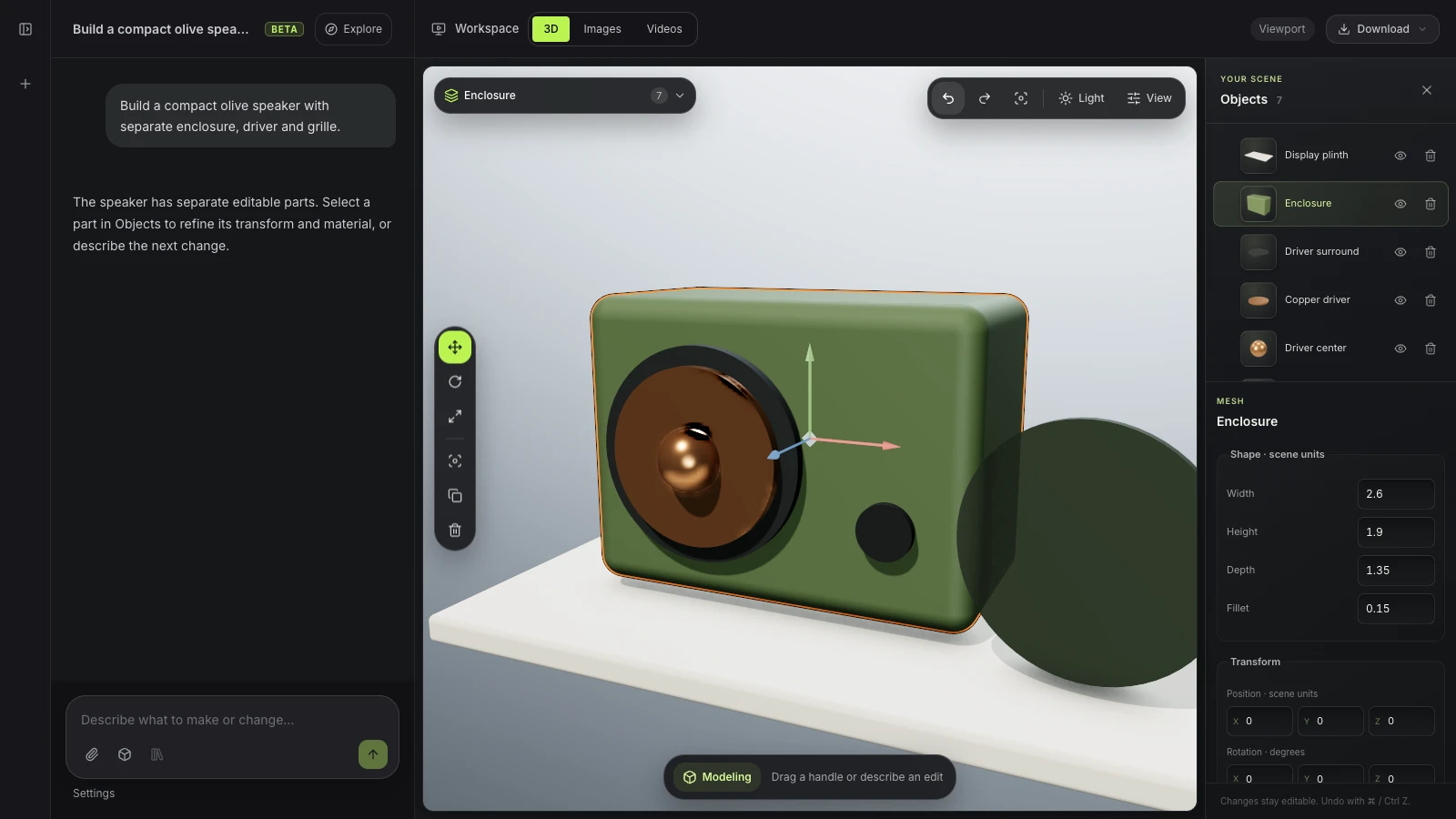
Viewport czyni wynik widocznym. Sprawdź kształt, rozmieszczenie i materiały, zanim przejdziesz do kolejnej zmiany.

Prawdziwa przestrzeń robocza podglądu Mixos AI z czatem obok edytowalnej sceny produktu
Prawdziwa przestrzeń robocza podglądu Mixos AI ze skryptową przykładową rozmową o głośniku. Ruch postaci wymaga kompatybilnego humanoida z rigiem; ten zrzut ilustruje wspólną przestrzeń roboczą.
03 / ZNAJDŹ PUNKT WYJŚCIA

Dobry przepływ pracy z postacią ma trzy kontrole.

01

Mesh i poza

Sprawdź, czy kończyny są wyraźnie oddzielone, a postać jest przygotowana do obsługiwanego procesu riggingu. Przekonujący wizualnie wygenerowany model może mieć sklejoną geometrię lub nieodpowiednią topologię. Sprawdź go, zanim oczekujesz, że automatyczny rig zdeformuje go czysto.
02

Rig i ruch

Rig opisuje szkielet; klip ruchu opisuje, jak porusza się on w czasie. Asystent potrafi sprawdzić rig i przeszukać dostępne zapisy. Ten podgląd nie syntezuje dowolnego nowego ruchu postaci z jednego zdania, a niedostępna akcja z biblioteki wymaga innego ruchu lub animacji ręcznej.

03

Występ w kontekście

Postać potrzebuje miejsca na ruch. Sprawdź przemieszczenie, kontakt z podłożem i kadrowanie w scenie, a potem dopracuj timing klipu. Zapisz edytowalne źródło, aby wrócić do ruchu po zmianie kamery lub przebudowie planu.

SPRAWDŹ KOMPATYBILNOŚĆ
“Sprawdź szkielet i pozę tej postaci. Powiedz mi, czy jest kompatybilna z dostępną biblioteką ruchów, zanim cokolwiek zastosujesz.”
Otwórz Mixos AI
ZNAJDŹ WYSTĘP
“Znajdź kompatybilny ruch chodu dla tego riga. Zastosuj go, obejrzyj stopy i przemieszczenie, a potem pomóż mi dostosować timing.”
Otwórz Mixos AI

Przykładowe briefy do dostosowania do Twojego projektu. Obrazy koncepcyjne pokazują kierunek twórczy; wyniki na żywo zależą od promptu i użytych narzędzi.

SEE THE WORKFLOW

Five examples. See what changes with each prompt.

Build, finish and animate real 3D scenes. Choose an example, play the walkthrough or jump to any step.

The living patternPrepared example · no credits used
THE BRIEF

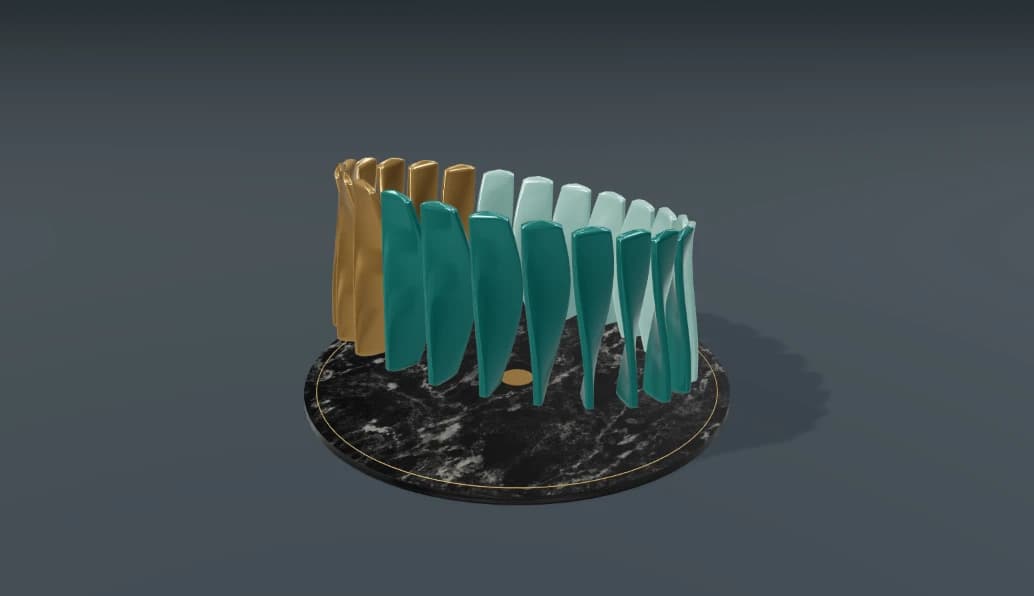
“Start with a tall, gently twisted fin. Repeat it around a circle to make a sculptural installation, with a teal and brass palette.”

BUILD → FINISH → ANIMATE

One shape becomes a rhythm.

The chat explains the change. The viewport shows the result. Play all steps, or use the numbered controls to explore.

The living pattern — prepared 3D scene
PATTERNS & MOTIONCLICK TO FOLLOW THE STORY
The finished scene3D SCENE PREVIEW

Prepared walkthroughs with editable 3D, animation and illustrative AI images. Prompts and replies are scripted; playback uses no credits. AI video generation is a separate paid step, illustrated above.

04 / KILKA PRZYDATNYCH ODPOWIEDZI

Pytania o Animacja postaci z AI

Czy Mixos AI jest już dostępny?

Mixos AI jest dostępny w tej wersji. Otwórz przestrzeń roboczą ze swoim kontem Mixos; narzędzia konwersacyjne wymagają płatnego dostępu lub niewykorzystanych kupionych kredytów. Rozszerzona przestrzeń tworzenia jest stopniowo wdrażana w wersjach podglądowych.

Czy Mixos AI generuje ruch postaci z tekstu?

Nowa usługa generowania text-to-motion nie jest częścią tego podglądu. Mixos AI potrafi sprawdzić rig, przeszukać bibliotekę ruchów, zastosować kompatybilny zapis i dostosować timing oraz przemieszczenie. Akcja musi istnieć w dostępnej bibliotece ruchów albo zostać zanimowana osobno.

Które postaci można rigować automatycznie?

Obsługiwane humanoidy w T-pozie można rigować automatycznie. Istniejące kompatybilne rigi można użyć ponownie. Nieobsługiwane pozy, stworzenia lub struktury szkieletu wymagają kompatybilnej postaci, przygotowania albo innego procesu riggingu; automatyczny rigging nie jest gwarantowany dla każdego modelu.

Czy mogę zmienić animację po jej zastosowaniu?

Tak. Kompatybilny ruch jest stosowany jako edytowalna animacja. Przejrzyj klip, zmień jego timing i przemieszczenie i dalej pracuj w Studio. Sprawdź deformacje i punkty kontaktu, zanim użyjesz wyniku w gotowym projekcie.

Czy demo pokazuje generowanie postaci na żywo?

Nie. Interaktywne przykłady to przygotowane przejścia przez sceny 3D. Ilustracja postaci to koncepcja twórcza. Nie są to nagrania promptu generującego występ postaci.

Co jest darmowe, a co wymaga płatnego planu?

Edycja w wydanych aplikacjach Mixos jest bezpłatna z kontem Mixos. Generowanie AI zużywa kredyty. Eksporty produkcyjne wymagają płatnego planu lub licencji; plan darmowy obejmuje podgląd renderu 512px ze znakiem wodnym. Aktualne limity znajdziesz w Cenniku. Oglądanie prezentacji na tej stronie nie zużywa kredytów AI.

Aktualne kredyty AI i limity eksportu znajdziesz w sekcji Cennik. Studio jest dostępne już teraz do ręcznego tworzenia 3D.

TWÓJ KOLEJNY PROJEKT ZACZYNA SIĘ TUTAJ

Opisz pomysł.
Twórz dalej.