Animation de personnage IA

Animation de personnage IA.
Commencez avec le bon rig.

Importez un personnage compatible dans la scène, inspectez son squelette et trouvez un mouvement de la bibliothèque qui convient. Mixos AI vous aide à préparer et appliquer le mouvement, puis à affiner son timing et son déplacement sous forme de keyframes éditables.

  • Scène éditable
  • Espace de travail dans le navigateur
  • Édition manuelle dans Studio

Mixos AI est disponible dans cette version. Les outils conversationnels nécessitent un accès payant ou des crédits achetés.

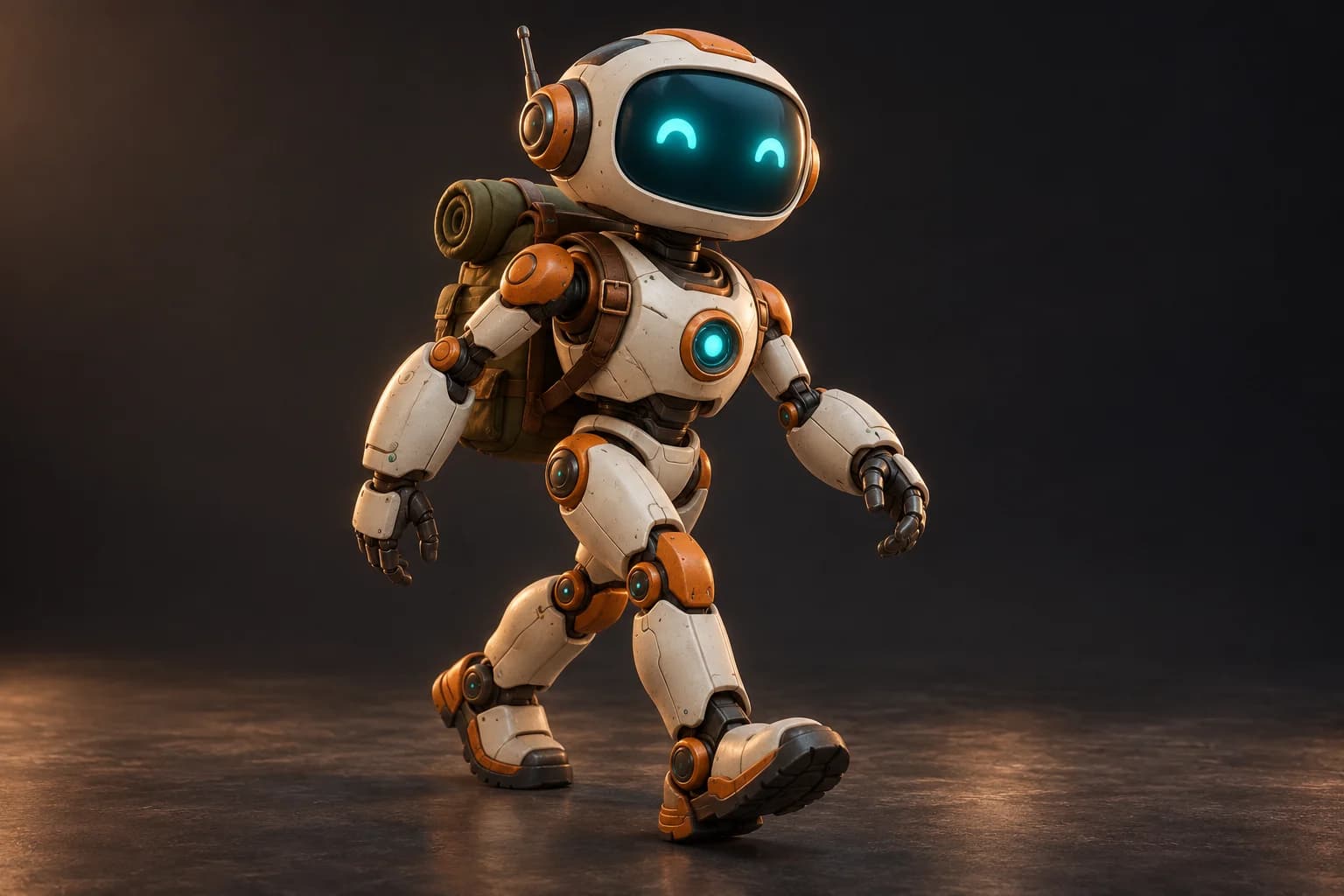
Robot explorateur ivoire aux articulations orange en position de marche, avec de discrets repères montrant ses membres articulés UN POINT DE DÉPART CRÉATIF
Un personnage prêt pour son prochain mouvement.Illustration de concept générée par IA
01 / COMMENT ÇA MARCHE

Préparez le personnage avant la performance.

Un mouvement qui convient à un squelette peut ne pas convenir à un autre. Vérifiez d'abord le personnage et sa pose, choisissez un mouvement compatible disponible, et examinez le résultat sous plusieurs angles.

  1. 01

    Inspectez le squelette

    Importez un personnage pris en charge et vérifiez son rig. Réutilisez un squelette compatible, ou auto-riggez un humanoïde en T-pose pris en charge. Les poses et structures hors de ce workflow nécessitent d'abord une préparation.

  2. 02

    Choisissez un mouvement de la bibliothèque

    Recherchez dans les captures de mouvement disponibles l'action dont vous avez besoin. Appliquez une capture compatible et vérifiez les pieds, les mains et le déplacement général dans le viewport.

  3. 03

    Affinez timing et déplacement

    Ajustez le timing et le déplacement du clip dans la scène. Gardez l'animation éditable et continuez à travailler dans Studio quand vous avez besoin d'un contrôle manuel.

02 / DANS MIXOS

Voyez la scène pendant que vous travaillez.

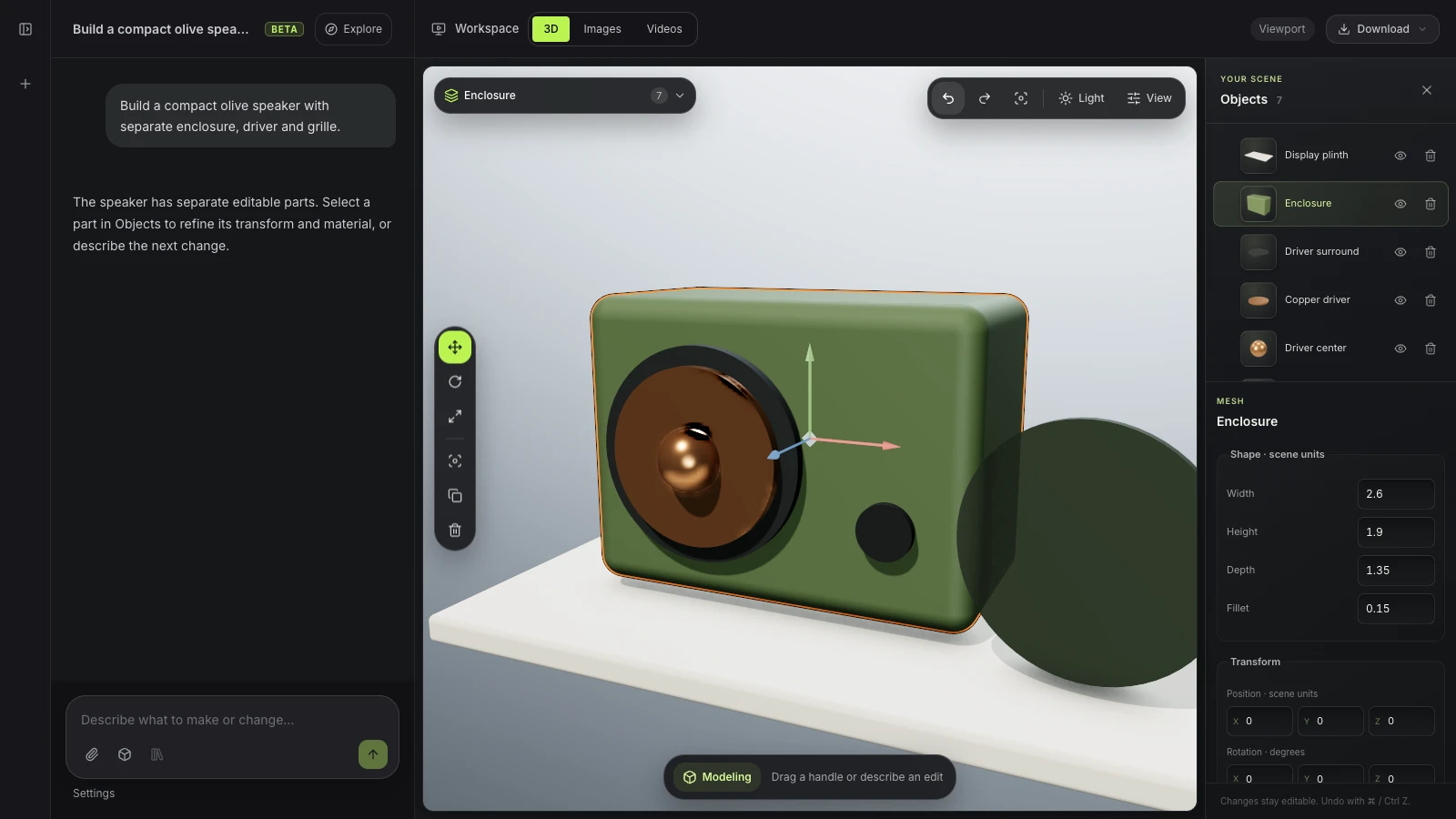
Le viewport rend le résultat visible. Inspectez la forme, le placement et les matériaux avant de passer à la modification suivante.

Véritable espace de travail de l'aperçu Mixos AI montrant le chat à côté d'une scène produit éditable
Véritable espace de travail de l'aperçu Mixos AI avec une conversation d'exemple scénarisée sur une enceinte. Le mouvement de personnage exige un humanoïde riggé compatible ; cette capture illustre l'espace de travail partagé.
03 / TROUVEZ VOTRE POINT DE DÉPART

Un bon workflow de personnage comporte trois vérifications.

01

Le mesh et la pose

Vérifiez que les membres sont distincts et que le personnage est préparé pour le workflow de rigging pris en charge. Un modèle généré visuellement convaincant peut avoir une géométrie fusionnée ou une topologie inadaptée. Inspectez-le avant d'attendre d'un rig automatique qu'il se déforme proprement.
02

Le rig et le mouvement

Un rig décrit le squelette ; un clip de mouvement décrit comment il bouge dans le temps. L'assistant peut inspecter un rig et rechercher les captures disponibles. Cet aperçu ne synthétise pas de mouvement de personnage inédit à partir d'une phrase, et une action absente de la bibliothèque nécessite un autre mouvement ou une animation manuelle.

03

La performance en contexte

Un personnage a besoin d'espace pour bouger. Vérifiez le déplacement, le contact avec le sol et le cadrage dans la scène, puis affinez le timing du clip. Enregistrez la source éditable pour pouvoir revenir au mouvement après avoir changé de caméra ou reconstruit le décor.

VÉRIFIER LA COMPATIBILITÉ
“Inspecte le squelette et la pose de ce personnage. Dis-moi s'il est compatible avec la bibliothèque de mouvements disponible avant d'appliquer quoi que ce soit.”
Ouvrir Mixos AI
TROUVER UNE PERFORMANCE
“Trouve un mouvement de marche compatible avec ce rig. Applique-le, prévisualise les pieds et le déplacement, puis aide-moi à ajuster le timing.”
Ouvrir Mixos AI

Exemples de briefs à adapter à votre projet. Les images de concept montrent une direction créative ; les résultats réels dépendent de votre prompt et des outils utilisés.

SEE THE WORKFLOW

Five examples. See what changes with each prompt.

Build, finish and animate real 3D scenes. Choose an example, play the walkthrough or jump to any step.

The living patternPrepared example · no credits used
THE BRIEF

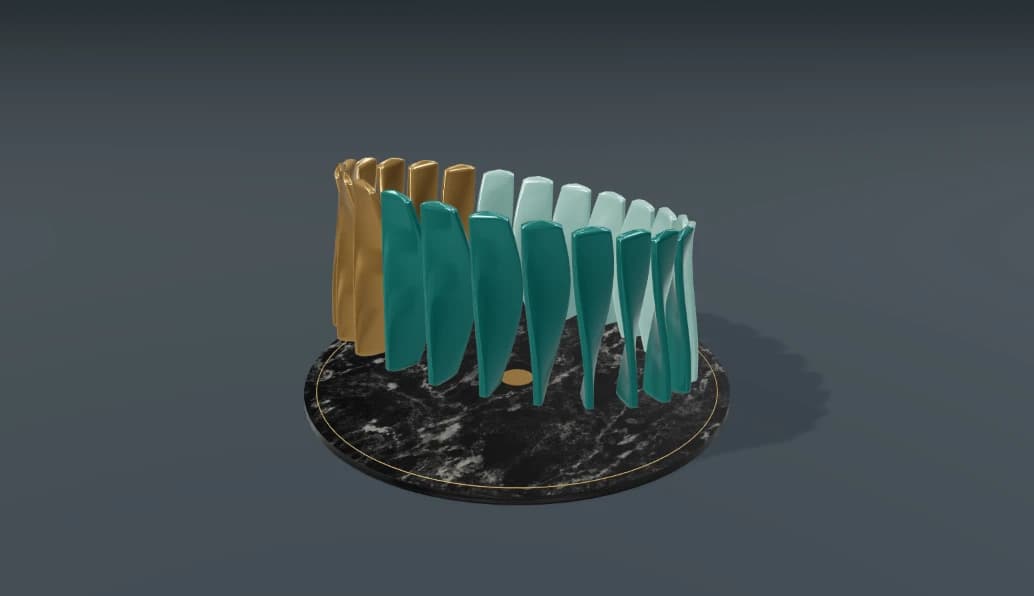
“Start with a tall, gently twisted fin. Repeat it around a circle to make a sculptural installation, with a teal and brass palette.”

BUILD → FINISH → ANIMATE

One shape becomes a rhythm.

The chat explains the change. The viewport shows the result. Play all steps, or use the numbered controls to explore.

The living pattern — prepared 3D scene
PATTERNS & MOTIONCLICK TO FOLLOW THE STORY
The finished scene3D SCENE PREVIEW

Prepared walkthroughs with editable 3D, animation and illustrative AI images. Prompts and replies are scripted; playback uses no credits. AI video generation is a separate paid step, illustrated above.

04 / QUELQUES RÉPONSES UTILES

Questions sur Animation de personnage IA

Mixos AI est-il disponible maintenant ?

Mixos AI est disponible dans cette version. Ouvrez l'espace de travail avec votre compte Mixos ; les outils conversationnels nécessitent un accès payant ou des crédits achetés non dépensés. L'espace de création étendu est déployé progressivement dans les versions préliminaires.

Mixos AI génère-t-il des mouvements de personnage à partir de texte ?

Un nouveau service de génération de texte vers mouvement ne fait pas partie de cet aperçu. Mixos AI peut inspecter un rig, rechercher dans une bibliothèque de mouvements, appliquer une capture compatible et ajuster le timing et le déplacement. L'action doit exister dans la bibliothèque de mouvements disponible ou être animée séparément.

Quels personnages peuvent être riggés automatiquement ?

Les humanoïdes en T-pose pris en charge peuvent être auto-riggés. Les rigs compatibles existants peuvent être réutilisés. Les poses, créatures ou structures de squelette non prises en charge nécessitent un personnage compatible, une préparation ou un autre workflow de rigging ; le rigging automatique n'est pas garanti pour chaque modèle.

Puis-je modifier une animation après l'avoir appliquée ?

Oui. Le mouvement compatible est appliqué sous forme d'animation éditable. Examinez le clip, modifiez son timing et son déplacement, et continuez à travailler dans Studio. Inspectez la déformation et les points de contact avant d'utiliser le résultat dans un projet abouti.

La démo montre-t-elle une génération de personnage en direct ?

Non. Les exemples interactifs sont des visites de scènes 3D préparées. L'illustration du personnage est un concept créatif. Ce ne sont pas des enregistrements d'un prompt générant une performance de personnage.

Qu'est-ce qui est gratuit, et qu'est-ce qui nécessite un forfait payant ?

L'édition dans les applications Mixos publiées est gratuite avec un compte Mixos. La génération IA consomme des crédits. Les exports de production nécessitent un forfait payant ou une licence ; le forfait gratuit inclut un aperçu de rendu filigrané de 512px. Consultez les Tarifs pour les quotas actuels. Regarder les démonstrations de cette page ne dépense aucun crédit IA.

Consultez Tarifs pour les crédits IA et les quotas d'export actuels. Studio est disponible dès maintenant pour la création 3D manuelle.

VOTRE PROCHAIN PROJET COMMENCE ICI

Décrivez l'idée.
Continuez à créer.