Générez sur le volume réel
Voyez la direction peinte envelopper votre modèle sous plusieurs angles, ce qui révèle des problèmes de projection qu’un concept de face ne peut pas montrer.
Texturing 3D peint à la main
Importez un prop, décrivez la palette et le style de lumière peinte, puis générez une direction sur le modèle. Affinez le travail de pinceau, les accents de bord et le rythme des couleurs en calques plutôt que de vous contenter d’une image de concept à plat.
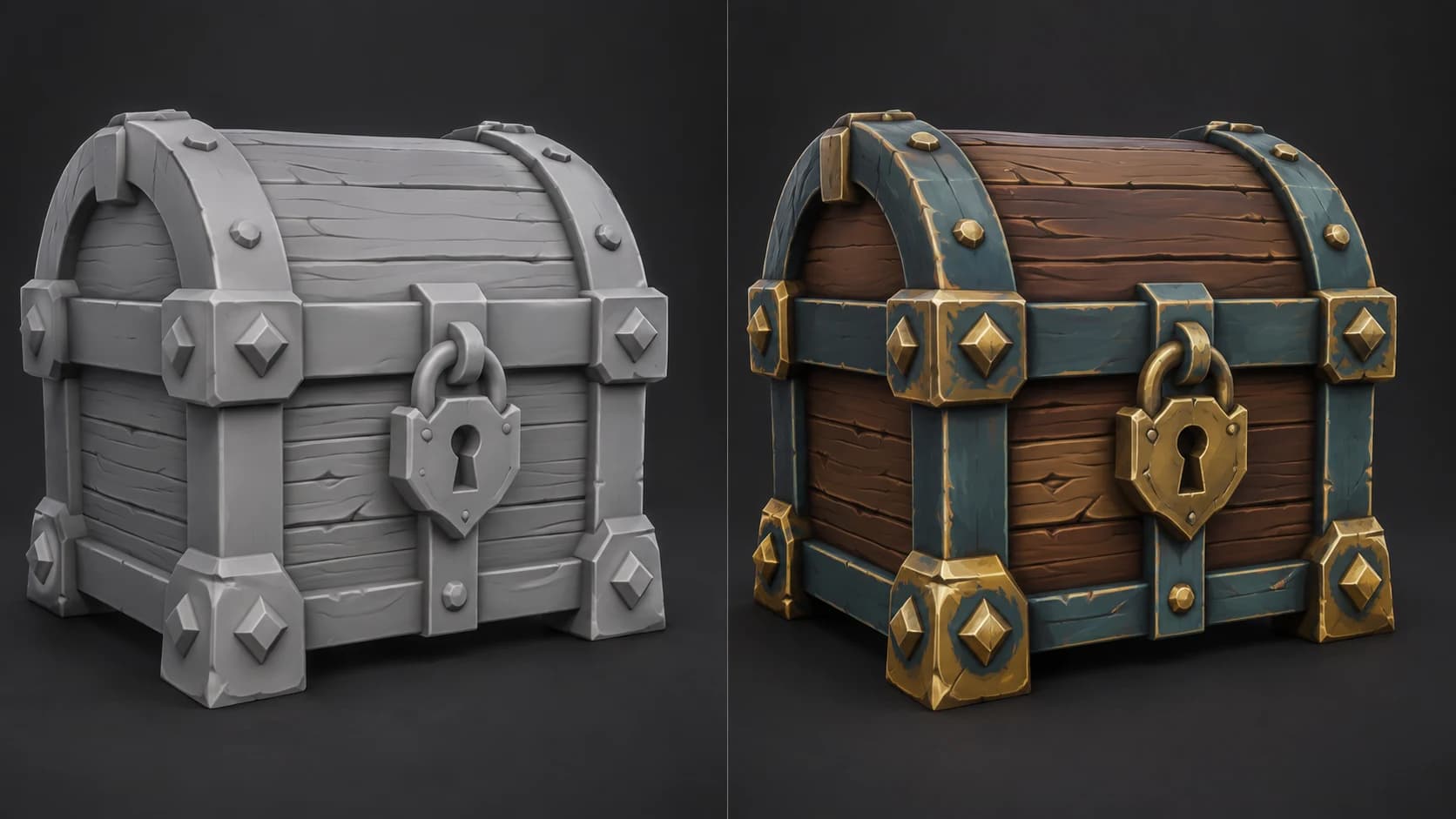
Voyez la direction peinte envelopper votre modèle sous plusieurs angles, ce qui révèle des problèmes de projection qu’un concept de face ne peut pas montrer.
Séparez bois, métal, tissu ou pierre avec des masques et des calques, puis ajustez les couleurs jusqu’à ce que l’asset s’intègre à l’ensemble auquel il appartient.
Renforcez les rehauts de bord et les ombres choisis, supprimez les indices de lumière incohérents incorporés et placez le détail de pinceau là où il soutient la forme.
Exportez la base color pour un shader peint plus simple, ou conservez roughness, metalness et détail de normal lorsque le style visé utilise encore un éclairage physiquement réaliste.
Pourquoi Mixos
La texture peinte à la main consiste moins à simuler une surface réelle qu’à décider ce que le spectateur doit remarquer. Les rehauts peuvent être exagérés, les ombres placées dans la couleur et les matières séparées par la teinte plutôt que par une roughness microscopique. La génération est utile pour proposer ce traitement sur tout le modèle, mais la cohérence vient de la passe d’édition.
Supprimez les indices de lumière qui se contredisent d’un côté à l’autre. Regroupez les tailles de pinceau, répétez une petite famille de couleurs de bord et gardez les marques les plus chargées près de la zone focale. Si l’asset appartient à un ensemble plus vaste, comparez-le aux props voisins pendant que vous travaillez ; un résultat isolé séduisant peut échouer lorsque sa saturation ou son contraste rompt la scène.
Auto-Texture peut recréer l’atlas d’UV superposés ou en tiling et fusionner la géométrie en plusieurs parties pour la projection. Vérifiez la nouvelle disposition avant le nettoyage détaillé, surtout si l’asset d’origine utilise une peinture en miroir ou une trim sheet partagée. Réutilisez le mapping de production via un baking lorsque cette structure doit survivre.
Elle peut créer une passe de style et de palette utile. Un résultat de production cohérent gagne tout de même à repeindre les coutures, à regrouper le travail de pinceau et à accorder le contraste avec l’ensemble d’assets environnant.
Oui. Le résultat s’ouvre dans l’espace de peinture, où vous pouvez peindre, effacer, masquer et superposer d’autres changements de couleur ou de matière.
Cela dépend du moteur de rendu et de la direction artistique. Certains styles reposent surtout sur la base color ; d’autres conservent les maps de roughness, de metalness et de normal tout en utilisant des accents de couleur et de lumière peints.
Auto-Texture peut remplacer des UV superposés, en tiling ou autrement inadaptés. Préservez la disposition source et prévoyez un baking si l’asset terminé doit continuer à utiliser un workflow en miroir ou en trim sheet.
Continuer l'exploration
Low-poly asset texturing
3D character texturing
Online texture painter
AI texture generator
