Design d'intérieur IA

Design d'intérieur IA.
Une pièce que vous pouvez réagencer.

Explorez l'agencement, les matériaux et l'ambiance d'une pièce sous forme de concept 3D éditable. Mixos AI vous permet de demander du mobilier, de changer son placement et d'affiner la lumière, puis de revenir à la scène pour une autre direction de design.

  • Scène éditable
  • Espace de travail dans le navigateur
  • Édition manuelle dans Studio

Mixos AI est disponible dans cette version. Les outils conversationnels nécessitent un accès payant ou des crédits achetés.

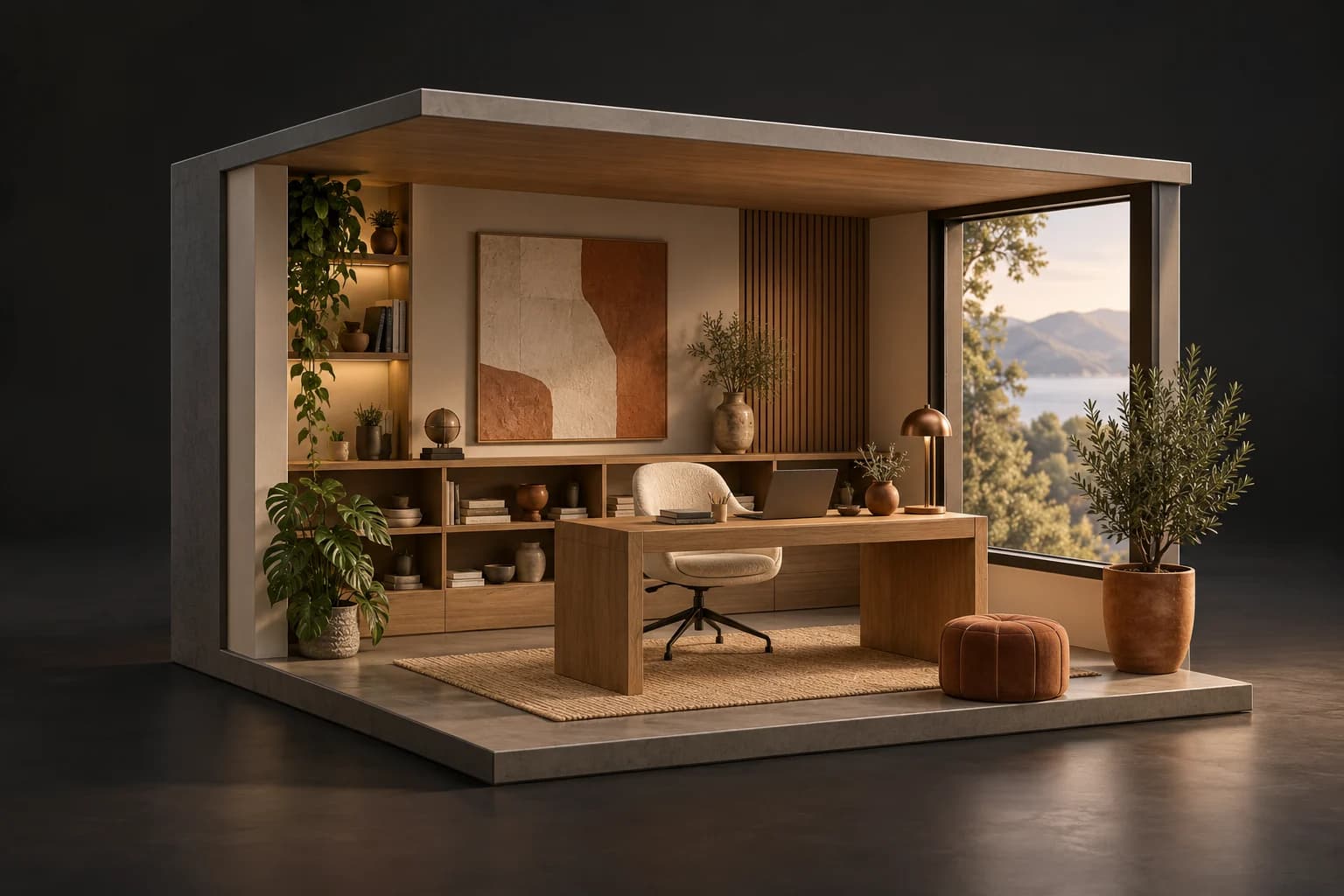
Concept en coupe d'un bureau à domicile avec bureau en chêne clair, fauteuil ivoire, étagères basses et fenêtre ensoleillée UN POINT DE DÉPART CRÉATIF
Essayez l'espace avant la décision suivante.Illustration de concept générée par IA
01 / COMMENT ÇA MARCHE

De l'agencement à l'atmosphère.

Partez de la fonction principale de la pièce et d'un petit ensemble de meubles. Vérifiez la circulation et la vue de caméra avant de vous concentrer sur les finitions et les détails décoratifs.

  1. 01

    Briefez la pièce

    Décrivez un coin lecture, un bureau à domicile ou un petit concept de pièce. Nommez le mobilier principal, la palette souhaitée et la direction de la lumière.

  2. 02

    Testez l'agencement

    Déplacez le bureau près de la fenêtre ou rapprochez le fauteuil de la lampe. Inspectez les relations en 3D et comparez avec une autre vue de caméra.

  3. 03

    Explorez l'ambiance

    Changez les matériaux et l'éclairage en gardant l'agencement. Enregistrez la scène éditable et composez une image fixe ou une image d'intérieur finalisée par IA.

02 / DANS MIXOS

Voyez la scène pendant que vous travaillez.

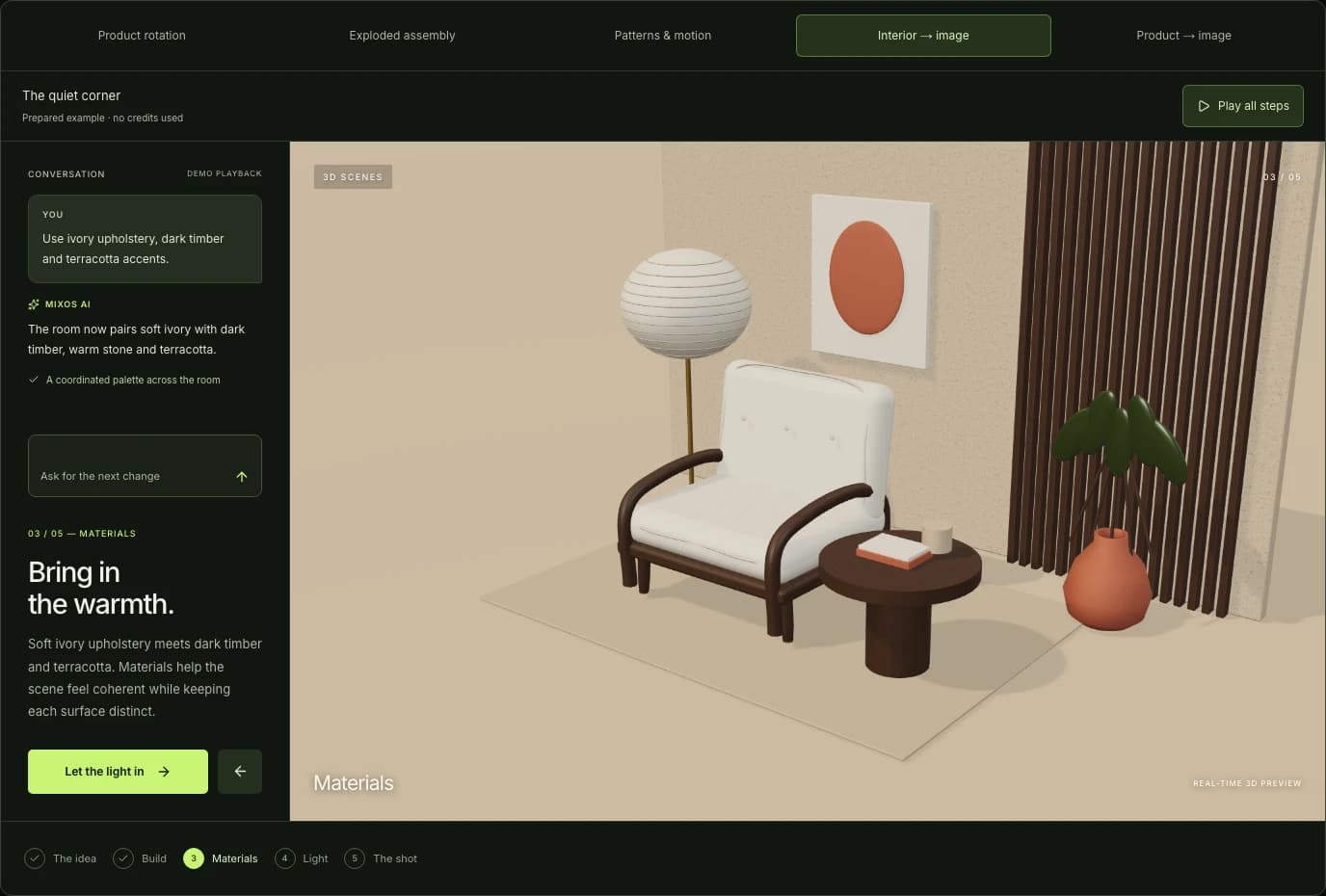
Le viewport rend le résultat visible. Inspectez la forme, le placement et les matériaux avant de passer à la modification suivante.

Démo préparée de Mixos d'un coin lecture avec mobilier et matériaux éditables dans un viewport en direct
Véritable interface de démo guidée montrant un coin lecture préparé. Les prompts et les réponses sont scénarisés ; l'aperçu 3D est en direct.
03 / TROUVEZ VOTRE POINT DE DÉPART

Séparez les décisions d'agencement des décisions de style.

01

Agencez le mobilier dans l'espace

Un concept 3D permet de déplacer les meubles indépendamment et d'inspecter le résultat sous plus d'un angle. Utilisez quelques objets clairement nommés pour établir l'agencement. Une composition visuelle peut aider à expliquer une idée, mais elle ne valide ni les dimensions réelles ni les dégagements.
02

Comparez finitions et éclairages

Essayez un mur en bois, un tissu de fauteuil plus clair ou une lampe plus chaude sans remplacer toute la pièce. Les matériaux et la lumière influencent l'ambiance d'un espace : inspectez-les ensemble depuis la vue de caméra qui explique le mieux l'agencement.

03

Séparez le concept d'un plan coté

Mixos est un espace de travail de scène créatif. Ce workflow ne promet ni reconstruction automatique de plan côté à partir d'un plan d'étage, ni spécifications d'achat, ni sortie de CAO architecturale. Utilisez des mesures vérifiées et les outils de planification appropriés avant toute décision de construction ou d'ameublement.

CONCEVOIR UN BUREAU À DOMICILE
“Crée un bureau à domicile calme avec un bureau en chêne, un fauteuil ivoire et des étagères basses. Place le bureau près d'une grande fenêtre et utilise une lumière douce d'après-midi.”
Ouvrir Mixos AI
ESSAYER UNE AUTRE AMBIANCE
“Garde l'agencement des meubles. Passe le mur en chêne chaud, adoucis l'éclairage et montre la pièce depuis un angle de caméra plus bas.”
Ouvrir Mixos AI

Exemples de briefs à adapter à votre projet. Les images de concept montrent une direction créative ; les résultats réels dépendent de votre prompt et des outils utilisés.

SEE THE WORKFLOW

Five examples. See what changes with each prompt.

Build, finish and animate real 3D scenes. Choose an example, play the walkthrough or jump to any step.

The quiet cornerPrepared example · no credits used
THE BRIEF

“Design a quiet reading corner with a sculptural lounge chair, a low table and a paper lamp. Use warm timber, soft ivory and afternoon light.”

BUILD → FINISH → IMAGE

From an empty space to a place to stay.

The chat explains the change. The viewport shows the result. Play all steps, or use the numbered controls to explore.

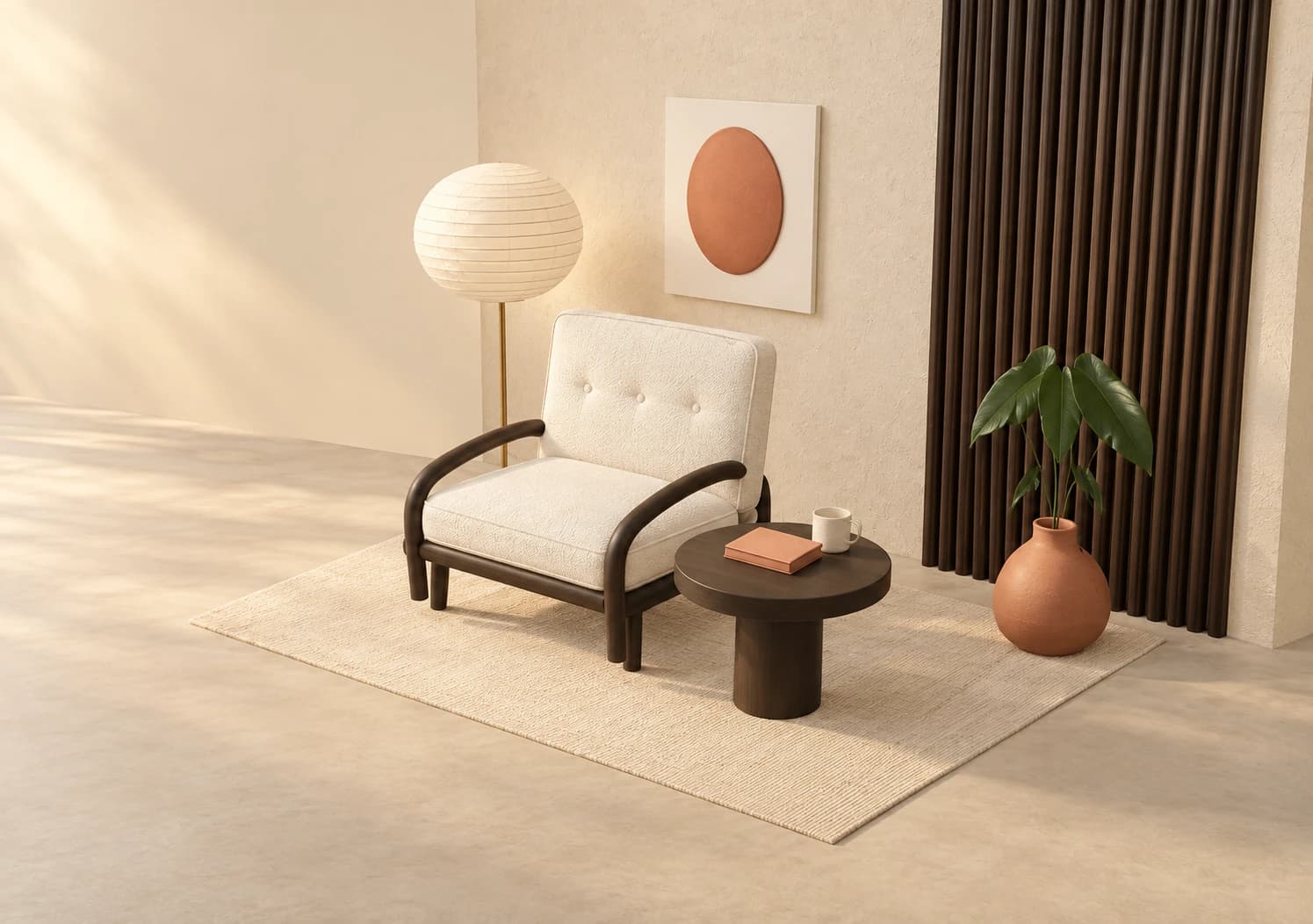
Illustrative AI image based on the The quiet corner viewport
3D SCENESCLICK TO FOLLOW THE STORY
The finished imageILLUSTRATIVE AI IMAGE

Prepared walkthroughs with editable 3D, animation and illustrative AI images. Prompts and replies are scripted; playback uses no credits. AI video generation is a separate paid step, illustrated above.

04 / QUELQUES RÉPONSES UTILES

Questions sur Design d'intérieur IA

Mixos AI est-il disponible maintenant ?

Mixos AI est disponible dans cette version. Ouvrez l'espace de travail avec votre compte Mixos ; les outils conversationnels nécessitent un accès payant ou des crédits achetés non dépensés. L'espace de création étendu est déployé progressivement dans les versions préliminaires.

Mixos AI peut-il aider pour le design d'intérieur ?

L'aperçu peut aider à construire et affiner des concepts de pièces avec des objets, matériaux, lumières et caméras éditables. Utilisez-le pour visualiser un agencement ou une ambiance. Il ne remplace ni un plan d'architecte coté ni des dimensions de produit vérifiées.

Puis-je déplacer les meubles après avoir créé la pièce ?

Oui. Les objets de scène séparés peuvent être déplacés, redimensionnés ou restylisés. Continuez par le chat ou ouvrez le projet dans Studio pour des modifications manuelles. Vérifiez le résultat sous plusieurs vues.

Puis-je importer un plan d'étage et obtenir automatiquement une pièce exacte ?

Cette page ne promet pas de reconstruction automatique cotée à partir d'un plan d'étage. Le workflow est une visualisation créative de pièces. Les dimensions et la géométrie nécessaires à un projet réel doivent être vérifiées indépendamment.

Puis-je comparer différents styles d'intérieur ?

Oui. Conservez l'agencement source et changez les matériaux, les lumières ou les objets décoratifs. Enregistrez des jalons pour les directions intéressantes et inspectez l'image ou le rendu obtenus avant de les partager.

Qu'est-ce qui est gratuit, et qu'est-ce qui nécessite un forfait payant ?

L'édition dans les applications Mixos publiées est gratuite avec un compte Mixos. La génération IA consomme des crédits. Les exports de production nécessitent un forfait payant ou une licence ; le forfait gratuit inclut un aperçu de rendu filigrané de 512px. Consultez les Tarifs pour les quotas actuels. Regarder les démonstrations de cette page ne dépense aucun crédit IA.

Consultez Tarifs pour les crédits IA et les quotas d'export actuels. Studio est disponible dès maintenant pour la création 3D manuelle.

VOTRE PROCHAIN PROJET COMMENCE ICI

Décrivez l'idée.
Continuez à créer.