Travaillez à partir de la géométrie nue
Un fichier de matériaux n’est pas nécessaire pour décrire une nouvelle finition. Partez de la forme visible et attribuez un rôle clair au métal, au plastique, au caoutchouc ou au bois dans le prompt.
Autotexture IA pour OBJ
Importez un OBJ nu dans Auto et décrivez de quoi il est fait. Construisez une première passe de texture sur le mesh, vérifiez-la en 3D et affinez la matière avec toute la pile de calques de Paint.
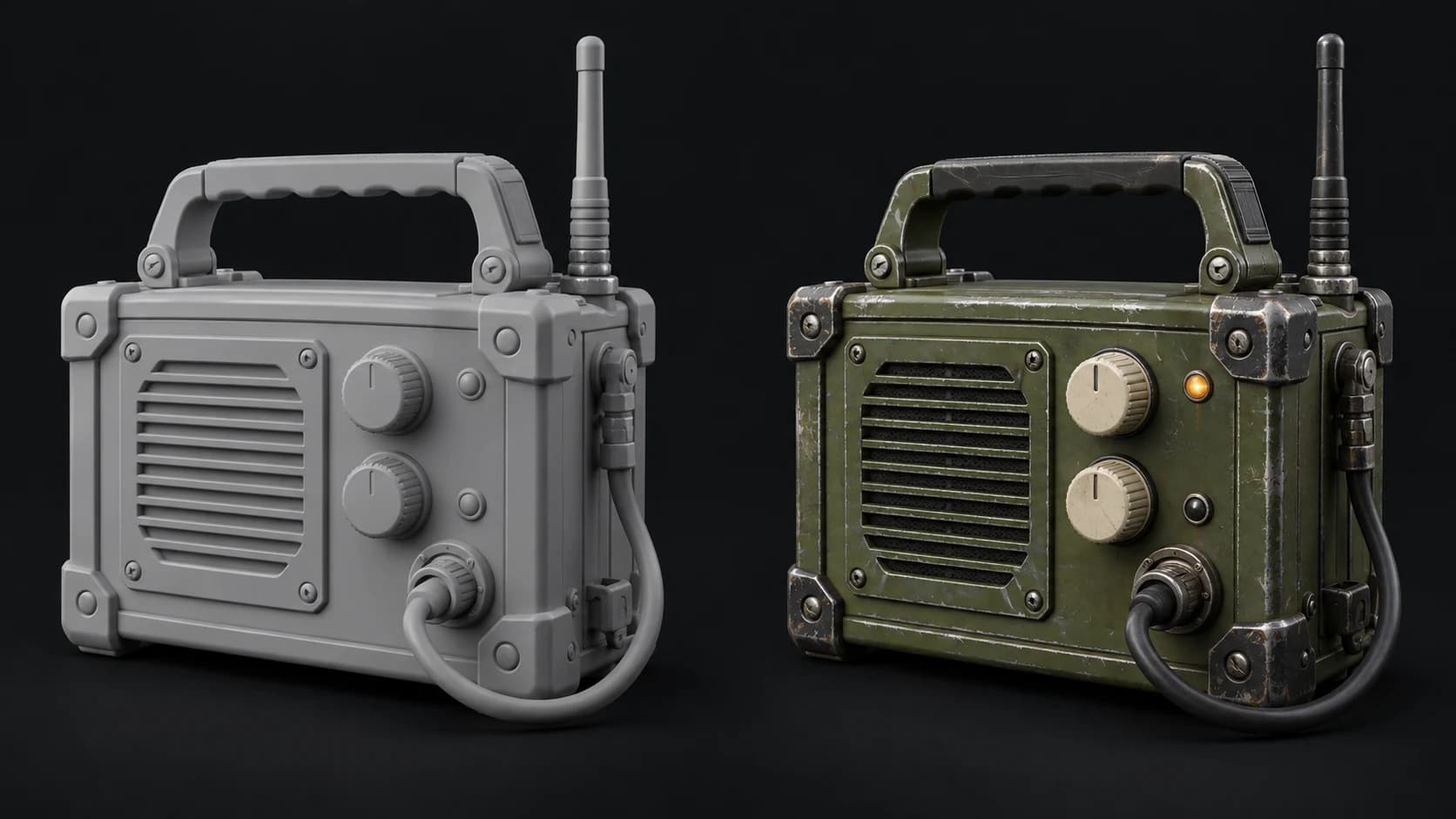
Un fichier de matériaux n’est pas nécessaire pour décrire une nouvelle finition. Partez de la forme visible et attribuez un rôle clair au métal, au plastique, au caoutchouc ou au bois dans le prompt.
Auto gère les UV manquants et peut remplacer des dispositions superposées ou en tiling. Inspectez le résultat préparé lorsqu’un gabarit UV existant compte pour votre projet.
Exportez les maps avec une offre payante, puis connectez-les dans votre matériau de destination. Utilisez le modèle renvoyé si la préparation a changé la disposition UV d’origine.
Pourquoi Mixos
Un OBJ est souvent le moyen le plus simple de déplacer un mesh statique entre outils. Il peut arriver sans matériaux exploitables, avec un fichier MTL manquant ou avec des références à des images que vous n’avez plus. Pour une nouvelle direction de texture, le point de départ important est le mesh : sa forme, son orientation et ses limites de matière.
Un bon prompt suit l’objet plutôt que d’énumérer des effets sans rapport. Pour une radio, séparez le boîtier peint des boutons, de l’antenne et du câble en caoutchouc. Gardez des dégâts proportionnés à sa taille. Ces distinctions permettent de juger plus facilement si la surface générée soutient le modèle ou ajoute simplement du bruit.
Vérifiez l’atlas avant de réutiliser les textures sur l’OBJ d’origine. Les UV préparés automatiquement peuvent différer de votre disposition source. Une texture qui paraît correcte sur le mesh renvoyé peut tomber sur les mauvaises parties une fois associée aux anciens UV ; utilisez le modèle correspondant ou refaites un baking dans votre workflow DCC habituel.
Confirmez les normales, l’orientation et les parties à texturer. Gardez l’OBJ source et les fichiers de matériaux d’origine ensemble.
Décrivez séparément le boîtier, les accessoires et les parties souples. Choisissez une palette sobre pour que l’objet reste lisible de loin.
Inspectez les coutures dans Paint, téléchargez le résultat avec une offre payante et vérifiez que le mesh et le jeu de textures utilisent le même atlas.
Radio de terrain portable avec un boîtier en émail vert olive passé, des boutons de commande crème, des protections d’angle en acier brossé et un câble en caoutchouc noir. Usure d’utilisation discrète, sans étiquettes ni symboles.
Pas pour générer une nouvelle direction de texture à partir du mesh. Un MTL et ses fichiers image comptent si vous voulez préserver ou inspecter une configuration de matériaux existante ; gardez-les donc avec votre asset source.
Oui, les UV manquants peuvent être dépliés automatiquement. Cela crée une disposition pour les textures générées ; cela ne recrée pas un gabarit UV d’origine manquant.
Seulement si la disposition UV correspond. Auto peut préparer un nouvel atlas. Utilisez le mesh de sortie correspondant ou refaites un baking du résultat lorsque votre topologie et vos UV d’origine doivent rester fixes.
Oui. Continuez dans Paint pour ajouter des calques, des masques et des corrections locales. Les crédits IA couvrent la génération ; le téléchargement de vos fichiers requiert une offre payante.
Continuer l'exploration
AI autotexture for GLB
AI autotexture for generated meshes
Online texture painter
AI autotexture for FBX
