Vérifiez d’abord le modèle importé
Un FBX peut contenir bien plus qu’un mesh. Vérifiez l’échelle, l’orientation et les parties visibles avant de dépenser une génération sur une surface qui n’est pas prête.
Autotexture IA pour FBX
Utilisez un modèle FBX comme point de départ du texturing par IA. Générez une passe de surface cohérente, affinez-la dans Paint et organisez un transfert réfléchi vers votre pipeline de modélisation ou de jeu.
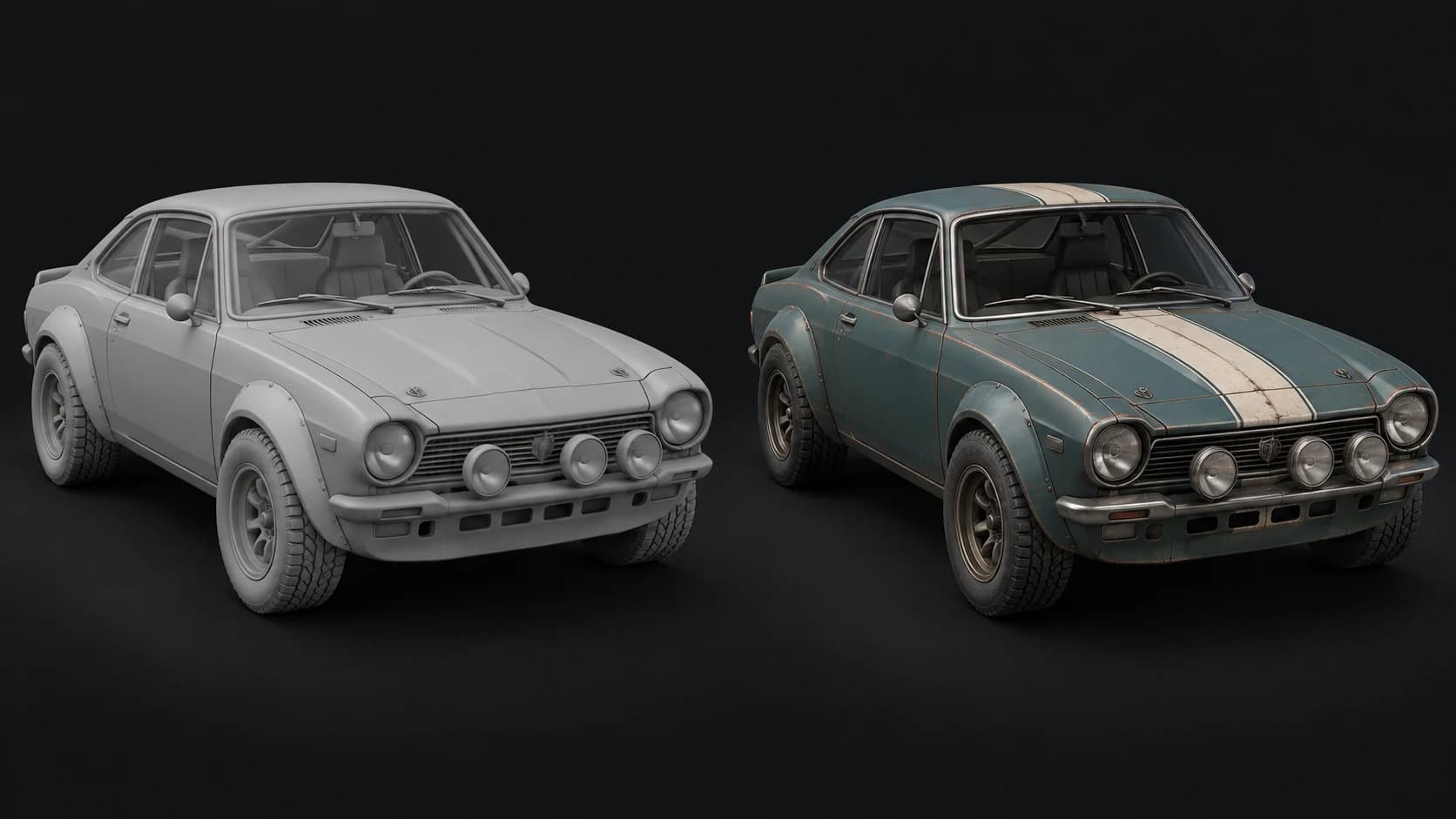
Un FBX peut contenir bien plus qu’un mesh. Vérifiez l’échelle, l’orientation et les parties visibles avant de dépenser une génération sur une surface qui n’est pas prête.
Essayez peinture, métal, caoutchouc et verre dans un seul brief coordonné. Des images de référence aident à communiquer couleur et finition sans longue description de style.
Utilisez Paint pour les canaux de matière et les corrections locales. Exportez les maps et un GLB texturé correspondant avec une offre payante, puis validez le résultat dans votre outil de destination.
Pourquoi Mixos
Le FBX sert aussi bien pour des props statiques que pour des assets complexes avec hiérarchies, rigs et animation. Auto accepte l’entrée FBX, mais une passe de texture ne doit pas être confondue avec un aller-retour sans perte de tout ce que contient ce fichier. Commencez par la géométrie visible que vous voulez peindre et gardez la source de production intacte.
Pour un objet en plusieurs parties, décidez s’il doit partager un aspect généré ou être texturé partie par partie. La préparation peut fusionner la géométrie et modifier les dispositions UV pour rendre la projection exploitable. Les gros meshes peuvent aussi être simplifiés. Ces choix peuvent aider la passe de texture tout en changeant ce dont l’asset en aval a besoin.
Prévoyez le chemin de retour avant la finition. Si votre rig d’origine, vos poids de skinning ou votre atlas exact doivent rester en place, utilisez une copie de travail statique et évaluez un baking vers l’asset de production. Examinez le placement de la peinture sous un éclairage neutre avant de régler roughness et metalness pour le moteur de rendu final.
Gardez le FBX de production. Importez une copie avec les parties visibles et la pose que vous voulez utiliser pour le texturing.
Décrivez les matières de surface et leur emplacement. Inspectez l’avant, les côtés et l’arrière pour repérer des limites incohérentes ou des détails mal placés.
Exportez avec une offre payante, vérifiez la compatibilité UV et reconstruisez ou refaites un baking des matériaux selon la scène d’origine.
Coupé de rallye d’époque avec des panneaux de carrosserie peints en turquoise désaturé, une bande de capot ivoire, des pneus en caoutchouc noir et des garnitures en métal brossé usé. Rouille discrète le long des joints, sans logos ni numéros.
Oui. Importez le modèle et inspectez la géométrie visible avant de générer. Un import réussi ne garantit pas que chaque fonction de rigging, d’animation ou de scène sera préservée dans le workflow de texturing.
Ne considérez pas Auto comme un convertisseur FBX sans perte. Le transfert pris en charge par Auto est un GLB texturé et des maps avec une offre payante. Conservez le FBX d’origine lorsque son rig ou la structure de sa scène comptent.
Utilisez une pose statique adaptée ou une copie de travail, puis inspectez soigneusement le résultat. Les visages et les surfaces masquées peuvent demander une correction manuelle, et reporter l’aspect sur un rig de production peut exiger un baking.
Non. Elles servent de point de départ. Vérifiez l’espace colorimétrique, l’orientation des normales, la roughness et la metalness dans le moteur de rendu de destination et ajustez selon le matériau réel.
Continuer l'exploration
AI autotexture for GLB
AI autotexture for OBJ
AI autotexture for generated meshes
3D character texturing
